


 Chuyển đổi video Ultimate
 Trình ghi màn hình
 Sửa chữa video
[Đã giải quyết] Cách sử dụng bộ lọc video để cải thiện video của bạn một cách hoàn hảo
Hãy làm cho nội dung hình ảnh của bạn nổi bật hơn so với người khác bằng cách sử dụng bộ lọc video. Những bộ lọc này có thể làm đậm tông màu, tạo sự nhất quán, thêm cảm xúc và còn nhiều hơn thế. Mặc dù có rất nhiều ứng dụng bộ lọc khác nhau trên thị trường, chúng ta luôn mong muốn chỉnh sửa video ngay trong Video Converter Ultimate, chẳng hạn như thêm bộ lọc. Nhưng trước khi hướng dẫn cách sử dụng công cụ tối ưu này, hãy cùng tìm hiểu bộ lọc video là gì và các loại bộ lọc bạn có thể dùng để tạo nên một video hoàn hảo. Hãy xem qua trước để nắm được ý chính về chúng.

Phần 1. Bộ lọc video là gì
Bộ lọc video rất phổ biến trên toàn bộ internet, giúp người dùng tạo ra nội dung hình ảnh chi tiết hơn mà không cần thêm hiệu ứng đặc biệt. Các bộ lọc này được tích hợp sẵn, nghĩa là chúng có nhiều kiểu thiết kế khác nhau cho hình ảnh, bằng cách cải thiện tông màu, độ sáng, độ sâu, nhiệt độ màu, v.v. Mặc dù bộ lọc có thể giúp bạn nâng cấp video, nhưng mục đích của từng loại không giống nhau. Ví dụ, nếu bạn đang quay chân dung, bạn sẽ cần một bộ lọc phù hợp với kiểu đó. Những thông tin dưới đây sẽ cho bạn biết các tiêu chí chuẩn mà bạn nên xem xét để có được ứng dụng bộ lọc video tốt nhất để tải về hoặc sử dụng.
Danh sách ở đây không phải là các bộ lọc khác nhau mà sẽ nói về các quy trình, lợi ích và tiêu chuẩn của bộ lọc.
1. Hiệu chỉnh màu có thể điều chỉnh
Chỉnh Màu là một quá trình kiểm soát lượng ánh sáng chiếu vào phim. Là một nhiếp ảnh gia, mục tiêu của bạn là có được hình ảnh hoàn hảo bằng cách cân bằng giữa việc sắp xếp mọi thứ. Tuy nhiên, không phải lúc nào bạn cũng có được sự pha trộn lý tưởng trên mọi thứ có thể giúp cho việc chụp ảnh của bạn trở nên tốt hơn. Nhưng với Bộ lọc Hiệu chỉnh Màu sắc để làm cho video của bạn cân bằng nó bằng cách lọc cảnh có ánh sáng đen, độ sáng và độ tương phản.
2. Bộ lọc cho công việc hoàn hảo
Có nhiều bộ lọc khuôn mặt video khác nhau trên thị trường, nhưng một số bộ lọc không tốt bằng những bộ lọc khác. Mặc dù trình chỉnh sửa video có một bộ bộ lọc, nhưng việc tìm kiếm bộ lọc hoàn hảo có thể khó hiểu, đặc biệt nếu bạn không có ý tưởng rộng rãi về các bộ lọc này. Mặc dù bạn có thể thử tất cả chúng, nhưng sẽ hơi tốn thời gian nếu bạn làm điều đó. Vì vậy, nếu bạn muốn có thêm ý tưởng về các bộ lọc được chọn nhiều nhất trên trình chỉnh sửa video, bạn có thể chuyển sang phần hai.
3. Trình chỉnh sửa video tốt nhất khi di chuyển
Công cụ bạn phải chọn phải có các tính năng chỉnh sửa video để giúp bạn cắt, hợp nhất, cắt xén và làm được nhiều việc hơn. Tuy nhiên, nếu bạn chọn một công cụ để chỉnh sửa, bạn phải cân nhắc những điều dưới đây. Nếu bạn là người chuyên nghiệp hoặc người mới bắt đầu, bạn phải xem xét các tiêu chuẩn của mình để có trình chỉnh sửa video tốt nhất.
Dành cho chuyên nghiệp:
◆ Trình chỉnh sửa video thực hiện chỉnh sửa video nâng cao để giúp bạn thực hiện một tác vụ phức tạp chỉ trong một lần.
◆ Nó hỗ trợ các loại tệp khác nhau để nhập và xuất.
◆ Nó hỗ trợ nhập các tệp video thô từ máy ảnh, điện thoại di động hoặc DSLR.
Dành cho người mới bắt đầu:
◆ Nó phải dễ sử dụng để thực hiện chỉnh sửa video hiệu quả.
◆ Mặc dù nó không tốt như một công cụ chuyên nghiệp, nhưng nó phải có những công cụ chỉnh sửa tốt nhất mà một người mới bắt đầu cần.
◆ GUI phải ít nặng hơn để tránh nhầm lẫn các tính năng của công cụ.
Phần 2. Bộ lọc video tốt nhất bạn có thể sử dụng là gì
Chi tiết được liệt kê ở đây là các bộ lọc bạn có thể sử dụng để giúp bạn nâng cấp video. Xin lưu ý rằng các bộ lọc không thể thay đổi chất lượng video nhưng chúng có thể giúp video của bạn trông tuyệt vời.
1. Bộ lọc khuôn mặt động vật

Hầu hết người dùng thích sử dụng bộ lọc chó hoặc mèo trên video vì chúng độc đáo và mang lại cho chúng ta những tràng cười sảng khoái. Bộ lọc này tạo hoạt ảnh cho một con vật khác và những thứ vui nhộn khác, không giống như các bộ lọc khác. Mặc dù nó không nâng cao khả năng chụp ảnh của bạn, nhưng bạn vẫn có thể sử dụng nó nếu bạn muốn có một bộ lọc động cho một mục đích khác. Hơn nữa, ứng dụng lọc hàng đầu mà bạn có thể tải xuống đã thêm các bộ lọc động cho người dùng.
2. Bộ lọc màu xám
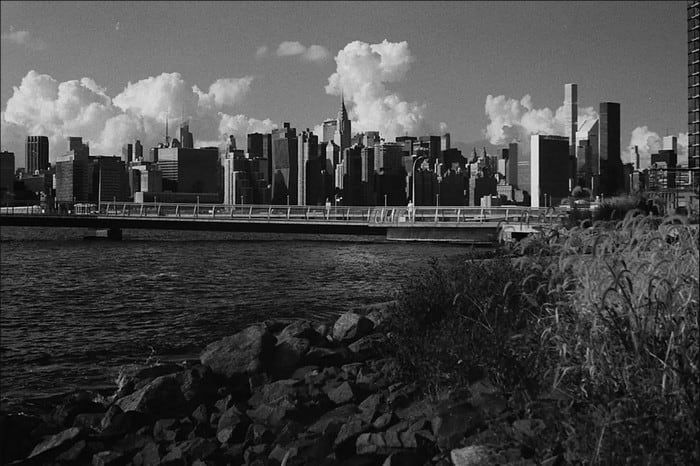
Bạn có nhớ thập niên 90 và muốn quay video trắng đen không? Vậy thì Bộ lọc xám có thể giúp bạn tạo ra video mang phong cách những năm 90. Bộ lọc này không giống những bộ lọc khác dùng độ tương phản cao và nhiều màu sắc, vì nó sử dụng sự kết hợp trắng và đen để tạo nên cảm giác cổ điển của thập niên 90.
3. Bộ lọc Làm đẹp

Bạn muốn quay video và có bộ lọc video làm mịn da? Chà, bộ lọc làm đẹp có thể giúp bạn nâng cao hình ảnh của chính mình. Với bộ lọc này, bạn có thể thấy nhiều điểm khác biệt giữa ảnh gốc và ảnh nâng cao. Một số người có ảnh hưởng và nghệ sĩ chọn bộ lọc này để cải thiện phim và hình ảnh của họ.
4. Bộ lọc ấm

Một bộ lọc khác có thể mang lại vẻ ấm áp cho cảnh quay vốn nhợt nhạt và triệt tiêu ám xanh. Bộ lọc ấm đưa video của bạn lên một tầm mới, nơi tông da được cải thiện ngay cả khi quay dưới ánh sáng điện hay bóng râm ngoài trời. Mặc dù có thể hấp thụ ám xanh, nhưng với một số tông xanh quá đậm thì bộ lọc này không xử lý hết được. Tuy vậy, đây là bộ lọc lý tưởng nếu bạn muốn quay video bầu trời.
5. Bộ lọc trơn

Bộ lọc nhẹ có thể mang lại một lớp lọc mềm mại cho video bạn đã quay. Bộ lọc này tạo các đường viền mềm hơn và màu sắc sáng hơn so với video gốc. Mặc dù là một bộ lọc, nhưng nó không thay đổi quá nhiều video vì vẫn giữ được bản gốc và chỉ nâng cấp nhẹ. Nó hoạt động tốt nhất nếu bạn không muốn thêm quá nhiều hiệu ứng mà vẫn muốn làm nổi bật video nguyên bản.
Mặc dù chúng tôi không đề cập đến tất cả các bộ lọc, nhưng đây là những bộ lọc được sử dụng phổ biến nhất trên bất kỳ ứng dụng lọc video nào. Tuy nhiên, tên của chúng có thể khác nhau trên các công cụ khác nhau, nhưng giao diện trên bộ lọc của chúng sẽ giống nhau.
Phần 3. Chương trình tốt nhất để tải xuống để thêm bộ lọc video trên bất kỳ video hoặc clip nào trên Windows & Mac
Bạn có thể có đầy đủ bốn bộ lọc và nhiều hơn thế nữa như đã đề cập nếu tải Video Converter Ultimate. Phần mềm này cung cấp cách hiệu quả nhất để thêm bộ lọc cho bất kỳ video nào bạn quay bằng bất kỳ thiết bị nào như máy ảnh và điện thoại; ngay cả khi bạn dùng máy ảnh DSLR, bạn vẫn có thể dùng công cụ này để nhập đoạn clip và thêm bộ lọc cho nó. Khác với các ứng dụng lọc khác, ứng dụng này không chỉ phù hợp cho người mới bắt đầu; ngay cả khi bạn là dân chuyên, bạn vẫn có thể tin tưởng sử dụng công cụ này.
Hơn nữa, nếu bạn muốn có trình chỉnh sửa video tốt nhất trên Windows và Mac, may mắn thay, bạn có thể sử dụng điều này. Vì vậy, bây giờ, nếu bạn định thêm bộ lọc video, hãy làm theo hướng dẫn dễ làm dưới đây để thêm bộ lọc trên video bất kỳ thành công.
Bước 1. Tải trình chỉnh sửa video về máy tính để bàn của bạn bằng cách nhấp vào nút tải xuống bên dưới. Sau khi tải xong, bạn cần cài đặt bằng cách làm theo quy trình cài đặt rồi mở chương trình.
Tải xuống miễn phí cho Windows 7 trở lên. Tải xuống an toàn.
Tải xuống miễn phí cho MacOS 10.7 trở lên. Tải xuống an toàn.
Bước 2. Để thêm tệp vào trình chỉnh sửa video, hãy nhấp vào nút +. Chọn tệp video trong thư mục xuất hiện trên màn hình và nhấn Open để thêm vào hàng đợi áp dụng bộ lọc.

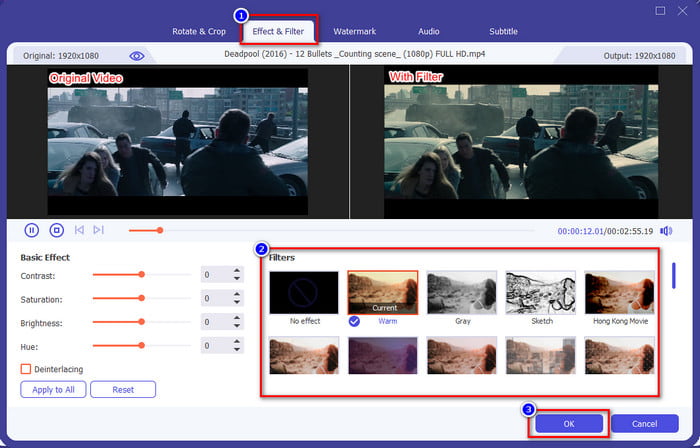
Bước 3. Một cửa sổ mới cho phép chỉnh sửa sẽ xuất hiện trên màn hình khi bạn nhấp vào nút cây đũa thần. Nhấp vào Effects & Filters ở phần trên cùng, chọn bộ lọc bạn muốn dùng, có thể thử lần lượt tất cả nếu muốn, rồi nhấp OK khi bạn đã hài lòng với bộ lọc đã chọn.
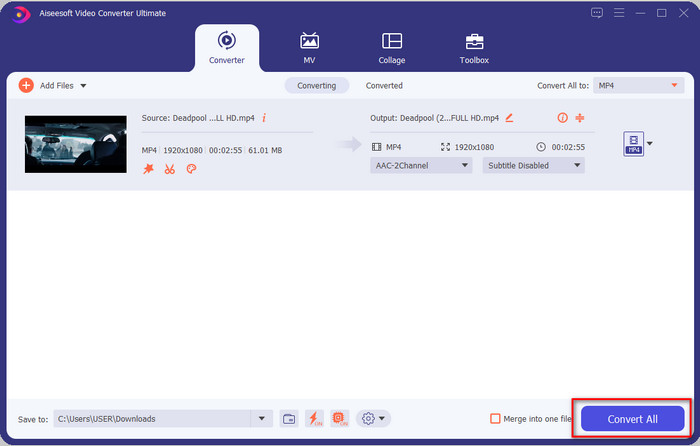
Bước 4. Xuất video trong trình chỉnh sửa bằng cách nhấp vào Convert All. Chờ vài giây để video được tải về máy tính của bạn, và thế là xong, giờ bạn đã có một video với bộ lọc đẹp mắt nhờ trình chỉnh sửa video tốt nhất trên Windows & Mac.
Có liên quan:
Thêm phụ đề vào video
Thêm watermark vào video
Phần 4. Câu hỏi thường gặp về Bộ lọc video
Tải xuống ứng dụng lọc video có an toàn không?
Nó phụ thuộc vào trang web nơi bạn tải xuống. Mặc dù tải xuống trình chỉnh sửa video trên web là an toàn nhưng bạn cần đảm bảo rằng trang web bạn đang truy cập là an toàn. Hoặc một số khác có thể lấy dữ liệu và thông tin cá nhân của bạn.
Bộ lọc có làm giảm chất lượng video không?
Chất lượng video có thể thay đổi do ảnh hưởng của bộ lọc bạn thêm vào. Vì vậy, nếu bạn muốn giữ lại độ phân giải chất lượng cao, bạn phải suy nghĩ về bộ lọc bạn sử dụng vì nó sẽ thay đổi chất lượng video. Nhưng nếu bạn sử dụng bộ lọc pixelated, nó sẽ ảnh hưởng đến chất lượng video.
Tại sao định dạng lại thay đổi sau khi thêm bộ lọc?
Định dạng được đặt trong công cụ bạn dùng thường là định dạng mặc định ngay từ đầu. Để tránh tình trạng này, với Video Converter Ultimate, bạn cần làm theo các bước sau trong Video Converter Ultimate. Sau khi thêm bộ lọc, hãy vào mục Convert All to và tìm đúng định dạng gốc, rồi nhấp vào đó. Thực hiện bước cuối cùng, và giờ đây định dạng gốc của bạn đã được giữ nguyên cùng với bộ lọc mới thêm vào video.
Phần kết luận
Giờ đây chúng ta đã hiểu rõ hơn về bộ lọc video và những loại bộ lọc được ưa chuộng. Sau khi đã giải thích bộ lọc video là gì và các bộ lọc bạn có thể sử dụng, đã đến lúc tải Video Converter Ultimate để thêm bộ lọc vào video của bạn và làm cho nó trở nên ấn tượng. Công cụ này không chỉ giúp bạn thêm bộ lọc cho video mà còn cho phép chỉnh sửa video một cách đơn giản. Bạn có thể sở hữu công cụ tuyệt vời này bằng cách nhấp nút tải xuống và mua bản quyền để tận hưởng đầy đủ các tính năng mà nó mang lại.
-
 Cách thêm âm thanh và nhạc vào video miễn phí trên máy tính / điện thoại của bạn
 Bài viết này chỉ ra 4 cách dễ dàng để thêm âm thanh vào video miễn phí. Bất kể bạn muốn thêm bản âm thanh nào vào video của mình, bạn đều có thể nhận được kết quả hài lòng tại đây.
-
 Chuyển GIF sang định dạng video: Chuyển đổi GIF Memes thành video [2021]
 Xác định cách chuyển đổi GIF thành định dạng video với sự trợ giúp của các công cụ được liệt kê bên dưới. Chọn cái nào và tìm hiểu cách thực hiện, vì chúng tôi thu thập đủ bằng chứng về chúng.
-
 Ứng dụng GIF to video tuyệt vời cho thiết bị Android và iOS
 Bạn có biết rằng bạn có thể chuyển đổi GIF thành bất kỳ định dạng video nào mà bạn thích bằng điện thoại của mình không? Chọn các ứng dụng tốt nhất trên Android hoặc iOS của bạn.
