


 Chuyển đổi video Ultimate
 Trình ghi màn hình
 Sửa chữa video
Tìm hiểu thêm về 5 trình chỉnh sửa video tốt nhất cho PC và so sánh
Ngày nay rất nhiều người thích quay video để lưu lại những khoảnh khắc đáng nhớ và phần lớn trong số họ còn dùng video để kiếm tiền. Giống như các vlogger và influencer, họ luôn quay lại những việc mình làm cho người hâm mộ, đồng thời để nổi tiếng hơn so với các influencer hoặc vlogger khác. Vì vậy, nếu bạn là một vlogger hoặc influencer đang ấp ủ ước mơ và thích tự quay video về bản thân, bạn nhất định phải cân nhắc sử dụng một trình chỉnh sửa video Windows 10 tốt nhất để nâng cấp và tạo ra những video ấn tượng, thu về nhiều lượt thích, lượt xem, người đăng ký hơn và có được lợi nhuận lâu dài. Trước khi bắt đầu, chúng tôi xin chúc mừng bạn vì bạn đã bước được bước đầu tiên trên con đường trở thành một vlogger hoặc influencer thành công. Tuy nhiên, việc chọn đúng công cụ để sử dụng là một trong những bước quan trọng mà bạn sẽ phải đối mặt. Vì thế, giờ đây chúng tôi đã tổng hợp nhiều trình chỉnh sửa video khác nhau, vẫn luôn hiệu quả, để bạn lựa chọn dưới đây.

Phần 1. 5 trình chỉnh sửa video Windows trực tuyến và ngoại tuyến hàng đầu
Top 1. Công cụ chuyển đổi video Ultimate
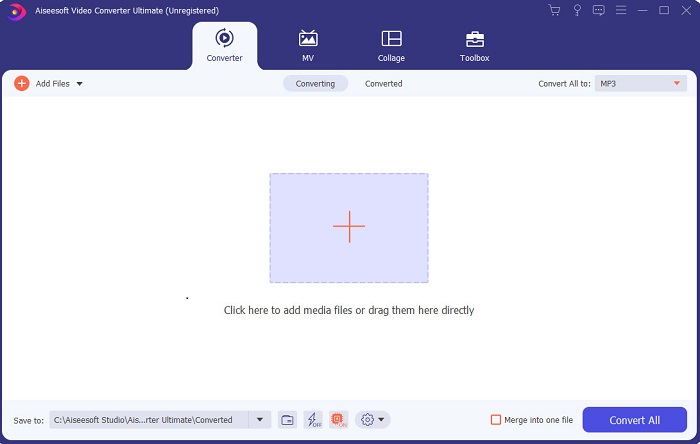
Nếu bạn muốn nắm lợi thế và có những video xuất sắc như thần tượng của mình, hãy dùng FVC Video Converter Ultimate. Bộ chuyển đổi kiêm trình chỉnh sửa video Windows này đã giúp rất nhiều khách hàng trở nên nổi tiếng trên toàn thế giới và có thể bạn sẽ là người tiếp theo. Phần lớn các influencer, vlogger và chuyên gia dựng phim nổi tiếng đều sử dụng nó như một công cụ chỉnh sửa, tăng cường, “đẩy lực” và nhiều hơn thế nữa. Nếu bạn muốn có thành phẩm chuyên nghiệp như thần tượng và thực sự kiếm tiền từ đó, bạn cần tải ngay phần mềm này để trở thành hiện tượng mới trên internet và cũng là phiên bản tốt nhất của chính mình. Chúng tôi cũng đã liệt kê ưu và nhược điểm để bạn hiểu rõ hơn về công cụ này.
Tải xuống miễn phí cho Windows 7 trở lên. Tải xuống an toàn.
Tải xuống miễn phí cho MacOS 10.7 trở lên. Tải xuống an toàn.
Ưu điểm
- Đối với người mới bắt đầu, công cụ này là sự lựa chọn phù hợp cho họ. Vì nó cung cấp các hướng dẫn đơn giản để bạn làm theo và dễ hiểu hơn. Về cơ bản, nó là đúng điểm.
- Đối với các chuyên gia, không giống như bất kỳ trình chỉnh sửa video cho PC công cụ này có rất nhiều tính năng tương lai. Ví dụ: nếu bạn muốn tăng chất lượng âm thanh và cải thiện video thì bạn có thể sử dụng công cụ này. Ngoài ra, nếu âm thanh của bạn không được đồng bộ hóa với video, nó có tính năng đồng bộ hóa âm thanh để khắc phục.
- Nhìn chung, đây là công cụ chuyển đổi và biên tập hiện tượng mà bạn có thể tin cậy. Đặc biệt nếu bạn muốn bước vào thế giới của các vlogger và những người có ảnh hưởng.
- Phần mềm biên tập có thể tải xuống và không có công cụ biên tập nào có các tính năng tương tự như thế này.
Nhược điểm
- Công cụ này không miễn phí nhưng nó có giá thấp. Nói cách khác, nó rẻ và tạo ra đầu ra chất lượng cao.
Top 2. Windows Movie Maker
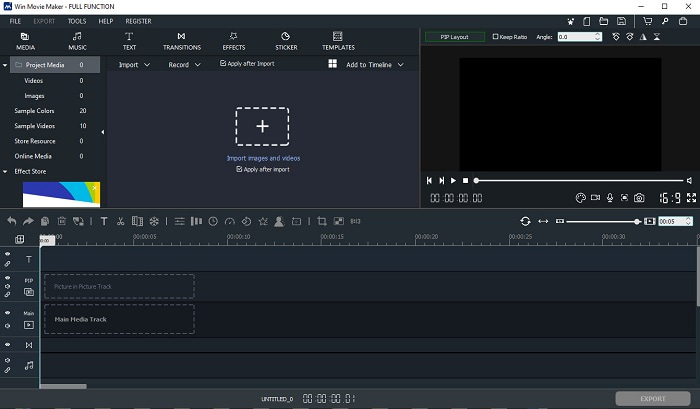
Trình chỉnh sửa video cho Windows 7, 8, 10 và XP này là một trong những công cụ tốt nhất để tạo và chỉnh sửa video. Windows Movie Maker đã được rất nhiều người dùng tải về để tự chỉnh sửa video của mình, vì nó cung cấp các tính năng chỉnh sửa khá phức tạp. Tuy nhiên, công cụ này khá “quá tải” đối với người mới học dựng phim. Nếu bạn là dân chuyên, hay nói cách khác là đã có kinh nghiệm chỉnh sửa, thì nhất định nên thử dùng. Công cụ này có bản trả phí và nó khá giống với bản miễn phí, chỉ khác là video xuất ra sẽ không có watermark.
Ưu điểm
- Đối với người mới bắt đầu, công cụ này không phải là lý tưởng nhưng nó rất tốt để thực hiện các chỉnh sửa phức tạp.
- Đối với các chuyên gia, các tính năng được trình bày ở đây là có thể thực hiện được nếu bạn có kinh nghiệm.
- Nó cung cấp quá trình chuyển đổi, hiệu ứng và nhãn dán, v.v.
Nhược điểm
- Công cụ này là một chút băn khoăn vì các chức năng công cụ bạn có thể làm ở đây. Ngoài ra, nó quá tải và không có hướng dẫn về cách vận hành.
- Nếu bạn sử dụng phiên bản miễn phí của công cụ này, bạn có thể mong đợi hình mờ trên video sau khi xuất video.
Top 3. OpenShot
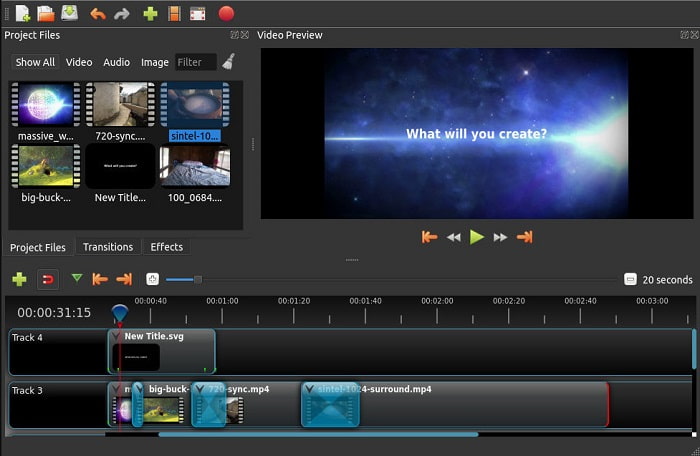
Một phần mềm chỉnh sửa video miễn phí không đóng watermark khác là Openshot. Công cụ này cung cấp các chức năng dễ hiểu hơn so với Windows Movie Maker. Ngoài ra, sau khi cài đặt xong, sẽ có một hướng dẫn ngắn giới thiệu các chức năng cơ bản. Tuy được giải thích, nhưng chỉ dừng lại ở những tính năng cơ bản. Công cụ này chỉ cung cấp các tính năng chỉnh sửa cơ bản, nghĩa là bạn khó phát huy được nhiều sự sáng tạo. Thêm vào đó, giao diện đơn sắc của nó trông khá nhàm chán.
Ưu điểm
- Đối với người mới bắt đầu, đây là phiên bản đơn giản hơn của Windows Movie Maker. Bạn có thể thêm hiệu ứng, chuyển tiếp và hơn thế nữa.
- Đối với những người chuyên nghiệp, họ sử dụng nó cũng được nhưng nó không phải là tốt nhất.
- Phần mềm sẽ ổn nếu nó đi kèm với chỉnh sửa đơn giản.
Nhược điểm
- Không thể thay đổi giao diện nhàm chán của nó và nó ít tương tác hơn.
- Một số lỗi lớn và nhỏ vẫn còn ở đây ngay cả sau khi cập nhật.
Top 4. Lightworks
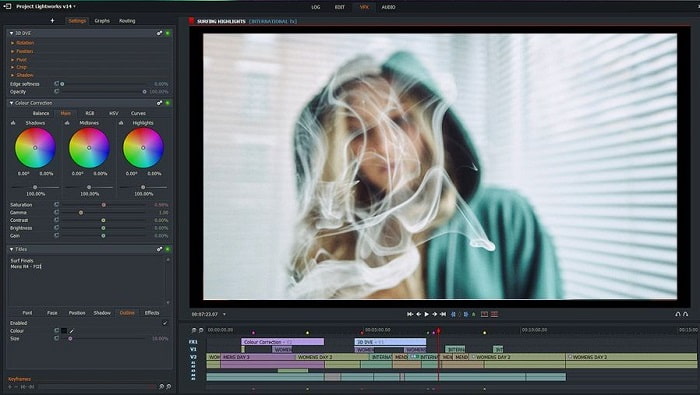
Lightworks là một trình chỉnh sửa video miễn phí cho Windows, nhưng cũng có bản trả phí. Tuy nhiên, khi chúng tôi thử tải về thì hệ thống báo tệp .exe có thể gây hại cho máy tính, nên chúng tôi đã không cài và tiến hành tìm hiểu sâu hơn về công cụ này. Nếu bạn cài công cụ vào máy, bạn sẽ cần đăng ký tài khoản trước khi sử dụng. Các tính năng chỉnh sửa mà công cụ này cung cấp khá “nặng đô” với người mới, thậm chí với người có kinh nghiệm cũng hơi khó làm quen. Tuy vậy, bạn vẫn có thể học cách dùng nó bằng cách từ từ trải nghiệm.
Ưu điểm
- Đối với người mới bắt đầu, công cụ này quá phức tạp và có thể quá nhiều để xử lý. Đặc biệt nếu bạn muốn thử và chỉ thực hiện chỉnh sửa đơn giản.
- Đối với các chuyên gia, bạn có thể sử dụng các tính năng chỉnh sửa thời gian thực mà công cụ này cung cấp. Mặc dù một số tính năng là mới và hầu hết chúng đều phải trả phí.
- Hiệu suất tổng thể của công cụ được phân loại là hạng A trong việc chỉnh sửa và tạo video.
Nhược điểm
- Nếu bạn muốn có đầu ra 1080px, bạn phải mua công cụ. Và thậm chí trước khi bạn có thể sử dụng nó, bạn sẽ cần phải đăng ký.
- Phần mềm có tệp .exe có hại, vì vậy bạn có thể tự chịu rủi ro khi tải xuống.
Top 5. ClipChamp
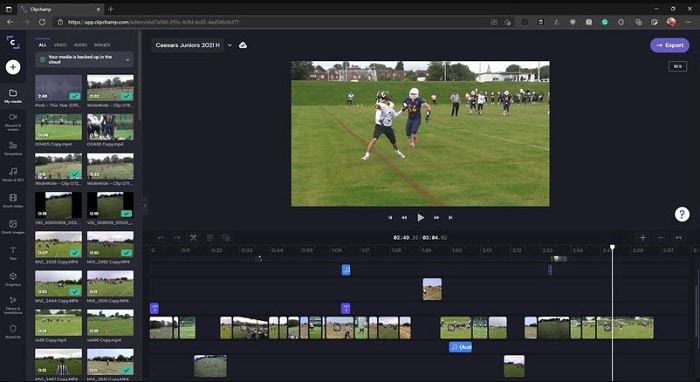
Công cụ trực tuyến này sẽ mở thêm tính năng nếu bạn nâng cấp gói. Đây cũng là một trong những công cụ dễ truy cập mà bạn có thể dùng để chỉnh sửa video mà không cần tải phần mềm riêng. Clipchamp là một công cụ rất đáng dùng, nhưng bạn phải đăng ký tài khoản trước khi truy cập. Trình chỉnh sửa video Windows 10 trực tuyến này có các tính năng tương tự Lightworks nhưng hoạt động trên nền web. Tuy nhiên, khi bạn nhập video vào để chỉnh sửa, hãy chuẩn bị tâm lý vì quá trình nhập khá chậm. Ưu điểm là bạn không cần tải phần mềm về máy để sử dụng.
Ưu điểm
- Đối với người mới bắt đầu, công cụ này là phải thử nhưng quá trình chỉnh sửa và chèn video vào đây hơi chậm hơn một chút.
- Đối với các chuyên gia, bạn có thể sử dụng và chỉnh sửa các video đơn giản với nguồn tài nguyên hạn chế.
- Nhìn chung, công cụ này dễ hiểu hơn Windows Movie Maker.
Nhược điểm
- Phụ thuộc vào Internet, có nghĩa là nếu bạn có mạng Internet chậm thì quá trình sẽ không ổn định.
- Cần một mẫu đăng ký trước khi bạn có thể sử dụng công cụ web.
Phần 2. Biểu đồ so sánh cho 5 trình chỉnh sửa video dành cho Windows
| Đặc trưng | Chuyển đổi video Ultimate | Windows Movie Maker | OpenShot | Lightworks | ClipChamp |
| Chỉnh sửa video như cắt, cắt, hợp nhất, v.v. |  | | | | |
| Trình nâng cao video | |  | | | |
| Chữ ký ảnh | | | | | |
| Chương trình được hỗ trợ | Công cụ dựa trên máy tính để bàn | Công cụ dựa trên máy tính để bàn | Công cụ dựa trên máy tính để bàn | Công cụ dựa trên web | Công cụ dựa trên web |
| Phạm vi giá | Trong 1 tháng: $25,00 Trong một năm: $31.20 | $39.95 Thanh toán một lần | Miễn phí nhưng bạn có thể quyên góp | QScan Pro QScan Pro - Kích hoạt đăng ký hàng tháng $59.99 | Người tạo- $9 / hàng tháng Doanh nghiệp- $19 / tháng |
| Đối với giấy phép trọn đời: $55.20 | QScan Max QScan Max - Kích hoạt đăng ký hàng tháng $119.99 | Hạng bạch kim doanh nghiệp - $39 / tháng |
Phần 3. Câu hỏi thường gặp về Windows Video Editor
Trình chỉnh sửa video Mac tốt nhất mà tôi có thể sử dụng là gì?
Mặc dù các công cụ được giới thiệu ở đây đều là trình chỉnh sửa trên Windows, ngoại trừ Video Converter Ultimate. Nếu bạn muốn biết thêm những trình chỉnh sửa video cho Mac khác, hãy nhấp vào liên kết này và chọn trong danh sách.
Tại sao video của tôi không thể phát trên Android?
Có rất nhiều nguyên nhân khiến video không phát được trên điện thoại Android. Để biết những nguyên nhân đó là gì, bạn cần tìm hiểu ngay và khắc phục bằng cách đọc bài Cách sửa lỗi video không phát được trên điện thoại Android.
Làm cách nào để nén các video dài của tôi và chia sẻ chúng trên YouTube?
Hiện tại bạn chỉ có thể tải lên tệp tối đa 256MB, vì vậy cách tốt nhất để xử lý là nén video lại. Nếu bạn muốn chia sẻ video lên YouTube, hãy cùng tìm hiểu cách giảm dung lượng tệp và đăng lên YouTube.
Phần kết luận
Trước khi trở thành một trong những vlogger hoặc influencer mà bạn luôn ngưỡng mộ, bạn cần có khả năng tự mình chỉnh sửa video. Ngay hôm nay chính là cơ hội để bạn sử dụng trình chỉnh sửa “hot” với những tính năng và chất lượng chỉnh sửa chuẩn Hollywood. Nhờ đó, bạn sẽ gây ấn tượng với người xem, người theo dõi và cả chính bản thân mình. Hãy tỏa sáng như một viên kim cương và để ánh sáng mở đường cho thành công với sự trợ giúp của FVC Video Converter Ultimate.
-
 Trình chỉnh sửa MP4 tốt nhất cho Windows và Mac năm 2025
 Cho dù bạn đang sử dụng máy tính để chỉnh sửa video MP4 hay chỉ làm việc trên điện thoại, bạn sẽ có thể tìm thấy một số tùy chọn tuyệt vời ở đây, bao gồm trình chỉnh sửa MP4 tốt nhất cho Windows và Mac.
-
 Cách thêm âm thanh và nhạc vào video miễn phí trên máy tính / điện thoại của bạn
 Bài viết này chỉ ra 4 cách dễ dàng để thêm âm thanh vào video miễn phí. Bất kể bạn muốn thêm bản âm thanh nào vào video của mình, bạn đều có thể nhận được kết quả hài lòng tại đây.
-
 Cách cắt và ghép bài hát trực tuyến - 4 cách hay nhất mà bạn nên biết
 Khi bạn muốn cắt và ghép các bài hát trực tuyến để tạo thành một bản nhạc, bạn có thể tìm hiểu thêm về 4 công cụ trực tuyến tốt nhất để cắt và ghép các bài hát từ bài viết.
