


 视频转换大师
 屏幕录影大师
 视频修复
视频修复关于前 5 名可访问的扩音器应用程序的详细评论
全宇宙里所有人都热爱音乐,无论是流行、金属、摇滚、爵士等等。不过,并不是所有音箱都能提供足够震撼的音效,让人起鸡皮疙瘩。而且,购买功放往往要花上几百美元,甚至上千美元,这不是很贵吗?但如果我们尝试使用这些在各个平台上都可获得的优秀放大器,就能避免花那么多钱。现在,如果你想使用声音放大器应用,那就看看下面这份清单吧,它们的价格远低于前面提到的花费,却依然能实现出色的放大效果。

第 1 部分。 PC 和 Mac 上可用的非凡声音放大器
如果你想体验 8D 或 16D 音效,又不想花大价钱购买声音放大设备,那么可以尝试使用Video Converter Ultimate。与传统硬件功放不同,使用这款工具你花的钱更少,也无需复杂的安装、调试,甚至不用翻厚厚的说明书就能上手。此外,这款桌面软件在提升视频、音频、GIF 等方面也非常出色。尽管该工具是付费软件,但使用起来毫不复杂,提供的高级功能也能轻松应用在你的视频和音频上。所以,如果你想了解如何使用这款软件,就务必按照下方提供的步骤操作。
如何使用 Video Converter Ultimate 的音量增强功能步骤:
步骤 1. 首先,在你的 PC 或 Mac 硬盘上下载该软件。然后将其安装到电脑中,按照提示完成简单的手动设置。
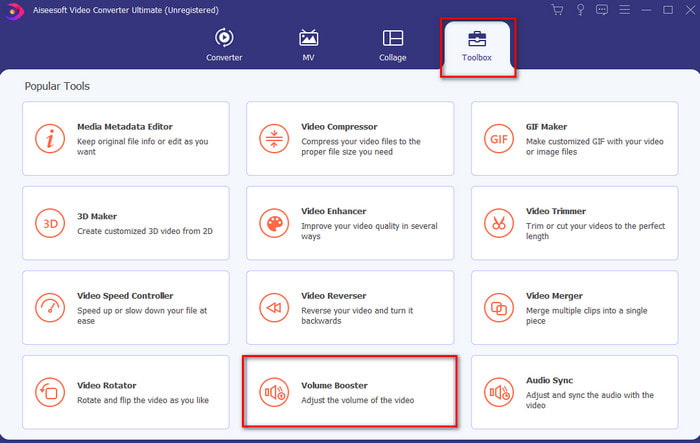
步骤 2. 在工具箱栏目下,点击音量增强器(Volume Booster)。
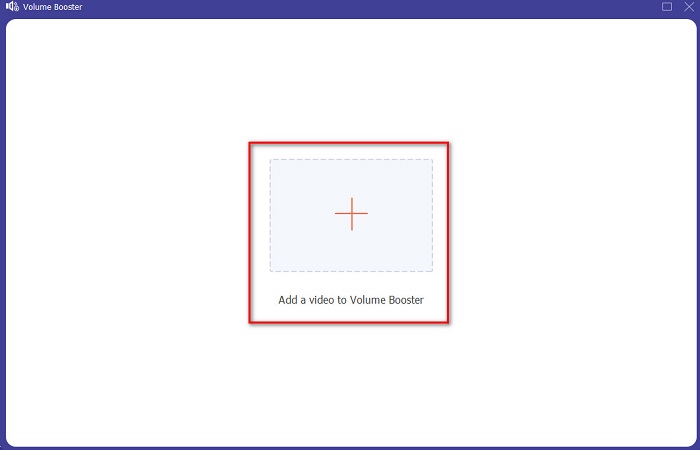
步骤 3. 点击 + 按钮,选择你想要放大音量的文件。然后按下打开(Open)继续。
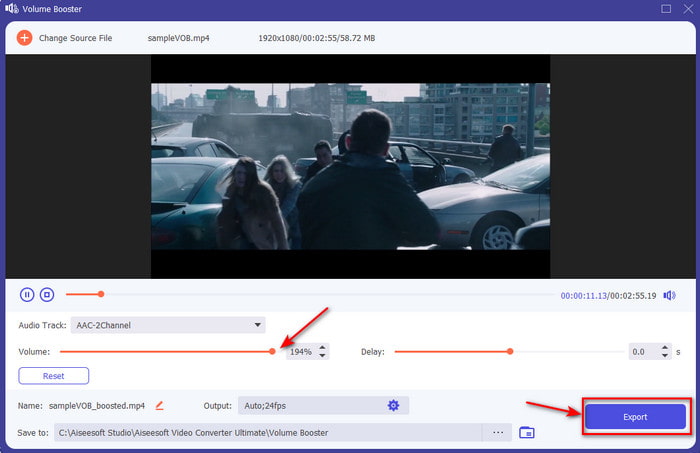
步骤 4. 在界面中,你现在可以拖动音量滑块(volume slider),让声音更响亮、更清晰。调整完成后,点击导出(Export)。
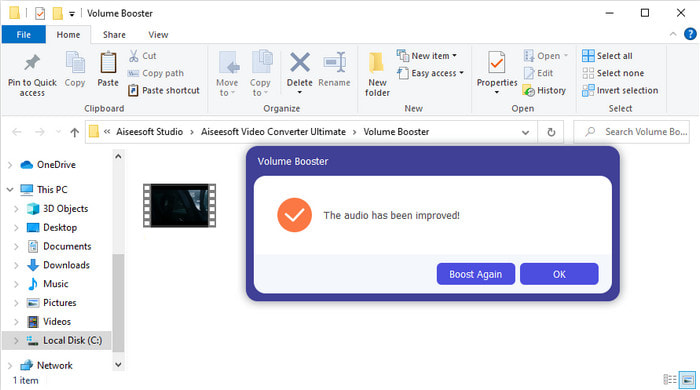
步骤 5. 等待数秒让处理完成,完成后将会弹出文件管理器窗口,显示你刚刚放大过的文件,点击该文件即可试听。
优点
- 该软件易于使用,可以使您的音频听起来非凡。
- 该软件的性能受到客户的高度赞赏。
- 它可以在 PC 和 Mac 上轻松下载。
缺点
- 该软件不支持移动设备。
- 该工具是付费的,但与其他桌面工具相比并不昂贵。
相关内容:
第 2 部分。iOS 和 Android 手机上可用的最佳声音放大器应用程序的 4
1. 音量提升 – 声音放大器 4+ (iOS)
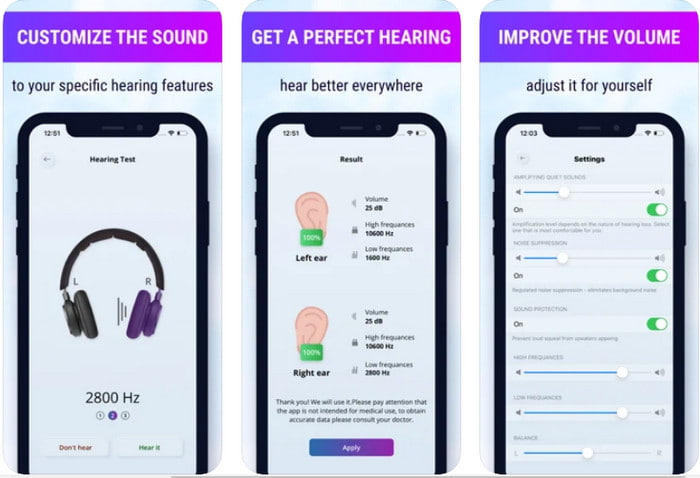
iOS 用户可以轻松免费下载Volume Boost- Sound Amplifier 4+。这款应用可以通过自动调节轻松放大声音,使用起来毫不费力,你也可以进行手动调节。此外,这款应用作为放大器表现不错,但它无法在蓝牙音箱以及无线耳机或耳塞上使用。而且,打开应用后你可能会频繁遇到闪退问题以及无法避免的广告。虽然应用本身可以免费下载安装,但若想去除广告并解锁其他功能,则需要进行内购。
优点
- 在任何 iOS 设备上免费下载。
- 轻松将扬声器的音频放大至 30db。
- 直观的界面和设置。
缺点
- 遇到很多崩溃、死机和错误仍然在这个应用程序上。
- 广告有很多要避免的。
2. Extra Volume Booster - 响亮的扬声器(Android)
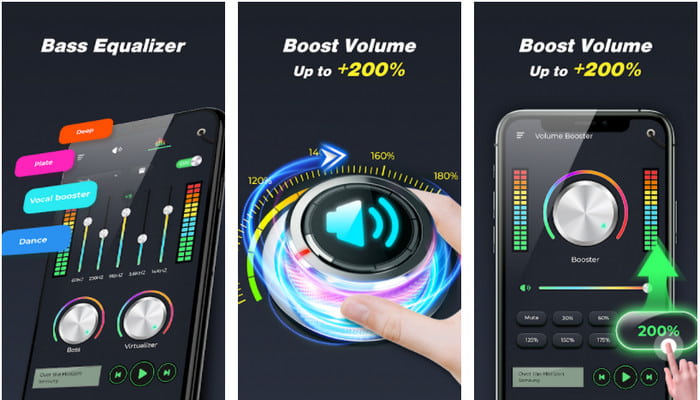
如果 iOS 用户有手机声音放大器,那么 Android 用户也应该拥有类似的工具,比如Extra Volume Booster。很多用户对这款应用的表现十分满意,因为它在放大和增强音量方面非常出色。不过,一旦打开这款应用,你手机中所有声音——来电铃声、闹钟、通知等——都会被一起放大,也就是说它没有对这些功能进行单独设置。尽管该工具免费,但总体来说仍可与其他付费的 Android 甚至 iOS 应用相媲美。然而,如果你把音量调到 200%,那么内置扬声器或某些承受不了 200% 音量的蓝牙音箱,很可能会出现破音甚至损坏。
优点
- 您可以在 Android 设备上下载的放大器简化版。
- APP界面虽然不多,但是很棒。
- 此应用程序提供不同的放大和增强功能。
缺点
- 预计在使用该应用程序时会遇到无数广告。
- 使用该工具时,CPU 或手机可能会发热。
3. 扬声器增强:音量增强器和声音放大器 3D (Android)
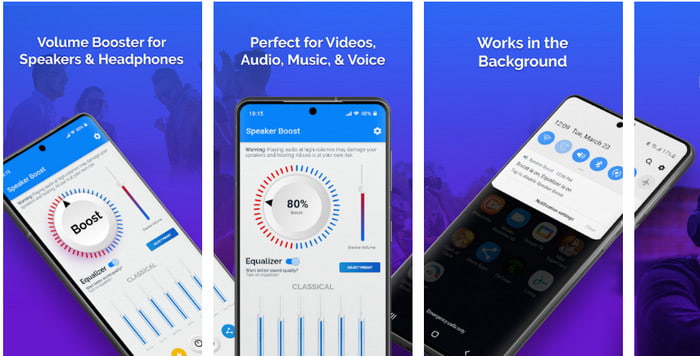
你还能使用另一款 Android 应用Speaker Boost来获得出色的环绕音效放大体验。和 Extra Volume Booster 一样,这款应用的功能很到位,而且即使你没有相关经验,也能非常轻松地上手使用。同样,这款工具可以免费下载安装,但有一些你可能会想要购买的内购项目,比如去除烦人的广告等。不过,虽然这款工具整体上还算划算,它的内购价格却比本列表中其他软件高得多。另一个让许多用户担心的问题是,这款应用会绕过广告拦截器运行,因此存在被怀疑为间谍软件的风险。
优点
- On-point 可以轻松提升声音,但使用起来却很强大。
- 免费下载该工具,无需担心放大声音。
- 在均衡器上进行手动覆盖。
缺点
- 该工具不完整,这基本上意味着它处于实验阶段。
- 当您增加声音时,您会听到一些失真。
4. Boom:低音增强器和均衡器 4+ (iOS)
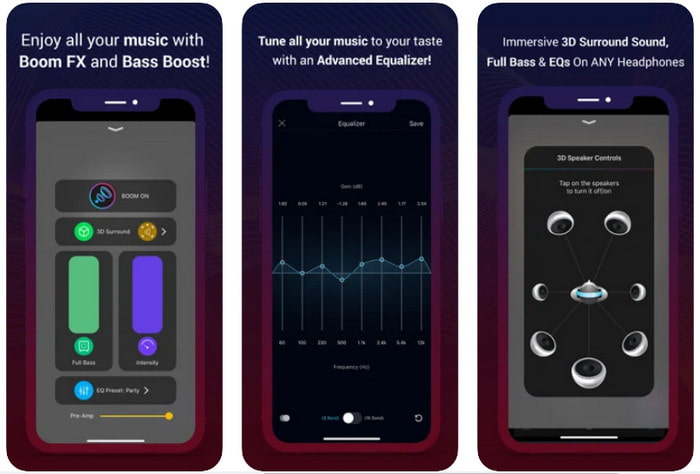
如果你在寻找一款更高级的声音放大器应用,那么Boom: Bass Booster是不错的选择。不过,这款应用目前只在 iOS 设备上提供,Android 设备上无法使用。到目前为止,这款工具已经收获了大量用户好评,但仍有部分音频格式无法进行放大。此外,在使用过程中,你需要预期会遇到一些 bug 和闪退问题。而且,这款应用对于新手用户来说有一定的误导性。尽管其整体表现还算不错,但仍有不少改进空间,才能让应用变得更好。
优点
- 此处提供了一些高级功能。
- 您可以轻松使用的便携式放大器。
- 该应用程序在 5 星中获得 4.1 星。
缺点
- 由于令人困惑的界面结构,这不是初学者的最佳选择。
- 此应用程序不支持大多数音频格式进行放大。
- 该应用程序仍然存在错误和延迟问题。
第 3 部分。关于声音放大器的常见问题解答
什么是分贝?
Db 表示分贝,这是表示声波响度或功率的度量单位。此外,借助分贝,我们可以轻松确定长时间可以安全听到的声音。并且所有低于 85 分贝的声音都非常安全。
声音大有什么坏处?
对我们来说很常见的是,当我们暴露在响亮的声音中时,听力会受到损害。但是您知道吗,这会导致恶心、头痛、压力、疲劳等等。因此,如果您要使用功放,请正确使用,不要过度使用,以免造成不可避免的有害影响。
为什么我听到我的扬声器有裂痕?
对于赫兹可以处理的非常有限的扬声器来说,这个问题很常见。因此,如果您增加音频,请确保扬声器可以处理它。如果您听到一些破裂声,那么您必须立即降低声音。但是,如果即使降低声音也听到一些裂缝,那就太迟了。
结论
这里介绍的所有应用和软件都非常适合作为声音放大器来使用。虽然上述各个程序之间有所差异,但它们的基本功能大同小异。不过,如果你正在为 PC 和 Mac 寻找最佳声音放大软件,那么Video Converter Ultimate应该就是答案。因为它提供了非常强大的高级功能,而且操作简单易用。所以,如果你还犹豫这是不是最佳选择,不妨先把它下载到电脑中,再按照上文提供的步骤进行体验。
-
 [简单] 如何修复不同步的音频和视频
 假设您'要安排明天的流,但是当您检查设置时,音频和视频不同步。阅读这篇文章,您可以了解更多有关此问题的信息。
-
 解决 OBS 音频延迟问题的 7 个简单步骤 [已解决]
 使用 OBS Studio 时,您是否因为音频延迟而在录制后难以观看视频片段?阅读下面的文章,了解如何有效修复不同步的音频。
-
 如何在计算机/电话上免费向视频添加音频和音乐
 本文介绍了4种免费的免费向视频添加音频的简便方法。无论您要将哪种音轨添加到视频中,都可以在这里获得满意的结果。
