


 视频转换大师
 屏幕录影大师
 视频修复
视频修复关于用于将 WMV 文件转换为 AVI 的 3 个 Web 和桌面转换器的详细评论
有时候你会想把文件转换成新格式,因为原来的格式无法播放。一个典型的例子就是 WMV 格式。如果你是 Windows 用户,一定对这种格式不陌生。它可以在一个容器中存储不同的视频和音频文件。不过,大多数媒体播放器并不支持这种格式。因此,要观看 .wmv 扩展名的视频文件,最好的办法就是进行格式转换。如果你也在问和别人一样的问题:可以把 WMV 转成 AVI 吗?那就继续往下看,我们整理了多个可用的在线工具,并附上了具体的操作步骤。
第 1 部分。 前 3 名转换器免费将 WMV 在线转换为 AVI
顶部 1. FVC 免费在线视频转换器
只要你有网络,就可以使用这款 FVC Free Video Converter Online 快速完成转换。与其他网页工具不同,这款软件支持更快、更高质量的转换。而且,你不需要等待文件上传完成,因为该工具不希望你等待太久。这个网页工具的另一大优点是自带转换后的视频库,方便你高效地访问转换好的视频或音频。不过,如果你没有网络,就和下面要介绍的其他网页工具一样无法使用。此外,如果你想试试这款工具,下面是将 WMV 免费在线转换为 AVI 的详细步骤。
步骤 1: 首先,点击这个链接进入 FVC 的官方网站。
步骤 2: 然后点击添加待转换文件(Add Files to Convert),安装该网页工具的启动器。无需担心,它的体积很小,而且是安全的。安装程序保存到你的电脑后,再次点击添加待转换文件(Add Files to Convert),在文件夹中选择 .wmv 文件,然后点击打开(Open)。
下载桌面版以批量转换文件。
步骤 3: WMV 文件添加到界面后,在下方可用选项中选择AVI 格式。
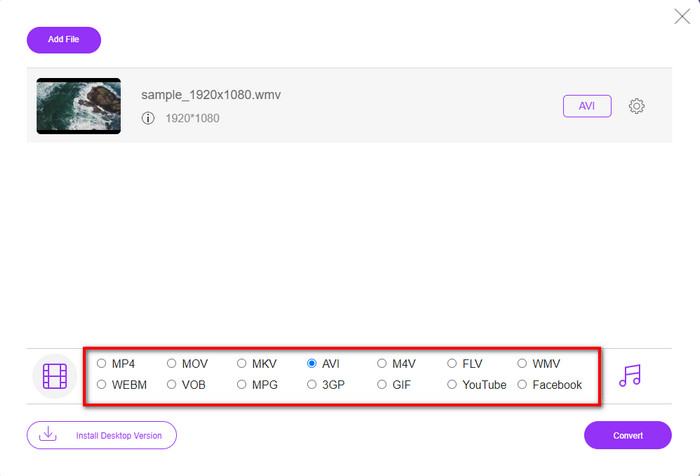
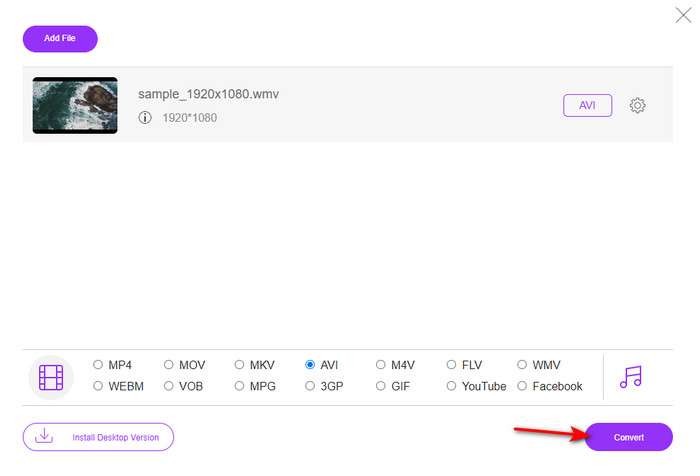
步骤 4: 选择好格式后,就可以点击转换(Convert)开始转换。
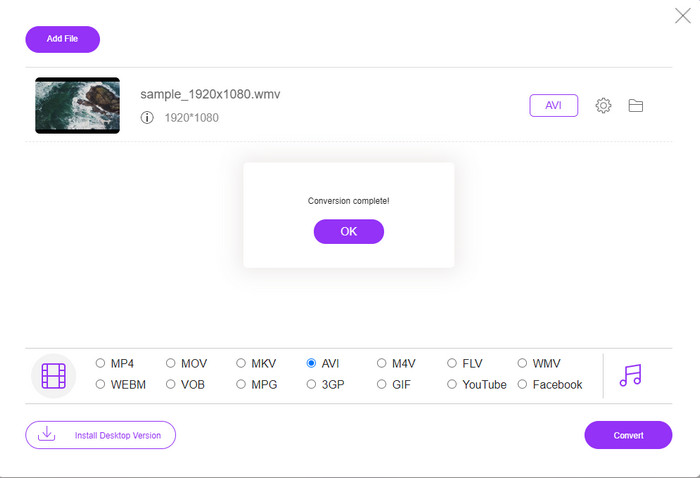
步骤 5: 等待几分钟,待转换结束后,一个包含你转换后文件的文件夹会出现在屏幕上。点击它,就可以用这款工具观看你生成的新 AVI 视频了。
顶部 2. 转换
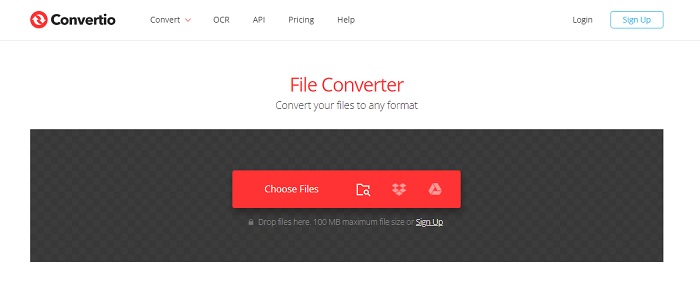
另一款可以免费将 WMV 转换为 AVI 的在线转换器是 Convertio。与前面提到的网页工具不同,它无需安装任何启动器。同时,你还可以在这款工具中转换 PDF、图片、音频等多种文件。不过,它的主要缺点是上传和下载文件会花费较长时间,而且没有内置的转换文件库来保存你所有的转换结果。如果你想用它作为转换工具,请按照以下步骤操作。
步骤 1: 打开你常用的浏览器,搜索 Convertio.io。
步骤 2: 点击选择文件(Choose File),在文件夹中找到你要转换的 WMV 文件。然后点击下拉(drop-down)按钮,选择 AVI 格式。
步骤 3: 上传过程会花费一些时间,完成后点击下载(Download)保存转换好的文件。
顶部 3. CloudConvert
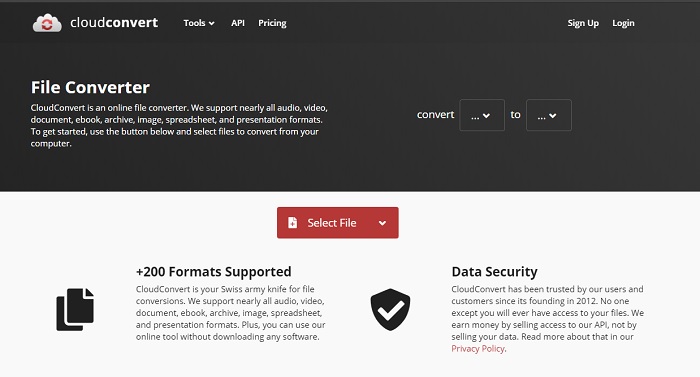
CloudConvert 支持多种较小众的格式转换。另外,这里的转换过程是安全的,不会保存你的转换记录。但与 Convertio 一样,这个工具也没有转换文件库。而且由于不支持硬件加速来提升转换速度,这里的格式转换过程会慢很多。如果你想体验免费在线将 WMV 转换为 AVI,请参考下列步骤。
步骤 1: 打开你的网页浏览器,搜索 CloudConvert。
步骤 2: 点击选择文件(Select File),在弹出的文件夹中查找 .wmv 文件。
步骤 3: 点击Convert to,选择AVI 格式,然后点击Convert 按钮,转换完成后点击 Download 下载文件。
第 2 部分。如何使用 Lightning Speed Converter 在 Mac 和 PC 上将 WMV 更改为 AVI
上面提到的这些在线软件,都无法与 FVC Video Converter Ultimate 提供的功能相媲美。如果你在寻找一款多功能工具,这会是最佳选择。它不仅可以作为转换器使用,还能充当编辑器、GIF 制作工具等。更重要的是,这款软件无论在功能上还是速度上都超出预期。它的整体表现令人惊喜,如果你也想亲自体验,不妨把这款出色的转换器下载到你的电脑上。下面就通过我们整理的图文步骤,一起在 Mac 和 PC 上将 WMV 转换为 AVI。
步骤 1: 在使用该工具之前,你需要先下载并根据自己当前使用的平台进行选择。随后在桌面上安装该软件,简单的快速设置不到一分钟就能完成。
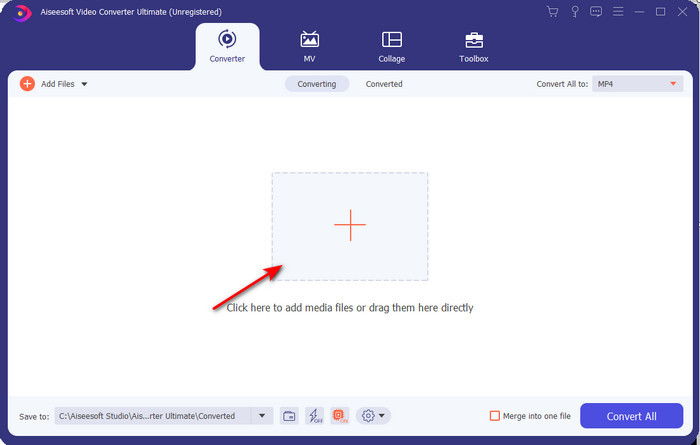
步骤 2: 打开软件,进入下一步。启动后,你会看到一个+ 号,点击它添加文件,然后选择打开(Open)。
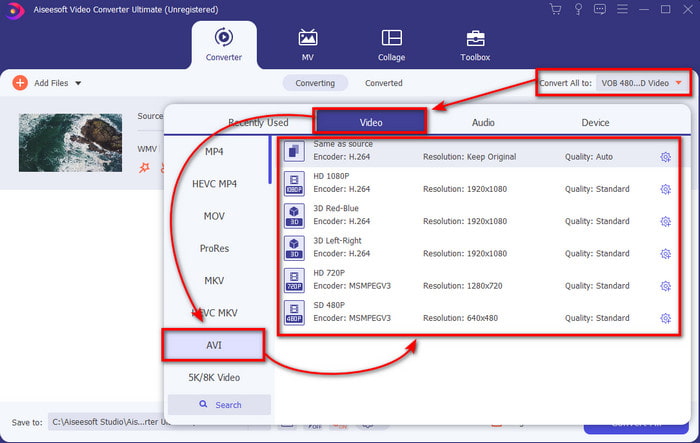
步骤 3: 若要更改格式,点击全部转换为(Convert All to)右侧的下拉菜单,在子菜单中选择AVI。
步骤 4: 现在,为了顺利将 WMV 转换为 AVI,点击全部转换(Convert All),等待数秒让转换过程完成。
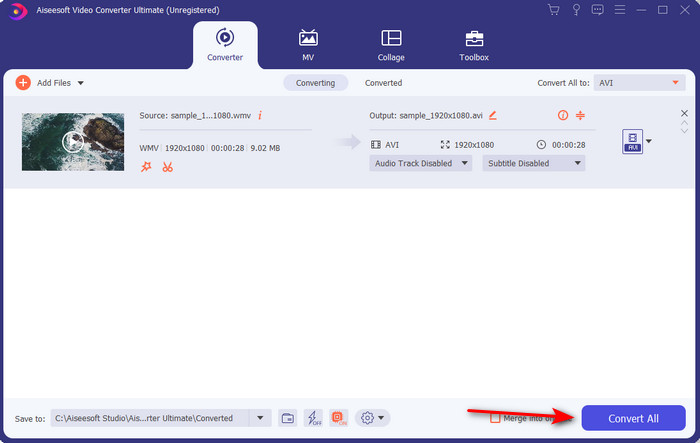
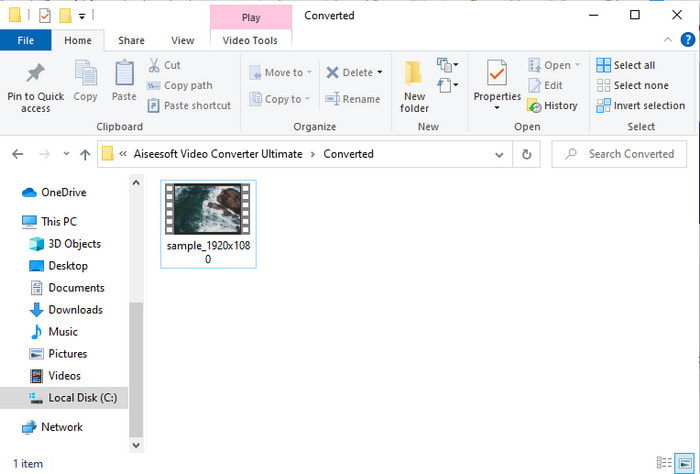
步骤 5: 转换完成后,一个包含你刚刚转换文件的文件夹会显示在屏幕上。点击其中的视频文件即可播放,畅享画质无损的 WMV 转 AVI 成果。
第 3 部分。 WMV VS AVI;哪种格式表现最好
WMV 和 AVI 是您喜欢使用的一些一流视频文件容器。提到的两种格式可以包含高质量的视频和音频,但现在让我们通过阅读此比较表来确定它们的差异。
| WMV | AVI | |
| 也称为 | 视窗媒体视频 | 音视频交错 |
| 最佳用途 | 它曾经将一个大文件变成一个小文件,用于结构良好的在线视频流。 | 用于分别存储视频和音频并同时播放它们,没有任何延迟。 |
| 由开发 | 微软 | 微软 |
| 格式的缺点 | 它获得的媒体播放器的关注和支持较少。 | 它需要一个编解码器来将这个大文件压缩成一个小得多但在限制范围内的文件。 |
WMV 与 AVI
第 4 部分。 关于 WMV 和 AVI 格式的常见问题解答
WMV转AVI会影响画质吗?
将 WMV 文件转换为 AVI 时的质量不得改变。但是,假设您的 WMV 发生变化并且质量下降。在这种情况下,您使用的转换器不支持视频的高质量像素。
转换后,我的 WMV 的大小是否会发生变化?
WMV 的文件大小可能与原始文件大小略有不同。它改变是有原因的。原因之一是压缩文件变为未压缩状态,因此文件大小发生变化。但是更改必须接近原始文件的大小,并且不应太远或太大。
我可以使用 WMV 将视频附加到电子邮件吗?
是的,根据 Microsoft 的说法,使用 WMV 格式并将视频附加到电子邮件是理想的选择,因为它支持比 MPEG-4 更好更快的压缩。此外,它被称为微型格式,因为文件大小可能很小。但是,视频的质量仍然存在。
结论
当我们结束时,我们更容易理解并非所有平台和软件都支持 WMV。此外,webtool 确实表现良好,但有一种工具可以更快、更轻松地转换批处理文件:FVC Video Converter Ultimate。假设您想体验该软件提供的惊人转换。在这种情况下,您必须立即在桌面上下载并使用它。
-
 如何免费在线将 WMV 转换为 MP4 [已解决]
 如何将WMV文件转换为MP4?以下是通过简单步骤将Mac和Windows上的WMV转换为MP4的4种简单方法。
-
 WMV 到 MP3 – 如何免费将视频转换为音频 [ 桌面/在线 ]
 在观看 WMV 视频时,您会发现音频部分很吸引人。因此,您想在 MP3 播放器上播放它。但显然您的播放器不支持 WMV 格式。这让您想知道是否有一种方法可以将 WMV 转换为 MP3。
-
 2 在 PC/Mac 上将 WMV 文件转换为 FLV 的最简单方法
 如何将 WMV 转换为 FLV?首先,您需要阅读我们的推荐并找到您喜欢的方法,然后按照我们的指南快速完成工作。

