


 视频转换大师
 屏幕录影大师
 视频修复
视频修复非凡的迷你 DV 转 AVI 转换器可在 Windows 和 Mac OS 上使用
DV 文件的主要用途是包含 1995 年底松下和索尼制造商旗下的摄像机或便携式摄像机的数字视频。这种编解码器和磁带格式因其从模拟到数字制作的过渡而闻名。但如今,您无法在默认媒体播放器上播放 DV 文件,甚至无法在线共享。现在,如果您想播放此文件,您必须考虑将文件转换为最受支持和可播放的格式,如 AVI。此外,下面的详细信息将帮助您了解DV, 将 DV 文件转换为 AVI,如果您不想转换,请将其播放到媒体播放器。

第 1 部分。格式之战:DV VS AVI
DV 文件和 AVI 几乎相似,因为这两种格式可以包含视频和音频。但是,它们的目的和存储媒体文件的方式相去甚远。那么,让我们通过比较它们的3种独特能力来确定DV和AVI之间的区别。
格式的兼容性
AVI 获得更多支持,是播放和编辑视频最兼容的格式之一。此格式可以包含同步格式的视频播放。相比之下,PC 和 Mac 上的众多视频编辑器和媒体播放器不支持 DV 文件。因此,这是您需要一个 迷你 DV 转 AVI 转换器.
支持压缩
AVI 是一种无损文件格式,用于媒体文件的强大和高级存储。但是,这种格式会占用大量硬盘存储空间,因为它是未压缩的。虽然 DV 对其视频使用有损压缩,但音频文件是未压缩的。格式有损的原因是因为它使用 DCT 作为用于压缩视频的逐帧基础。
音频保真度
音频保真度 DV 文件支持平均和最佳音频质量之间,因为它使用高达 48 kHz 的采样 PCM 音频,单词长度为 20 位。 AVI 确实使用未压缩的 PCM,音频质量非常好。不过,如果您使用 DV 作为编码器来实现压缩的 DV-AVI 效果会更好。
现在我们了解了这些格式是什么,现在是时候通过阅读下面提供的教程在 Mac 或您的 PC 上将 DV 转换为 AVI。
第 2 部分。 在 Mac 和 Windows 上将 DV 转换为 AVI 的最佳现象转换器工具
FVC Video Converter Ultimate
您是否在选择产生非凡输出的转换器时遇到问题?如果是这种情况,我们希望您使用 FVC Video Converter Ultimate.该软件成为经常转换格式的用户最受欢迎的选择之一。此外,终极的名称不仅是名称,还在于其提供的性能。此外,一般来说,这种格式非常适合需要帮助解决转换问题的每个人。在我们继续这些步骤之前,让我们首先确定如果您下载此软件将获得的优势。

视频转换大师
30000次下载- 将您的 DV 视频文件转换为 200 多种可用格式。
- 支持所有操作系统,如 PC 和 Mac。
- 它的工具箱包括制作 GIF、编辑视频、合并等高级功能。
- 适合所有人的直观界面。
- 与其他在线或离线转换器相比,它支持 30 倍的转换速度。
所以闲话少说,让我们继续下面的教程,让我们在不损失视频质量的情况下将 DV 转换为 AVI。
如何使用 FVC Video Converter Ultimate 将 DV 转换为 AVI 的步骤:
第1步。 按下面的下载按钮,选择您当前使用的操作系统。将软件安装到您的驱动器,然后单击立即开始以继续下一步。
第2步。 打开软件,点击工具界面中间的+按钮。将显示一个文件夹,要上传 .dv 文件,请单击 打开.
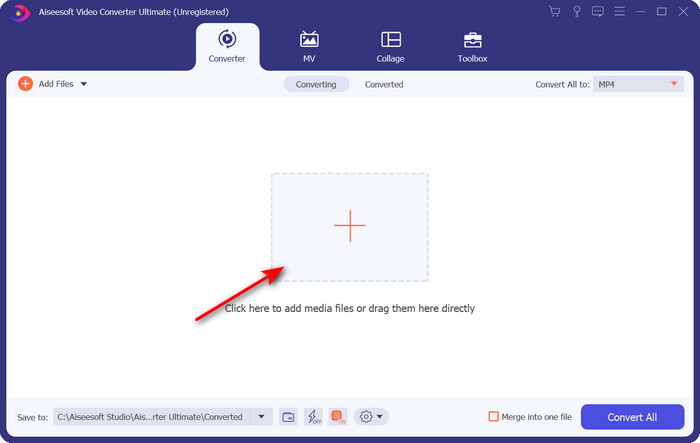
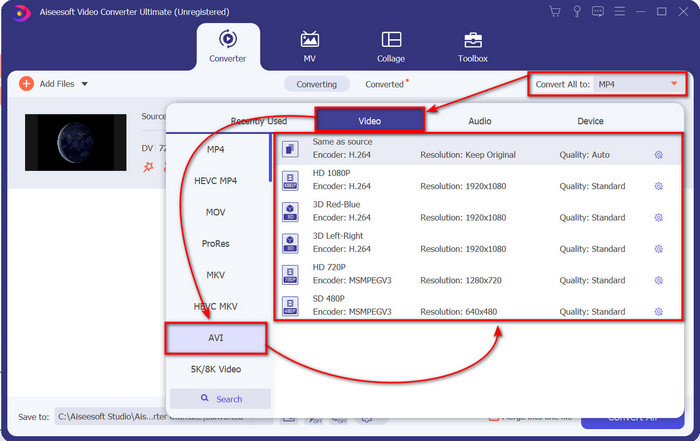
第三步 要将 .dv 文件更改为 .avi,请单击 落下 按钮并搜索 AVI 格式。
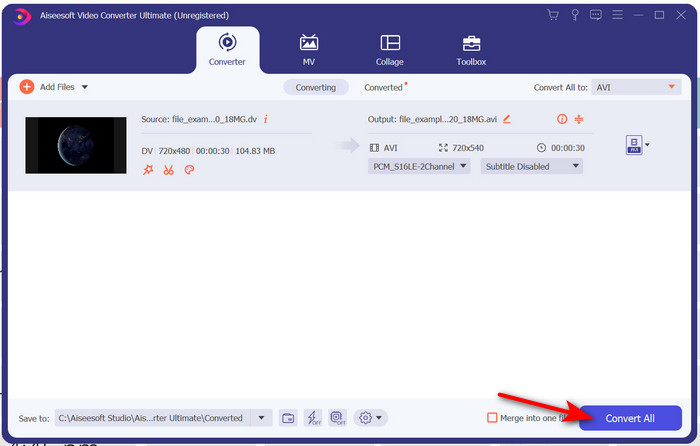
第四步。 一旦你选择了格式,现在是时候改变你的 DV转AVI 通过点击 全部转换.
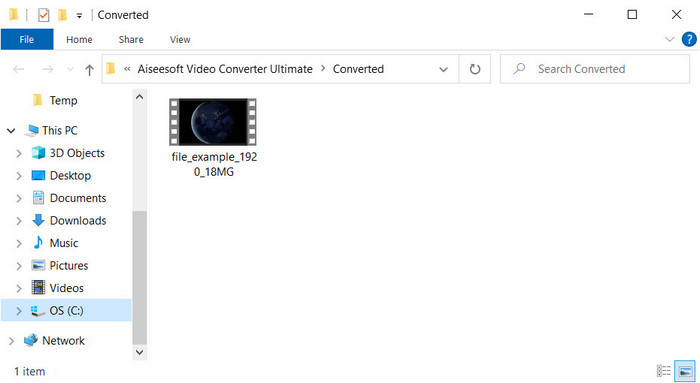
第五步 转换文件只需不到一分钟,因此无需等待。另一个文件夹将显示转换后的文件。
第 3 部分:使用 PC 和 Mac 上可用的 DV 视频播放器播放您的 DV 文件
蓝光播放器
不想把mini DV转成AVI,那就试试这个支持这种格式的媒体播放器吧, 蓝光播放器.该媒体播放器支持 300 多种格式和编解码器,可以在桌面上轻松播放视频。此外,此媒体播放器具有媒体播放器应提供的最高级功能,可让您获得更好的观看体验。您还可以使用 CD、DVD 或蓝光光盘在计算机上播放视频;基本上,每个人都使用便携式媒体播放器。所以现在,如果您不想在转换 .dv 文件时遇到麻烦,请按照以下步骤播放视频。
如何在蓝光播放器的帮助下播放 DV 文件的步骤:
第1步。 要下载此媒体播放器,请单击下面的按钮,然后安装播放器并启动它。
第2步。 请点击 打开文件,然后在您的文件夹中找到 .dv 文件并按 打开.
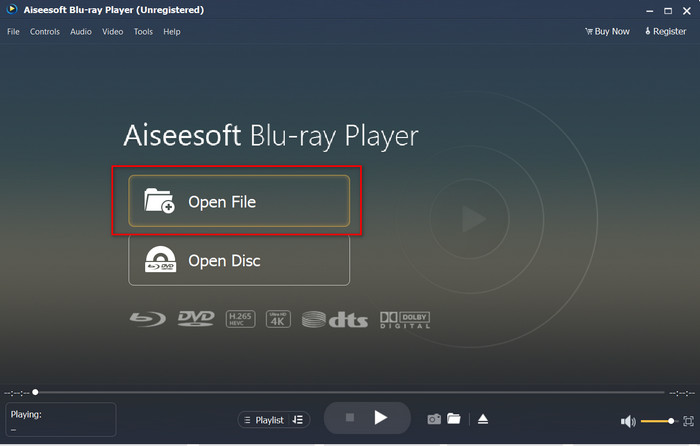
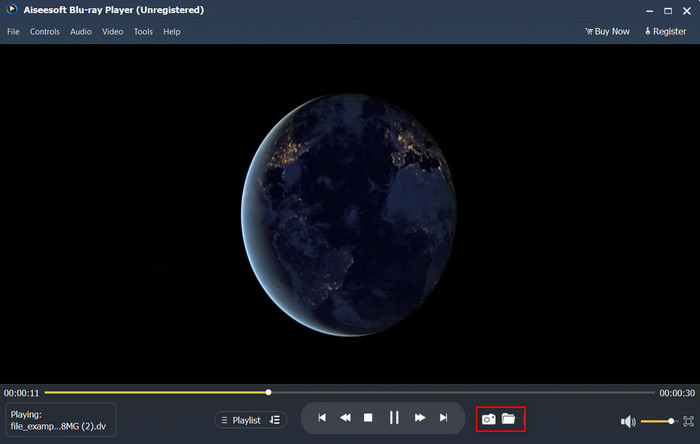
第三步 DV 文件将自动在您的桌面上播放。此外,单击 相机 按钮,如果您想截取您正在观看的内容。然后,如果您要查找已拍摄的快照,请单击 文件夹 按钮。
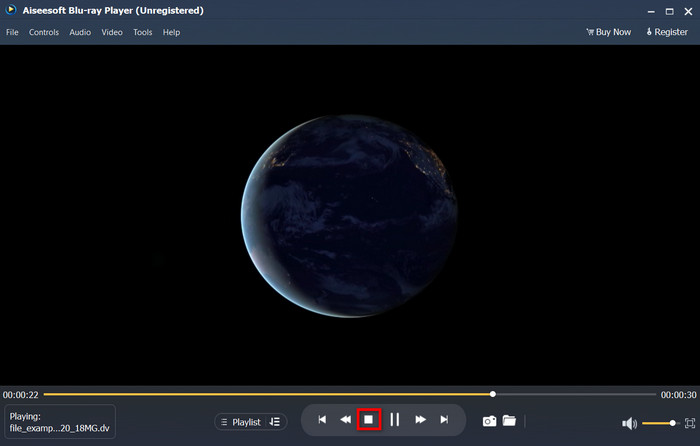
第四步。 如果您想停止观看 .dv 文件,请单击 立方体 按钮。
第五步 要以不同的格式观看另一个文件,请按照步骤 2 和 3,然后欣赏高质量的视频。
有关的:
第 4 部分。 有关 DV 到 AVI 转换的常见问题解答
转换 DV 文件会降低质量吗?
将任何格式转换为新版本不应降低原始视频格式的质量。但是,某些转换器不支持转换 1080 或 4k 视频质量,因为这需要时间。因此,如果您不想损失质量,请使用 FVC Video Converter Ultimate。期待更多,因为该软件不会影响您的质量,并且会为您提供一个选项,使其更高或保留它。
我可以在 VLC 上播放 .dv 吗?
至于今天,VLC 不支持任何 .dv 文件播放;但是,如果您压缩 AVI 并使用 DV-AVI,则可以在 VLC 上播放视频。
什么格式是DV的最佳替代品?
如果您想知道 DV 文件的最佳替代品,请尝试使用 MP4 文件。这种格式被称为多功能格式,因为它与所有希望播放视频或编辑视频的台式机和设备兼容。但是 MP4 和 DV 的质量如果要比较的话,相差甚远。尽管如此,兼容性明智的 MP4 是您可以用作替代品的最佳媒体格式。
结论
总而言之,我们只展示了一个 DV 到 AVI 的转换器,因为这是唯一一款在转换这种文件类型方面表现良好的软件。随着我们继续阅读本文,我们发现了另一种使用此 DV 播放器播放 .dv 文件的方法。此外,我们提供了两种工具来完成它们的工作,无论您是要播放 .dv 还是转换文件。所以现在,如果你选择 FVC Video Converter Ultimate,然后期待在充足的时间内获得非凡的质量输出。但是如果您决定播放 DV 文件,那么您的首选必须是 蓝光播放器.
-
 将 MPEG 转换为 AVI 格式的最佳 5 选择 [在线和离线]
 您是否很难寻找 MPEG 转换器?然后尝试阅读这篇文章,因为我们将学习如何通过详细步骤将 MPEG 格式更改为 AVI 格式。
-
 4 个惊人的转换器,可将 WMV 在线免费转换为 AVI [2021]
 您在寻找 WMV 到 AVI 转换器吗?如果是这样,请尝试阅读本文,因为我们会筛选出可以在网络上找到的所有工具,以帮助您完成上述任务。
-
 4 个最新的在线和离线转换器将 F4V 转换为 AVI 格式
 Don'您不知道应该使用什么转换器将 F4V 转换为 AVI 或任何其他视频格式?然后阅读本文,了解如何使用可用工具进行转换。
