


 视频转换大师
 屏幕录影大师
 视频修复
视频修复离线和在线转换过程:将 OGV 转换为 FLV 的最佳方式
在使用 OGV 视频时,这种有损压缩的视频格式可能会让你感到困扰,因为在调整后画面会变得模糊。不过,如果在在线视频分享前先将 OGV 转换为 FLV 格式,情况就会好很多;唯一的难点在于找到一款既易用又功能强大的视频转换软件。幸运的是,我们为你准备了最适合线下和线上使用的工具,可以轻松将 OGV 转换为 FLV 文件格式。只需按照本文提供的步骤操作即可。

第 1 部分。如何轻松地将 OGV 转换为 FLV [离线]
坦白说,网上的视频转换器非常多,但真正支持 OGV 转换的却寥寥无几。由于这种格式对大多数视频用户来说并不常见,很多转换器在支持的文件格式中就忽略了它。也正因如此,Video Converter Ultimate 就显得尤为实用。它完全支持 OGV 输入,并能让你快速将 OGV 视频文件转换为 FLV 格式。同样值得一提的是,它还能对 OGV 视频进行转换并用实用工具进行编辑。你所需要的一切功能都在 Video Converter Ultimate 中。因此,我们为你准备了最简单直观的操作步骤:
步骤 1: 在使用这款软件之前,你需要先在桌面设备上安装它。根据你使用的操作系统,点击下方对应的免费下载按钮即可。等待 .exe 或 .dmg 文件下载完成后,双击打开以启动安装流程。安装结束后,点击立即开始即可启动软件。
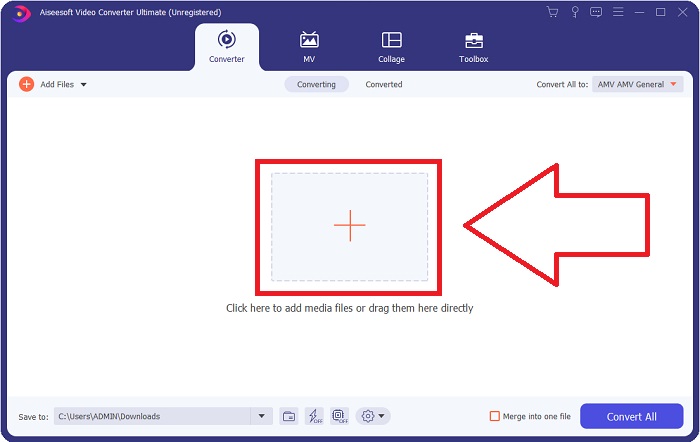
步骤 2: 当窗口弹出后,你会看到界面中央有一个 + 按钮。若要导入你想转换的视频文件,点击该按钮,或直接将文件拖放到程序中。
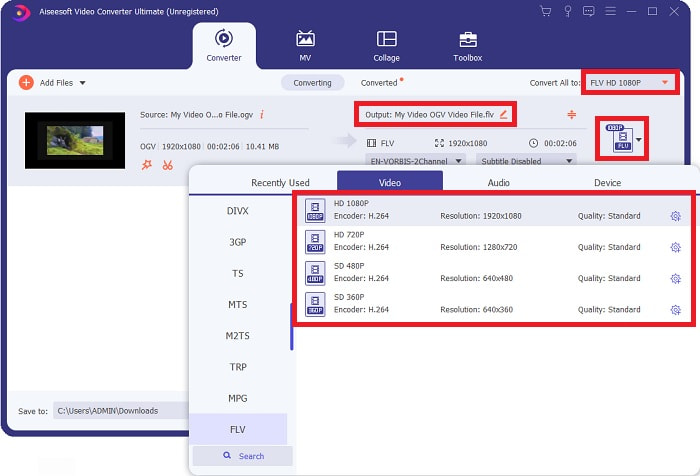
步骤 3: 在右侧你可以看到当前视频文件的格式。点击该位置,会显示所有可选的输出格式。在这里,向下滚动并选择FLV,也可以在下方搜索栏中直接搜索。现在,在该标签页右侧,你还可以为转换后的视频选择所需的画质。
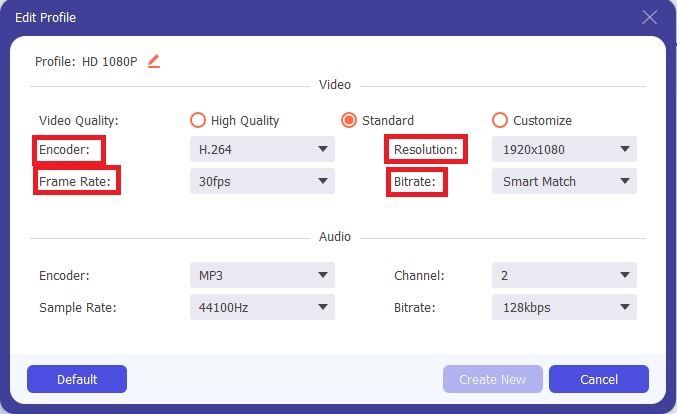
步骤 4: 如果你希望有更多设置选项,可以点击所选视频质量旁边的齿轮图标。在这里,你可以进一步编辑视频分辨率以及帧率、采样率、比特率和编码器等参数。调整完成并满意后,点击右下角的创建新配置按钮以保存更改。
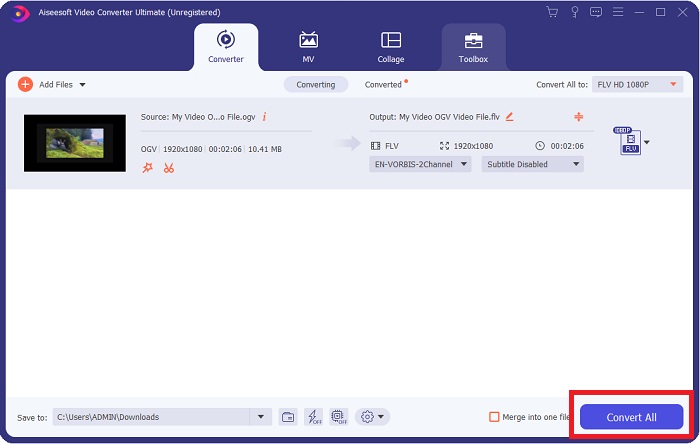
步骤 5: 完成所有参数调整后,点击右下角的全部转换按钮即可正式开始转换,耐心等待转换结束。
第 2 部分。 另一种可用于将 OGV 转换为 FLV 的方法 [在线]
如果你时间紧迫,需要尽快将 OGV 文件转换为 FLV,也不用担心,我们同样为你准备了解决方案。你可以使用这款软件的在线版本,在保持顺畅转换流程的同时,依然获得极大的便利。FVC Free Video Converter Online 是一款网络工具,可以轻松将 OGV 文件转换为 FLV,并同样提供相同的分辨率和音频质量选项。使用方法如下:
步骤 1: 点击此链接,系统会将你重定向到在线转换器页面。在页面中间有一个添加文件进行转换按钮。点击该按钮即可下载启动器,用来导入你想转换的视频文件。
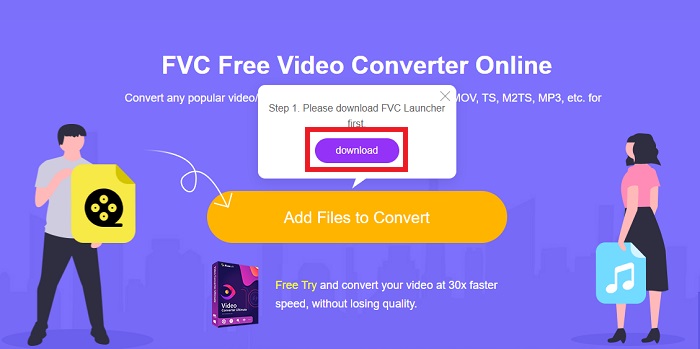
步骤 2: 完成上述步骤后,再次点击该按钮即可上传你的文件。上传成功后会弹出一个界面,在窗口底部提供多种格式供你选择,此时你可以在其中选择FLV。
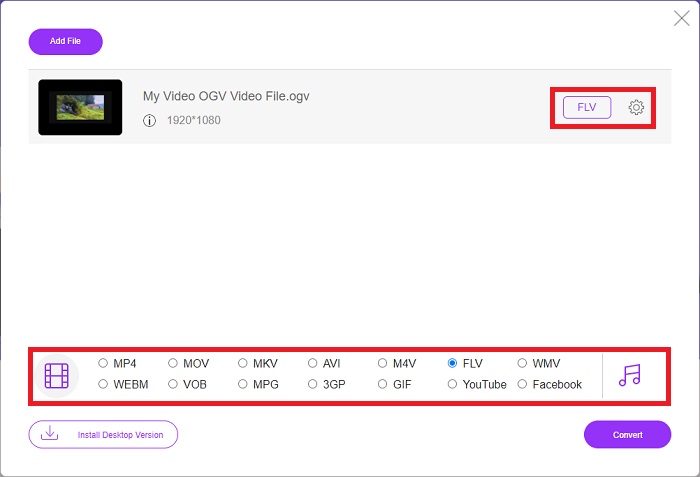
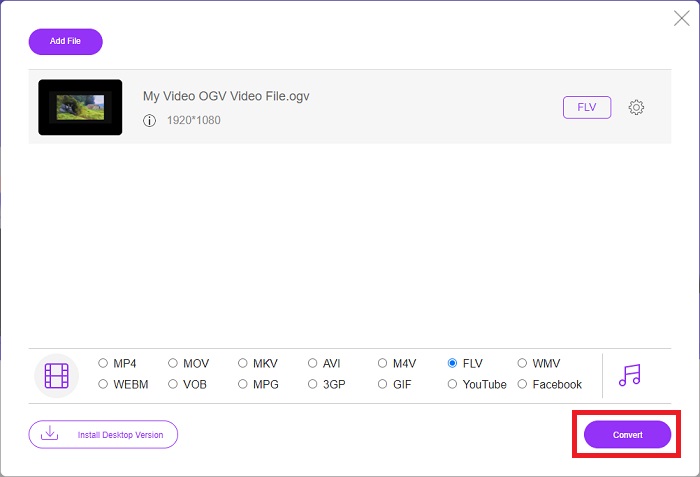
步骤 3: 同样地,你也可以在最右侧找到一个齿轮图标,用于进一步编辑视频。点击后,可以看到视频和音频的设置选项,用来调整编码器、分辨率、帧率等参数。设置完成后点击确定,再点击右下角的转换按钮即可开始转换过程。
第 3 部分。 关于 OGV 和 FLV 的扩展知识
如果您想了解有关正在比较的两个文件的更多信息,我们在这里为您提供了您可能想要阅读的所有必要信息:
Ogg Vorbis 视频编码方法通常可以链接具有 .ogv 文件扩展名的文件。 Ogg Vorbis 是一种开源、非专利的音频压缩格式。音频、视频和信息文件的容器格式称为 Ogg,而音频压缩技术 Vorbis 则以其命名。 OGV 文件格式是视频文件的容器。可以在 OGV 文件中找到与一个或多个视频编解码器(例如 Theora 和 DivX)链接的视频流。用户可以使用这些文件在多个媒体设备上播放内容文件内的录制材料。
另一方面,以 Adobe Flash Video (FLV) 容器格式存储的视频文件是 FLV 文件。 Adobe Flash Player 主要使用它来提供在线视频内容,例如电影和电视剧集。此外,必须注意的是,它是一种受各种非 Adobe/Macromedia 应用程序支持的开放格式。为了对两者进行更具体的比较,我们专门为您制作了一张表格。
| 奥格沃比斯 (OGV) | Adobe Flash 视频 (FLV) | |
| 文件扩展名 | .ogv | .flv |
| 开发者 | Xiph.Org 基金会 | Adobe 系统公司 |
| 支持计划 | MPlayer Classic、VLC 媒体播放器、Jriver 媒体中心、MPUI | RealPlayer、Apple QuickTime Player、Mplayer、VLC 媒体播放器 |
| 好处 | OGG 的优点是无需专利、得到普遍认可,并且被大多数浏览器原生支持。因此,如果您想将电影上传到您的网站,这种格式是一个不错的选择。 | Flash 的美妙之处在于它可以帮助想要合并动态和交互式内容的网站。该程序很简单,最终可能会产生重大影响。每个人还在其鼎盛时期将 Flash 用于基本游戏。 |
| 缺点 | 尽管其广泛使用,OGG 视频格式有一些缺点。例如,Safari 和 Internet Explorer 仅部分支持它;因此,用户可能无法在这些浏览器中正确观看您的视频。 | 当然,缺点是 FLV 格式近年来变得越来越不受欢迎。 FLV 内容创建可能需要很长时间且成本高昂。另一个缺点是 Flash 素材无法在 iOS 设备上播放,严重限制了其吸引新粉丝的能力。 |
第 4 部分。 有关 OGV 和 FLV 转换的常见问题解答
OGG和OGV一样吗?
它是具有文件扩展名的 Ogg 视频媒体类型 video/Ogg 的合适子集。 OGV。其他 Ogg 应用程序使用文件扩展名。 ogv 与媒体类型 application/ogg 因为。 ogx 是 video/ogg 的超集。
FLV 的质量比 MP4 好吗?
通常认为,MP4 采用高质量的视频和音频数字编码。公众对 FLV 的评价则不那么统一,不过关于 FLV 的优劣更多集中在其他方面,而不是文件格式本身的画质。在更高压缩率下,MP4 的画质损失更小。你可以在这里查看如何将 FLV 文件转换为 MP4。
FLV 是无损的还是像 OGV 那样有损的?
Flash Video 的 FLV 文件格式支持两种版本的屏幕共享(Screen video)编解码器,这是一种截屏编码方式。这些格式基于位图图块,当使用 Zlib 减少和压缩颜色深度时,这些格式是有损的。
结论
无论您有多少时间来转换视频文件,该软件及其对应的在线工具都将为您提供最方便的服务。因此,简而言之,Video Convert Ultimate 和 Free Video Converter 是您在进行视频转换时必须首先想到的东西,以便您节省浏览互联网和找到最佳视频的时间。在这里,我们把最好的交给你。
-
 将 VOB 转换为 FLV 的最佳方法 [包括免费和在线]
 想要将 VOB 文件转换为 FLV 文件?您可以使用桌面或在线转换器轻松完成任务。阅读本指南并了解如何轻松快速地将 VOB 转换为 FLV。
-
 桌面或在线前 4 个免费 RMVB 到 FLV 转换器应用程序
 本文将告诉您可以将 RMVB(RealMedia 可变比特率)文件转换为 FLV 视频的最佳 RMVB 到 FLV 转换器软件和网络应用程序。
-
 如何在不损失质量的情况下压缩OGV文件
 不能发送大的OGV文件给别人?那么,本文将向您介绍2种简单的方法来帮助您轻松压缩OGV文件。
