


 视频转换大师
 屏幕录影大师
 视频修复
视频修复在桌面或在线将 MPG 文件转换为 MOV 的 3 种不同方法
转换格式至关重要,尤其是在讨论兼容性和格式用途时。像 MPG 这样的格式,会存储来自 DVD 的数据,例如元数据交错、音频和视频。不过,从 DVD 中抓取这种格式后,如果在 QuickTime 上播放或在 iMovie 中编辑,会遇到无法上传的问题,因为格式不受支持。不过,你可以将 .mpg 转换为受支持的格式,比如 MOV 格式。本文将为你推荐几款优秀的转换软件,帮助你在 Mac 上免费将 MPG 转换为 MOV,且无需牺牲画质。

第 1 部分。如何在 Mac 和 Windows 上将 MPG 转换为 MOV
榜单上的第一个,是你在 Mac 或 PC 上学习如何将 MPG 转换为 MOV 时可以使用的转换器中的佼佼者。FVC Video Converter Ultimate 提供顶级画质和极快的转换速度,通常在一分钟内就能完成转换。此外,如果你没有任何转换文件的经验,又不想第一次尝试就踩坑,那么非常推荐你下载这款软件。但是,如果你属于那种喜欢添加特效、裁剪、合并等更多编辑操作的用户,不妨看看这个转换器的工具箱(Toolbox)。除此之外,如果你正在寻找一款值得信赖、易于使用,并且能立即输出惊艳效果的软件,请按照下方说明操作。
步骤 1. 在你的 Mac 或 PC 上免费下载这款 MPG 转 MOV 转换器。之后安装程序并完成快速设置。
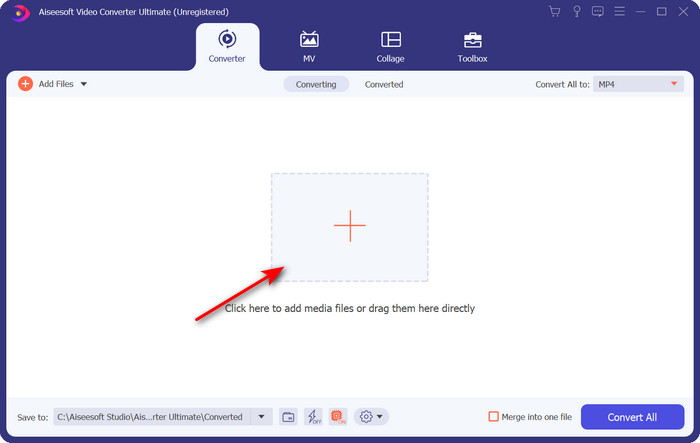
步骤 2. 要导入文件,点击界面中间位置的 + 号。接着在弹出的文件夹中找到 .mpg 文件,点击打开并继续。
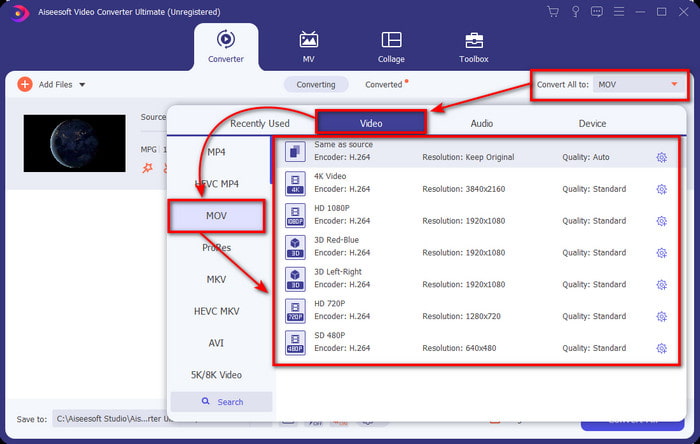
步骤 3. 点击下拉按钮,在列表中选择 MOV 格式或其他可用格式。
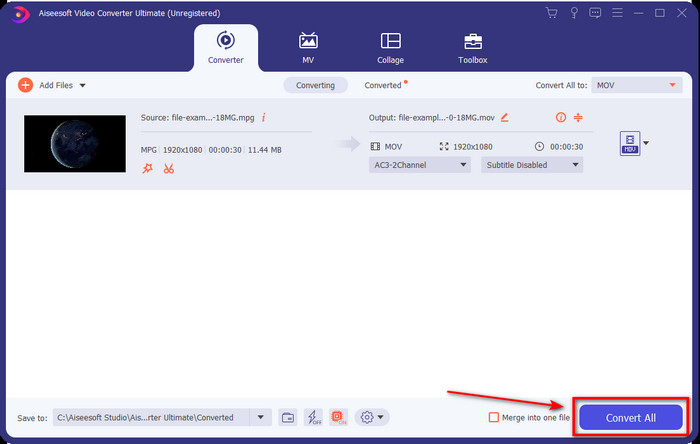
步骤 4. 准备好开始转换后,点击全部转换。
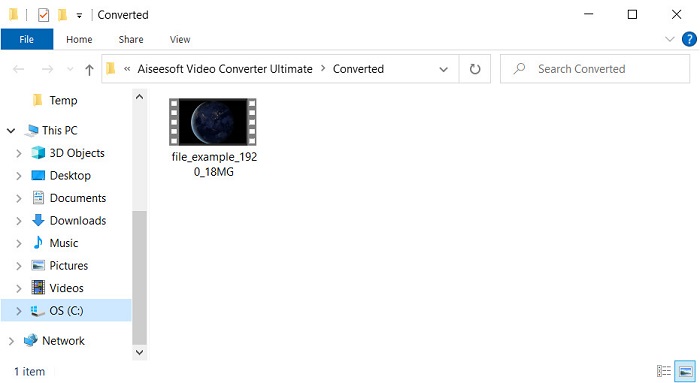
步骤 5. 几秒钟后,你的 .mov 文件就会准备就绪。如果文件夹自动在屏幕上弹出,点击第一个文件即可在 Apple 设备上观看或编辑。
第 2 部分。 使用 Quicktime 将 MPG 转换为 MOV
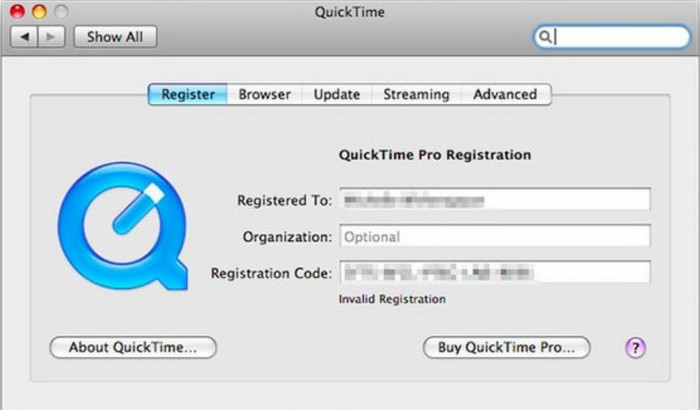
QuickTime Player 是为 Apple 设备打造的原生媒体播放器,几乎可以播放任何视频和音频格式。其实你也可以把它当作转换器来用。不过,它提供的转换功能没有上文提到的第一款转换器那么全面。尽管如此,如果你有 Apple 设备并想用 QuickTime Player 将 MPG 转换为 MOV,请按照以下步骤操作。
步骤 1. 在 Mac 上打开 QuickTime Player,点击上方的“文件”(File),再点击打开文件(Open File),在文件夹中找到 .mkv 文件,然后按下打开。
步骤 2. 再次点击文件,这次选择导出为(Export As),然后在列表中选择可用的分辨率。
步骤 3. 要在 QuickTime 中开始转换文件,点击存储(Save)。
第 3 部分。 使用免费的在线 MPG 到 MOV 转换器将 MPG 转换为 MOV
如果你不想冒险下载软件,想了解最好的免费在线 MPG 转 MOV 转换器,那么 FVC Free Video Converter Online 就是不错的选择。它简单易用,适用于所有浏览器,无恶意软件,是一款可靠的在线工具。一个简单转换器应具备的功能,这里基本都有。此外,它支持多种媒体格式,并且无需登录账号即可完成转换。想使用这款工具?请按照下面的简单步骤操作。
步骤 1. 点击这个链接,前往FVC Free Video Converter Online的官方网站。
步骤 2. 进入网页界面后,点击添加待转换文件(Add Files to Convert)。在弹出的文件夹中找到你想转换的 .mpg 文件,然后点击打开。
下载桌面版以批量转换文件。
步骤 3. 上传文件后,在子菜单中选择MOV格式。
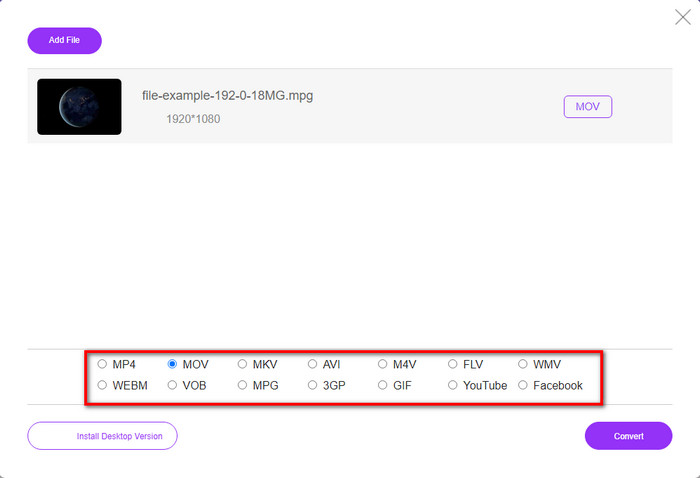
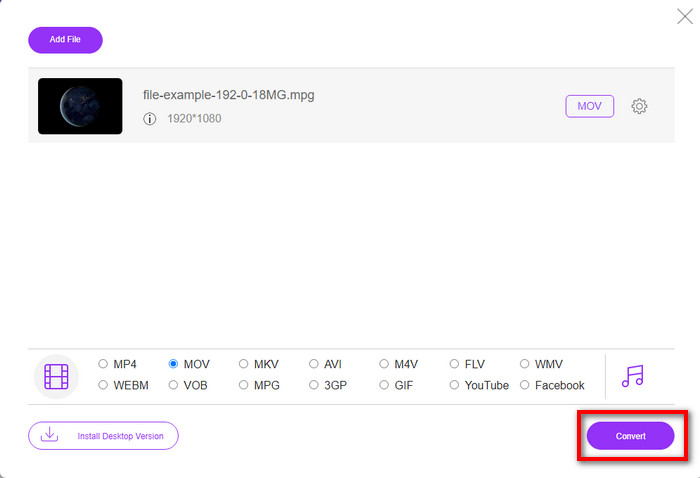
步骤 4. 既然已经选择了 MOV 格式,现在点击转换进行下载。
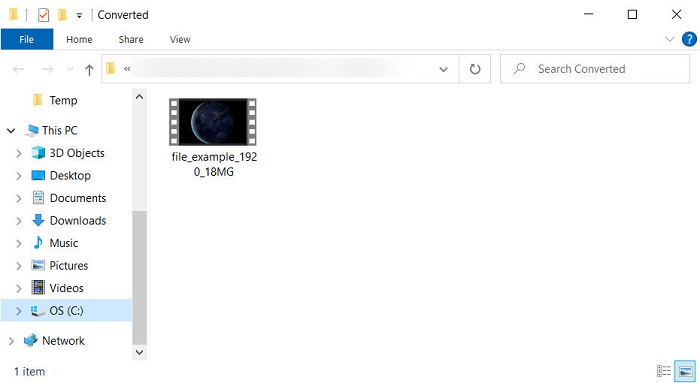
步骤 5. 转换完成后,会弹出一个文件夹,其中包含已生成的 .mov 文件。
第 4 部分。 有关 MPG 到 MOV 的广泛知识以及我们为什么需要将其转换
MPG 是一种众所周知的媒体格式,它使用 MPEG 作为数字标准视频格式。这种类型的文件通常使用 MPEG-1 和 MPEG-2 作为媒体文件编码器。它使用这两个压缩器来支持压缩器的每一个缺点,特别是用于存储更高分辨率的视频。如前所述,这种格式可以在一个流中包含三个元素:音频、视频和元数据,以便更快地在网络上分发电影。
但是 MOV 可以存储通常用于编辑视频的高质量视频和清晰的音频。与 MPG 不同的是,这种多路媒体格式可以跟踪不同的媒体数据,例如视频、音频和字幕。但这种格式常用的编码器和解码器是MPEG-4。
最好将 MPG 转换为 MOV,因为当您将文件传输到 Apple 设备时,它不会在 Quicktime 上播放或在 iMovie 上编辑。尽管 Quicktime Player 和 iMovie 支持 MPEG-1 和 MPEG-4,但不支持其他 MPEG,如 .mpg 使用的 MPEG-2。为了使其在 Apple 设备上兼容是您需要将文件转换为 MOV 的原因。
MPG 与 MOV
MPG 由运动图像专家组 (MPEG) 制作,是一种常见的数字视频格式,用于存储视频、音频和元数据信息。在创建用于在 Internet 上共享的电影时,它非常有用。 MPG 中的这些文件通常包含 MPEG-1 或 MPEG-2 视频/音频压缩。
MOV 格式可用于存储电影、电视节目、短视频剪辑或家庭电影。它实际上是以 Apple 于 1991 年推出的 QuickTime 文件格式 (QTFF) 保存的。当人们想要保存高质量的视频时,通常会使用 MOV 文件。
第 5 部分。 有关 MPG 和 MOV 转换的常见问题解答
转换 MPG 需要多长时间?
有两个因素可能会影响您的转换过程。第一个,如果您使用在线转换器,则取决于您的互联网速度。与其他非基于转换器相比,此过程将花费更长的时间。最后,文件越大,转换所需的时间就越长。因此,如果您的 .mpg 文件很大,那么您通常会等待它结束。
我可以在 VLC 上播放 .mpg 文件吗?
VLC 是您可以在所有设备上下载的主要媒体播放器之一,以在您的本机媒体播放器上以无法播放的格式播放视频。您还可以在这里播放所有 MPEG-1、MPEG-2、MPEG-3 和 MPEG-4 格式。
压缩MPG会影响质量吗?
压缩文件本身不应该影响画质,因为你做的只是减小文件大小。但如果你把 .mpg 压缩得过于厉害,画质就会有一定程度的变化。为避免这种情况,你可以阅读这篇介绍7 大视频压缩工具的文章来选择合适的工具。
结论
回顾上面提到的所有详细信息,如果您想在 Apple 设备上使用视频,您可以将 MPG 转换为 MOV。尽管 Quicktime 和 iMovie 等软件支持 MPEG-1 和 MPEG-4,但仍不支持 MPEG-2 和 MPEG-3。因此,为了使其与您的 Apple 设备兼容,最好对其进行转换。如果您转换文件,这里提到的所有工具都非常有效且易于使用。
-
 FLV到MPG –如何在Mac,PC和Online Free上将FLV转换成MPG
 如何将 FLV 转换为 MPEG?我可以免费将 FLV 转换为 MPG 吗?这篇文章分享了 3 个免费的视频转换器,可帮助您将 FLV 转换为 MPG,而不会造成质量损失。
-
 如何将 MPG 转换为 GIF 格式 [在线和离线]
 想要表达更好的情感?那么您必须改用 GIF。这篇文章将教您如何将 MPG 文件转换为 GIF 以更好地表达您的感受。
-
 [2022] MPG 转 AVI 转换器的热门精选,助您将 MPG 转换为 AVI
 您有没有想过将 MPG 转换为 AVI 视频文件只是为了在您的视频播放器上播放?这是您可以找到的关于上述问题的最佳文章。

