


 视频转换大师
 屏幕录影大师
 视频修复
视频修复了解可用于将 MPEG 转换为 FLV 的转换器软件
MPEG 是通过互联网传输数据或用于 DVD 发行的标准格式。这是因为该格式自 1988 年以来就已经存在。但你知道这种文件其实是一个非对称系统吗?因为压缩视频所花的时间比解压缩更长。而且在压缩文件时,会去掉部分帧。因此,这种格式的画质要比 FLV 等其他格式更低。想知道如何将你的MPEG 转换为 FLV,并在压缩数据的同时不丢失视频的画面质量吗?那就继续阅读本文,了解可以使用哪些 MPEG 转换器。

第 1 部分。使用 FVC Video Converter Ultimate 在 Mac 和 Windows 上将 MPEG 转换为 MOV
FVC Video Converter Ultimate 在处理这种转换问题方面更为出色。它不只是一个 MPEG 转 FLV 的转换器,因为这款工具可以轻松实现 200 多种格式之间的快速转换。是不是很惊艳?另外,如果你想一次导入很多文件,并分别转换成不同的格式,也可以通过高效的批量转换功能轻松完成。还想知道这款工具还有哪些功能吗?继续往下看关键特性介绍。

FVC Video Converter Ultimate
5,689,200+ 次下载- 它支持 MP4、MOV、MPEG、FLV、AVI 等所有格式和编码器。
- 它被称为您可以在桌面上下载的最快、最安全的转换器。
- 具有硬件加速和快速转换的批量转换。
- 该转换器支持主要的扩展功能,例如视频增强器、视频压缩器等。
- 支持在 Windows 和 Mac 上具有相同功能的两种操作系统。
现在您已经了解了该工具的功能,是时候学习如何通过以下详细步骤将 MPEG 转换为 FLV。
步骤 1. 要使用这款工具,你需要先在 PC 或 Mac 上下载它。然后进行安装和简单设置;完成后工具会自动启动。
步骤 2. 点击中间界面的 + 号,把你的 .mpeg 文件导入进来。点击之后,桌面上会弹出一个文件夹窗口,选择文件后点击 打开。
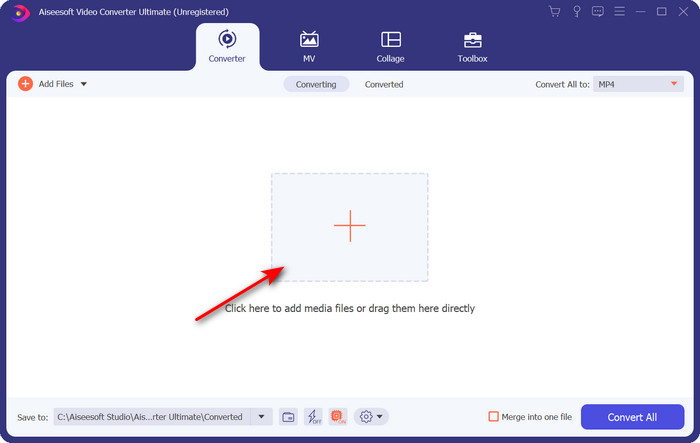
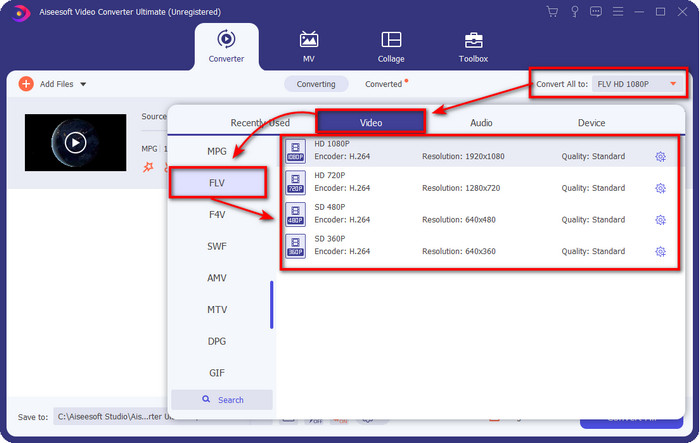
步骤 3. 在转换器界面右上角,点击并展开 转换全部为菜单,把格式切换为 FLV。
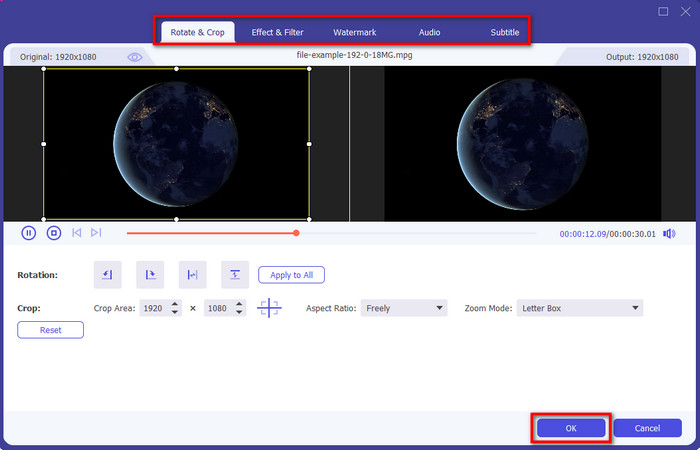
步骤 4. 在转换前,你可以先对视频进行编辑,只需点击魔棒按钮。在编辑功能下,你可以旋转和裁剪视频、添加效果和滤镜、添加水印、调节音频以及添加字幕。编辑完成并准备保存时,点击确定。
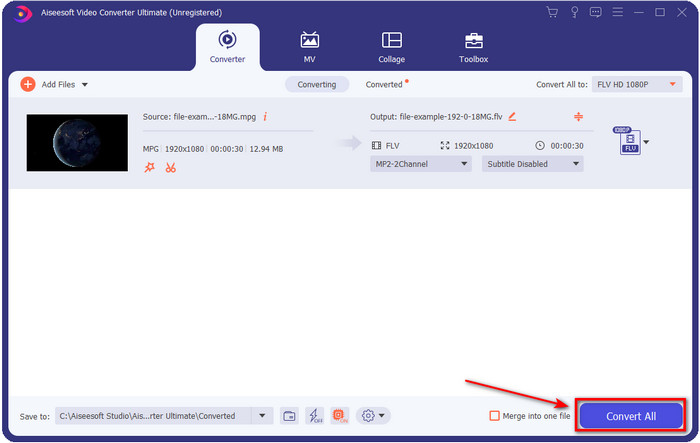
步骤 5. 点击全部转换开始将 MPEG 转换为 FLV。由于开启了硬件加速和快速转换功能,这个过程通常不到一分钟。转换完成后,包含文件的文件夹会自动显示在屏幕上。
第 2 部分。使用 FFmpeg 将 MPG 转换为 MOV
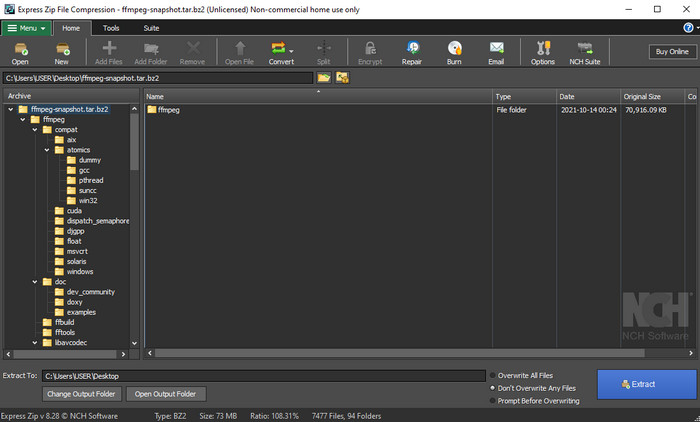
你可能已经接触过的著名编辑工具之一就是 FFmpeg。如果你对这个转换器还比较陌生,那我们先简单介绍一下这款软件。它被认为是最复杂的转换器之一,因为在这里进行转换之前,你需要通过 CMD(命令提示符)以文本方式输入指令。虽然工具使用门槛较高,但性能非常出色,尤其是在转换方面。与其在网上搜索如何用 FFmpeg 进行 MPEG 转 FLV,不如参考下面的步骤来使用这款工具。
步骤 1. 在桌面上下载 FFmpeg。
步骤 2. 在桌面上打开 CMD 以启动命令提示符。
步骤 3. 使用 CMD 查找你的 .mpeg 文件所在位置。然后在命令提示符中输入:ffmpeg -i input.mpeg -vn -ar 44100 -ac 2 -b:a 192k output.flv,按键盘上的 Enter 键开始处理。
优点
- 可以免费下载。
- 在将格式转换为新版本方面表现良好。
- 适用于 Windows 和 Mac。
缺点
- 它不是用户友好的。
- 不是典型的转换器。
第 3 部分。 使用免费的在线 MPEG 到 MOV 转换器将 MPG 转换为 MOV
如果你想免费把 MPEG 转换为 FLV,可以使用 FVC Free Video Converter Online。这个在线工具可以通过任何搜索引擎访问,帮助你解决转换难题。虽然这个在线转换器是免费的,但它的功能和特色没有 FVC Video Converter Ultimate 那么丰富。不过,你依然可以在这里轻松地把 .mpeg 或 .mpg 文件进行转换,使用体验甚至比 FFmpeg 更简单。更棒的是,这个网页工具无需下载安装,可以帮你节省磁盘空间。想知道如何使用它吗?那就继续看下面的步骤。
步骤 1. 想在线打开 MPEG 转 FLV 转换器,你需要点击这个链接。
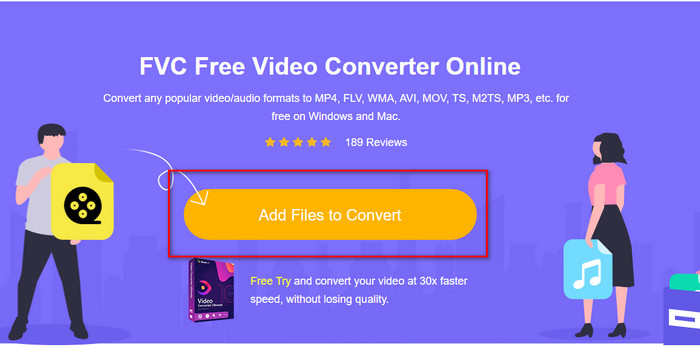
步骤 2. 当网站打开后,点击添加待转换文件以启动网页工具。此时屏幕会弹出一个文件夹窗口,在里面找到你想转换的 .mpeg 文件,然后点击打开。
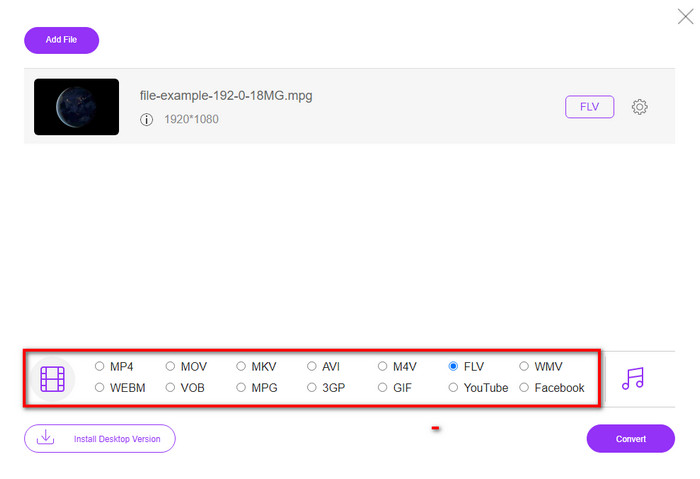
步骤 3. 会弹出一个新界面,在下方选择FLV格式。
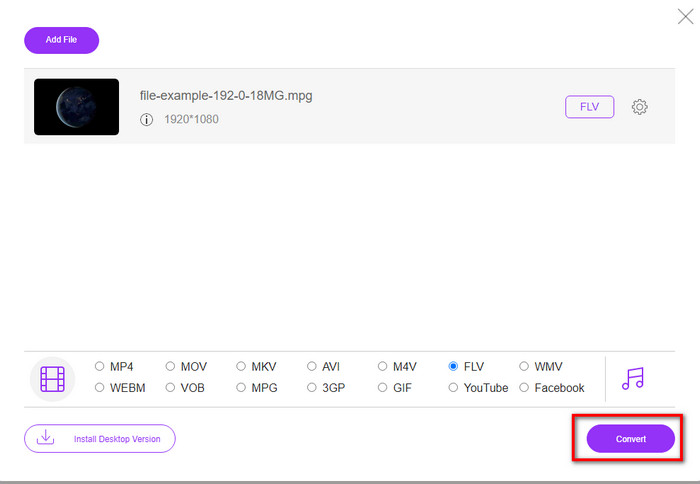
步骤 4. 选择好格式后,点击转换开始进行处理。
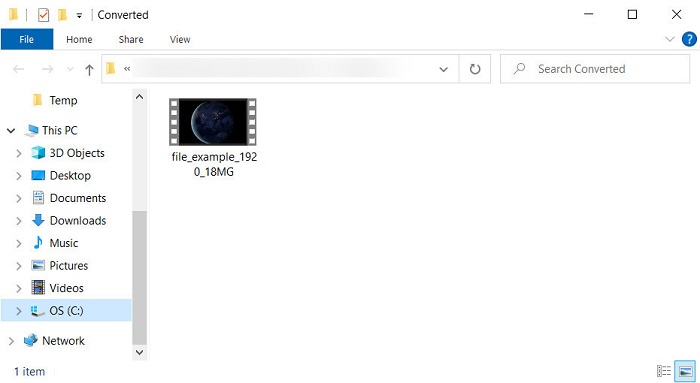
步骤 5. 转换完成后,文件所在的文件夹会自动显示出来。
第 4 部分。 MPEG 和 MOV 的扩展知识
运动图像专家组或 MPEG 是 1988 年末出现的标准格式之一。这种格式将文件显着压缩为 MPEG-1 或 MPEG-2,然后将它们分发到 Internet 或 DVD 上。虽然 MPEG 使用了特定的压缩方式,但这种格式的扩展名仍然可以是 .mpg 或原始的 .mpeg,但存储的文件和质量不会受到影响。即使质量不受影响,它仍然无法存储高清视频和元数据。
前面提到,Flash Video 或 FLV 类似于 MPEG,但从不同的角度来看。这两种格式最适合通过 Internet 传输视频文件。但是,FLV 文件经过大量压缩,与 MPEG 相比,它的质量要好得多。它现在是万维网上用于流式传输的 HTML 5 内容的标准视频格式。
由于 MPEG 格式具有较低的质量和较低的压缩率,如果您想要更好的质量和压缩率,您必须重新考虑将文件转换为 FLV 格式。因此,选择正确的 MPEG 到 FLV 在线或离线转换器是获得更好的 FLV 版本的必要条件。
第 5 部分。有关 MPEG 到 FLV 转换的常见问题解答
如何将多个 MPEG 文件合并为一个?
如果使用合适的工具,把两个或多个文件合并成一个其实非常简单。还不知道用什么工具来把视频文件合并为一个?或者不清楚如何把多个文件连接起来?如果是这样,请阅读这篇文章,了解如何把 MPEG 文件合并成一个。
我在哪里可以播放 MPEG 文件?
尽管 MPEG 格式是电影中最常见的格式之一,并且得到了广泛支持,但有些媒体播放器在播放 .mpeg 扩展名的视频时并不流畅。如果你正在寻找一款好用的播放器,可以立刻点击这个链接,查看关于 MPEG 播放器的详细介绍。
我可以压缩 MPEG 文件吗?
当然可以,如果 MPEG 文件太大导致加载困难,你完全可以对其进行压缩。事实上,你可以阅读这篇文章,了解如何在不破坏视频质量的前提下,把 MPEG 文件压缩得更小。
结论
最后,我们已经清楚地掌握了如何使用上述工具将 MPEG 转换为 FLV。如果你想免费转换 MPEG,那么可以使用 FVC Free Video Converter Online。但如果你已经在用 FFmpeg 或想要尝试它,也可以参考上文中的详细说明。不管怎样,这两者之中表现最为出色、堪称现象级的转换器,依然是 FVC Video Converter Ultimate。现在,就选择一款最符合你转换需求的工具,实现高效的格式转换吧。
-
 [2021] 将 MPEG 转换为 MP3 的最佳工具和简单方法
 本文主要讨论如何使用列表中最可靠的工具将 MPEG 视频转换为 MP3。
-
 将 MPEG 转换为 AVI 格式的最佳 5 选择 [在线和离线]
 您是否很难寻找 MPEG 转换器?然后尝试阅读这篇文章,因为我们将学习如何通过详细步骤将 MPEG 格式更改为 AVI 格式。
-
 将 MPEG 转换为 MOV 的 3 种有效方法 [离线和在线]
 您是否厌倦了寻找媒体播放器来播放您的 MPEG 视频格式?尝试将其转换为可能播放的其他格式,尤其是在 Mac 上,例如 MOV 视频格式。阅读这篇文章以了解更多信息。
