


 视频转换大师
 屏幕录影大师
 视频修复
视频修复2 推荐转换器用于将 F4V 更改为 FLV 与教程
Adobe Flash Player 支持将 F4V 和 FLV 作为播放媒体的封装格式,用于从互联网上串流内容。虽然这两种格式都基于 Adobe,但在很多方面仍然存在差异。例如,编码在 FLV 中的数据与 F4V 并不相同,因为 FLV 具有 SWF 的相似性。此外,如果你想要将 F4V 转换为 FLV,并希望得到类似 SWF 的编码效果,那么请继续阅读本文了解更多信息。

第 1 部分。将 F4V 转换为 FLV 的最佳转换器的 2
第 1 选。 FVC Video Converter Ultimate
FVC Video Converter Ultimate 是强烈推荐的 F4V 转 FLV 转换器,你可以在 Windows 或 Mac 上下载使用。此工具拥有极快且极其可靠的转换过程,已经满足了数百万用户的需求。进一步来说,格式转换并不是这款工具的唯一强项。你猜怎么着?你还可以在这里进行编辑操作,比如剪切视频、合并、增强音频、裁剪等等。如果你想拥有一款能满足你多种需求的独特转换器,那么它就是你的不二之选。下面的内容是将 F4V 文件在几分钟之内转换成 FLV 格式的详细步骤。
如何借助 FVC Video Converter Ultimate 将 F4V 转换为 FLV:
步骤 1. 点击下载按钮,把软件下载到你的电脑磁盘上。
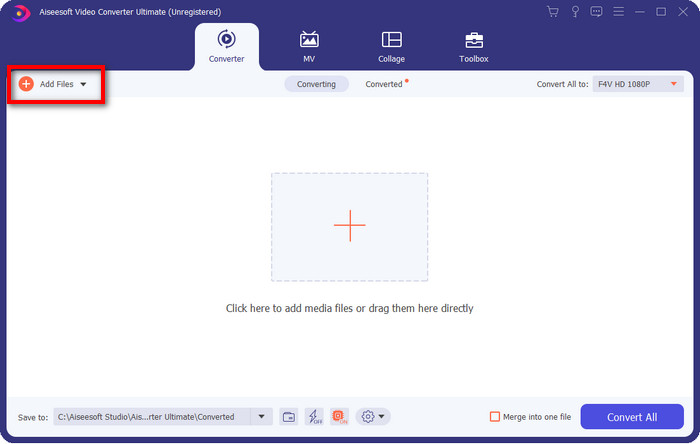
步骤 2. 点击软件将其打开,在界面右上角点击 Add Files 插入文件,选择好你想转换的 F4V 文件后,点击 Open。
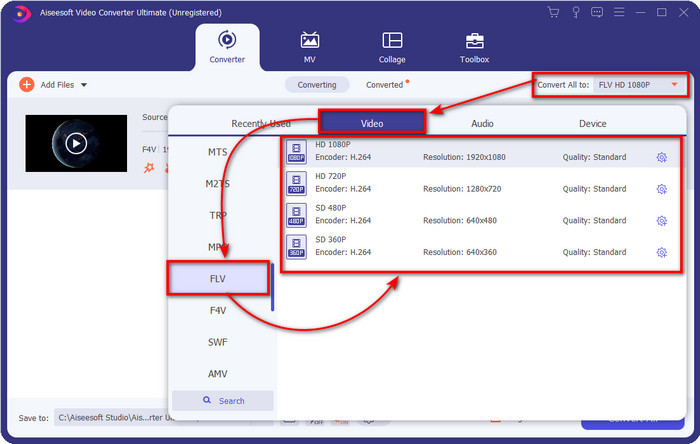
步骤 3. 点击 Convert All to 按钮,并将输出格式更改为 FLV。
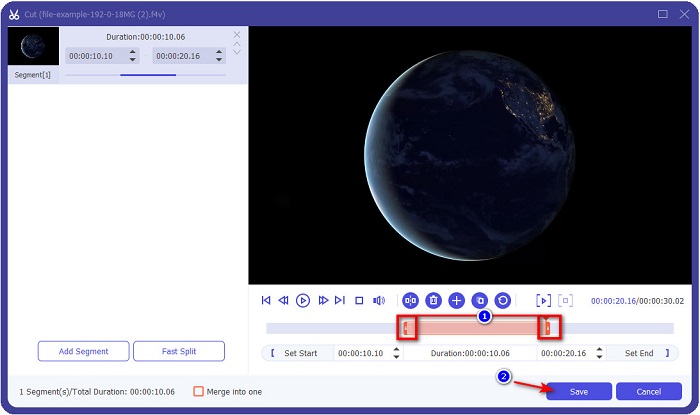
想让视频更短一些?如果是这样,请点击剪刀(scissors)图标。根据你想要的时长拖动滑块(handlebar)进行调整,然后点击Save保存更改。
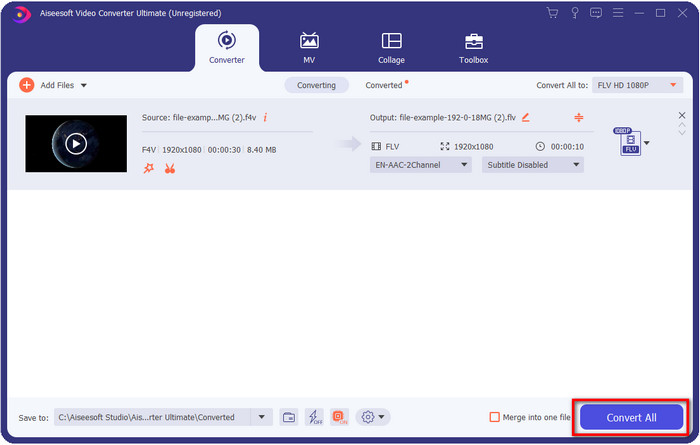
步骤 4. 如需将 F4V 更改为 FLV,点击 Convert All,转换过程将立即开始。随后会弹出计算机文件夹窗口,显示你的视频文件所在位置。
优点
- 它可以毫不费力地将多种 F4V 转换为 FLV、AVI、MOV、MKV 和 200 多种格式。
- 此处提供硬件加速和快速转换,以加快转换速度。
- 它适用于所有 Windows 和 macOS。
- Toolbox 下提供了卓越的视频编辑功能,可让您的视频看起来非凡。
缺点
- 需要先购买才能使用。
- 必须在桌面上下载转换器。
2号选。 FVC 免费在线视频转换器
FVC Free Video Converter Online 能帮助你在线完成转换过程。该工具适用于所有浏览器,可在线将 F4V 转换为 FLV,且没有次数或时长限制。但需要注意的是,它不支持批量转换。不过,即便如此,你仍然可以通过这个在线转换器实现想要的输出格式。想知道怎么做?那就按照下面的步骤操作吧。
如何借助 FVC Free Video Converter Online 将 F4V 转换为 FLV:
步骤 1. 要打开这个网页工具,你需要点击此链接。
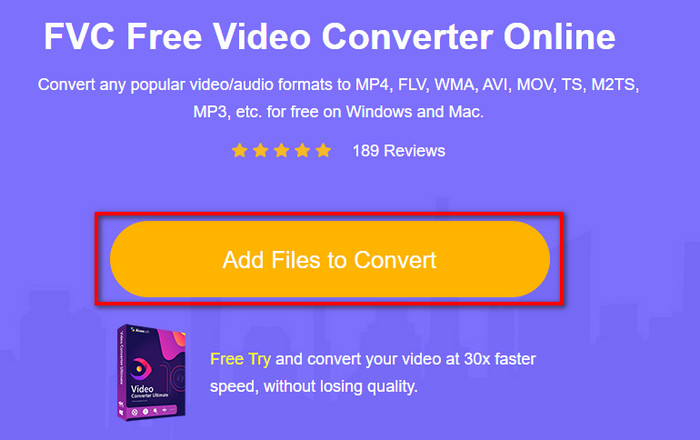
步骤 2. 在网页端转换器的主界面上,点击Add Files to Convert按钮。在弹出的文件夹中找到 F4V 文件,然后点击Open。
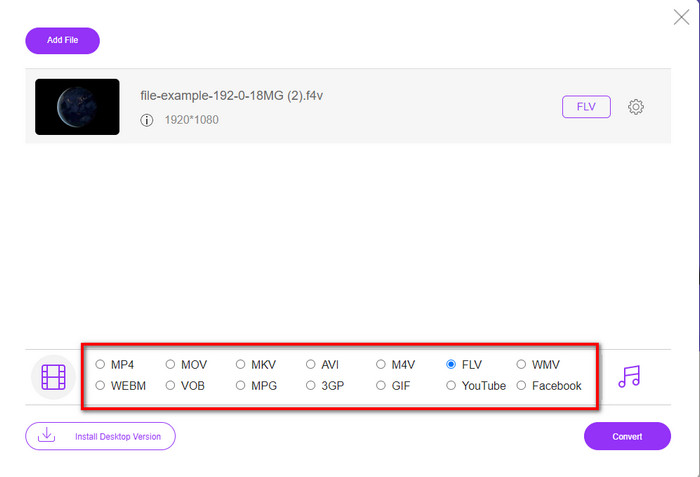
步骤 3. 在下方可以看到许多可选格式,请点击FLV。
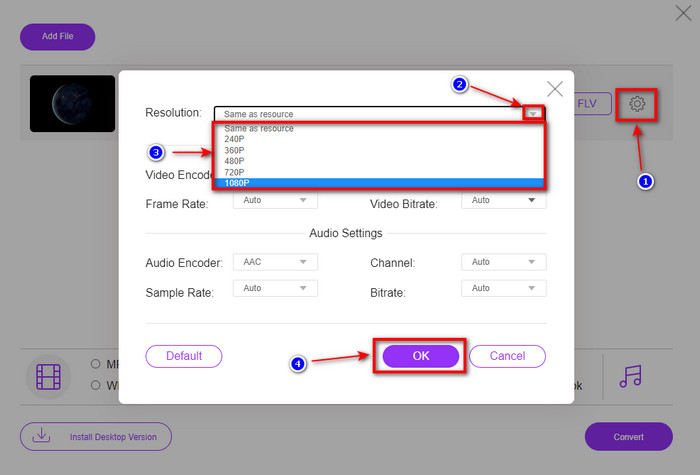
想要更改视频分辨率?那就点击齿轮(cog)图标,点击下拉菜单(drop-down),然后选择你想要的视频质量。
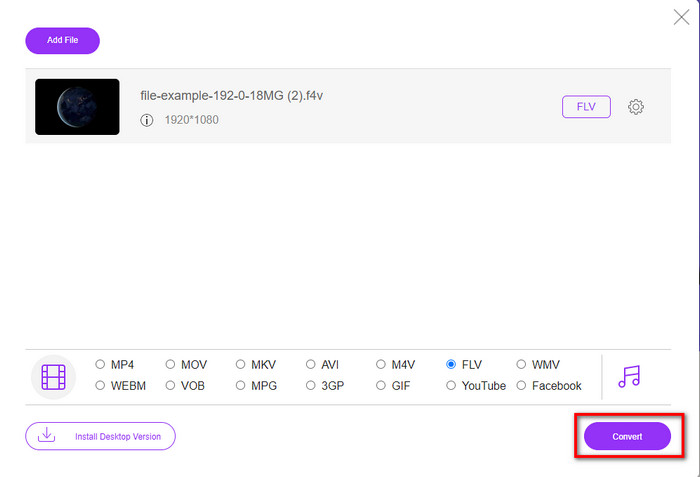
步骤 4. 点击Convert,开始将 F4V 转换为 FLV。
优点
- 在您拥有的所有网络浏览器中都可用。
- 免费且易于使用的在线转换器。
- 没有恶意软件,主网站上没有广告。
缺点
- 互联网连接是必须的。
- 它不支持 FVC Video Converter Ultimate 等视频编辑功能。
第 2 部分。 F4V 与 FLV:哪种格式最好
正如开头所说,这两种格式是 Adobe 容器,您可以使用它们在 Web 上分发它们。但是现在,让我们通过阅读下面的详细信息来比较两种格式之间的差异。
F4V 格式是类似于 MP4 格式的 Quicktime 容器。它是一种基于 ISO 的媒体文件格式,用于在 Internet 上流式传输视频。而且,这种格式是FLV的升级版。尽管如此,对 FLV 上的视频和音频进行编码仍然存在很多问题。此外,您无法像 FLV 那样为您生成 HTML 网页。
FLV 是与 SWF 具有几乎相同结构的文件。 Adobe Flash Player 和大多数 HTML 5 更支持这种格式。它支持像 Sorenson Spark 或 VP6 编解码器一样的视频和音频压缩。此外,如果您考虑在网络上下载视频,这种格式是最佳选择。与 F4V 不同,如果您想在您的网页上生成 HTML,这是适合您的格式。
最好将 F4V 转换为 FLV,因为您在 FLV 上获得的好处在 F4V 上不可用。虽然说F4V是FLV的新版本,但FLV的独特性仍然是F4V在很多方面都无法复制的一种。
第 3 部分。有关 F4V 到 FLV 转换的常见问题解答
如何播放 F4V 视频?
借助强大的媒体播放器,你可以毫不费力地完成播放,其中一个典型代表就是 Aiseesoft Blu-ray Player。请按照以下简单步骤来播放 F4V 文件。首先,在桌面上下载并启动该软件。然后点击“Open File”在工具中导入文件。加载完成后,文件会自动开始播放。
哪个更好? F4V 还是 MOV?
这要取决于你想实现什么目的。举例来说,F4V 非常适合在网络上分发媒体文件,而且不会造成明显的质量损失。然而,如果你想在 Mac 上编辑视频,那么 MOV 会更合适。因此,如果你想在 Mac 上编辑 F4V 视频,就需要先了解如何将 F4V 转换为 MOV。
F4V是否包含高质量输出?
F4V 文件可以包含 1080 或 720 视频质量,但文件大小将保持最小。
结论
既然我们已经了解了如何借助这些转换器将 F4V 转换为 FLV,现在正是根据评测结果选择可靠转换器的时候。如果你想体验免费的在线转换流程,那就必须试试 FVC Free Video Converter Online。不过,这款网页工具还远不及上面提到的终极转换器全面。无需多作介绍,我们更倾向于使用 FVC Video Converter Ultimate,因为它可以更轻松、更快速地完成转换。这款非凡的转换器凭借其独特功能令众多用户折服。现在,我们可以说,在这些工具的帮助下,我们已经离成功更近一步。
-
 4 个最新的在线和离线转换器将 F4V 转换为 AVI 格式
 Don'您不知道应该使用什么转换器将 F4V 转换为 AVI 或任何其他视频格式?然后阅读本文,了解如何使用可用工具进行转换。
-
 如何在不损失质量的情况下将 F4V 转换为 MOV [已解决]
 如果您难以接受某些视频格式,例如 F4V。阅读本文以了解有关 F4V 和 MOV 视频格式的更多信息,并了解如何使用不同方法将 F4V 转换为 MOV。
-
 使用最简单的离线和在线方法将 TRP 转换为 FLV
 您想快速轻松地将您的 TRP 视频文件转换为 FLV 吗?阅读本文,为您提供最适合情况的最佳软件和在线服务。
