


 视频转换大师
 屏幕录影大师
 视频修复
视频修复如何通过步骤将 AMV 转换为 WMV 的综合指南 [已解决]
想在 Windows 上流畅播放 AMV 视频文件,或者将它们用于在线视频串流吗?如果是的话,你必须阅读本文,了解如何将 AMV 转换为 WMV、提升画质并提高兼容性。在下面的列表中,你将了解到可以用来转换 AMV 文件的软件。所以,事不宜迟,现在就系好安全带,深入了解 AMV 和 WMV 格式吧。

第 1 部分。使用 FVC Video Converter Ultimate 将 AMV 转换为 WMV
FVC Video Converter Ultimate 是我们在将 AMV 转换为 WMV 时的首选工具,因为它支持转码为通用媒体格式和多种设备专用格式。更重要的是,它不仅能同时转换一两个或三个文件,还能批量处理更多文件。此外,这款转换器致力于为用户提供出色的转换体验。想知道为什么吗?那就继续往下看它的核心功能介绍。

FVC Video Converter Ultimate
4,355,888+ 次下载- 它可以帮助您解决 AMV 到 WMV、AVI、FLV、SWF、MP4、AVI 的转换问题。
- 它支持超快速转换以更快地转换格式。
- 使用此工具提供的独特编辑功能编辑您的 AMV 视频。
- 只需点击几下,即可帮助您成为专家。
- 它支持所有平台,如 Windows 和 macOS。
您对该工具的功能感到惊讶吗?如果是这样,让我们阅读转换 AMV 文件的过程并复制步骤以成功转换。
步骤 1:点击下方的下载按钮,将 FVC Video Converter Ultimate 下载到电脑磁盘。然后双击安装包进行安装,并点击立即开始来启动该工具。
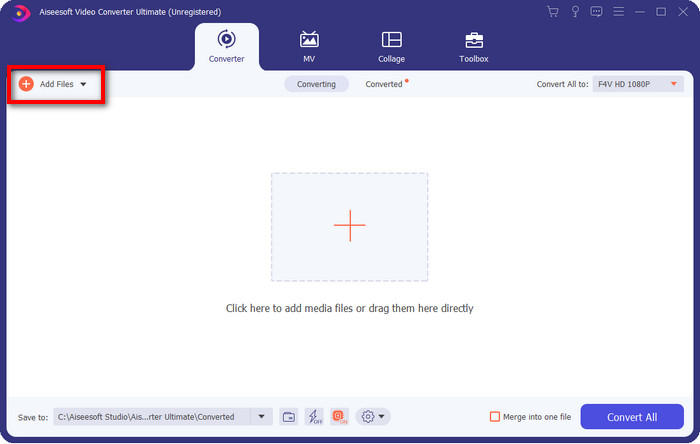
步骤 2:启动软件后,点击添加文件选项即可导入一个或多个文件。此时会弹出电脑文件夹窗口,在其中选择 AMV 文件并点击打开进行上传。
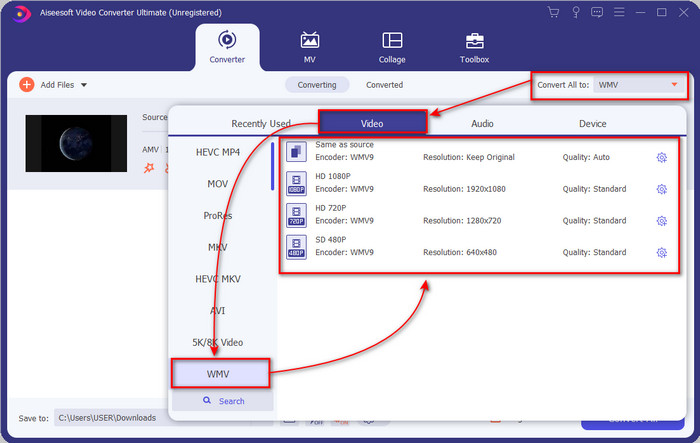
步骤 3:点击全部转换为选项后,会弹出格式列表。找到WMV格式,并选择你想要的视频分辨率、编码器和画质。
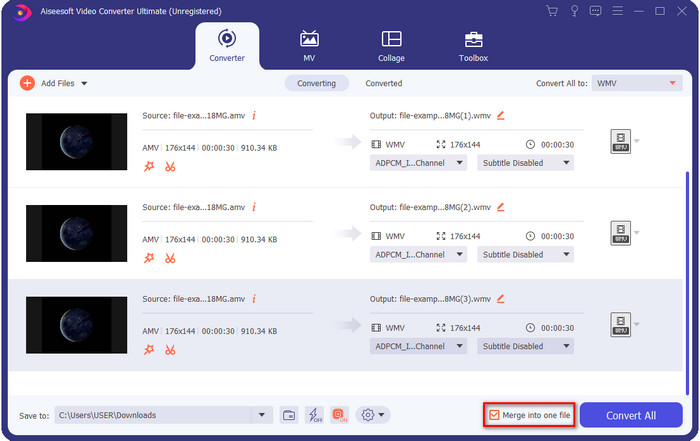
可选步骤:想把多个 AMV 文件合并成一个 WMV 文件吗?那你需要勾选合并为一个文件的复选框。
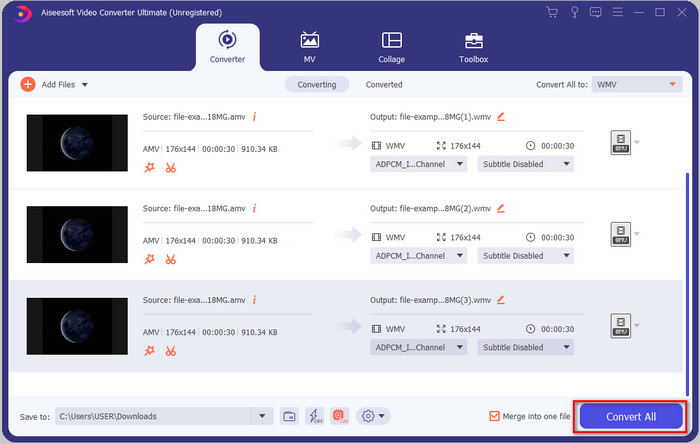
步骤 4:点击全部转换按钮开始转换过程。待转换完成后,屏幕上会弹出一个文件夹,其中包含已转换好的 WMV 文件。
第 2 部分。 在线将 AMV 转换为 WMV
不想下载离线转换器,因为你的存储空间不足以安装一个完整软件?那就试试FVC 免费在线视频转换器。你无需下载完整的转换程序,只需下载一个非常小的启动器,对电脑存储几乎没有影响。此外,这款网页转换器可以将 AMV 转换为 WMV,并可调整分辨率。不过,文件的转换速度会取决于你的网络速度。你有可用的网络连接吗?那就一定要试试这款在线转换工具,体验一下在线转换的过程。
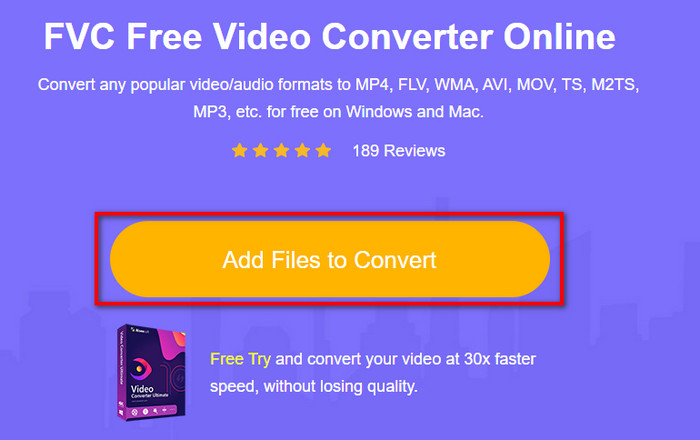
步骤 1:点击这个链接打开该转换器的官方网站主页。
步骤 2:点击添加待转换文件按钮后,会弹出一个文件夹窗口,你可以在其中找到 AMV 文件并点击打开。
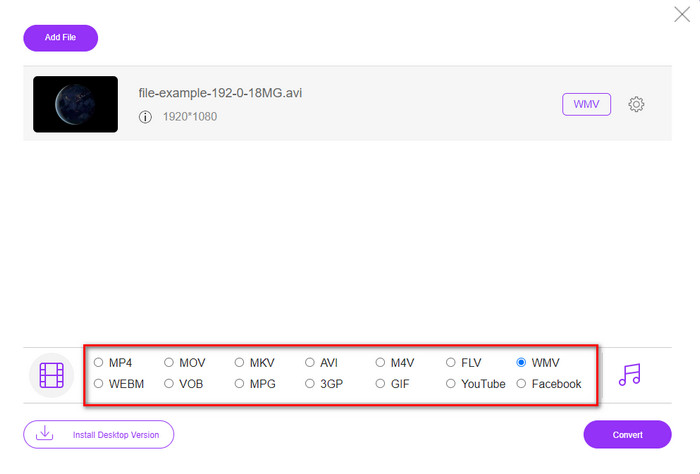
步骤 3:在屏幕上显示的格式中选择WMV格式。
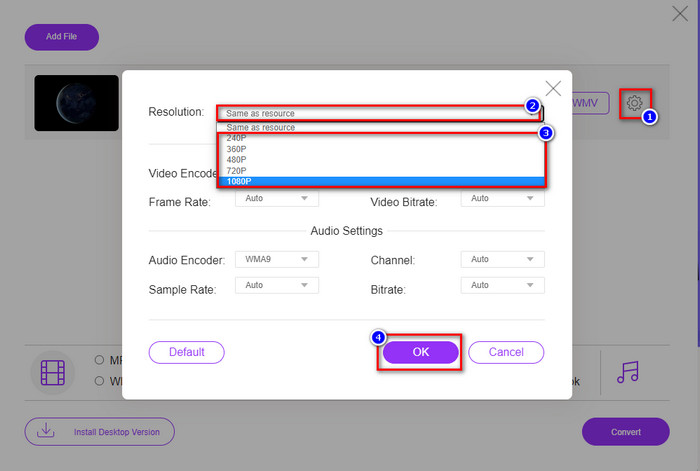
可选步骤:正如前文所说,你可以在这里调整分辨率。现在就点击齿轮按钮来修改分辨率。在上方点击下拉按钮,会出现一个分辨率列表;从中选择一个分辨率后,点击确定继续。
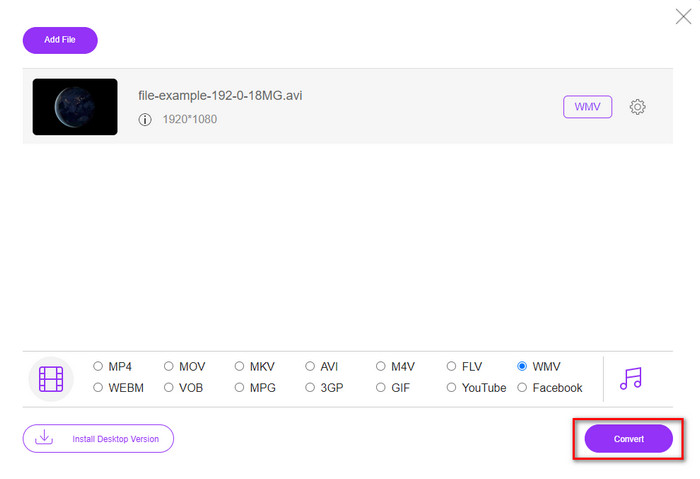
步骤 4:如果准备好开始转换,只需点击转换按钮,转换过程便会启动。
第 3 部分。 AMV 和 WMV 有什么区别
首先,这两种媒体容器之所以流行,是因为它们作为一种格式具有独特的功能。但是今天,我们将研究格式本身的优点和缺点。此外,我们将通过提出更多关于 AMV 和 WMV 的问题来指定三个方面。
哪种格式具有更好的媒体分辨率?
在这两种格式之间,毫无疑问,WMV 具有更好的质量。 WMV 文件可以存储和流式传输高达 300,000 像素的视频分辨率,以获得更详细的视觉输出。但您可以将速率设置为 528x576 屏幕分辨率。而对于 AMV,它可以包含的质量是 96x96 到 320x240,与 WMV 的低分辨率相比,这是相当低的。 AMV 分辨率较小的一个原因是它需要适合中文媒体播放器的屏幕。
哪种格式的文件更小?
这场胜利将伴随着 AMV,因为这种格式是超级压缩的。尽管 WMV 有一个压缩器,但 AMV 的尺寸仍然比 WMV 更经济实惠,尤其是在您的计算机驱动器上。
哪种格式更兼容?
在兼容性方面,二者各有优势,不过总体来说 WMV 更偏向于 Windows 平台。若你是 Mac 用户,就无法直接在 QuickTime 中播放 WMV,或在 iMovie 中编辑它。你需要先将 WMV 转换为 MOV,才能在 macOS 上兼容使用。而对 AMV 而言,这种格式最初是由国产便携式媒体播放器用来播放的。不过,如今你可以用通用的便携式媒体播放器,没必要专门购买 AMV 播放器。然而,要找到支持这种格式及其编码器的 AMV 播放器并不容易,因为这类播放器数量非常有限。总体来说,尤其是在将文件传输到 Windows 系统时,WMV 的兼容性要比 AMV 更广。
现在我们知道了原因,在这种情况下需要将文件转换为新格式。因此,您必须学习如何将 AMV 转换为 WMV,以使媒体文件与 Windows 软件兼容。
第 4 部分。关于 AMV 和 WMV 转换的常见问题解答
如何将我的 AMV 转换为 MOV?
网上可以搜索到大量用于将 AMV 转换为 MOV 的技巧和方法,但真正要选出一款好用、合适的工具并不容易。为方便起见,你可以直接点击此链接,了解如何将 AMV 转换为 MOV,从而在 macOS 上实现兼容播放和编辑。
我可以使用 VLC 媒体播放器观看和播放 AMV 吗?
当然可以,你可以在桌面上下载安装 VLC 媒体播放器,用它来播放 AMV 文件,而且无需额外下载解码器。如果你想进一步了解 VLC 以及可替代它的播放器,请点击此链接阅读相关文章。
为什么我需要压缩 AMV?
我们压缩包括 AMV 在内的媒体文件,是为了给硬件存储腾出更多空间。那么想学习如何压缩 AMV 文件吗?那就点击这个链接。
结论
这两种解决方案提供了卓越的性能,使您从 AMV 到 WMV 的转换轻松而成功。此外,这些是我们可以在网络上找到的最佳解决方案。所以现在,您可以选择使用哪种转换器将 AMV 文件转换为 WMV。要取得成功,您必须使用上面提供的 FVC 工具。
-
 将 AMV 转换为 AVI 的最佳方法 [已批准]
 您是否很难将 AMV 格式的视频文件转换为 AVI?这里有一些提示,但您只能在本文中找到。
-
 [已验证] 离线和在线将 AMV 转换为 FLV 的 2 种方法
 您是否考虑过尝试使用转换器将 AMV 文件转换为 FLV 文件格式。要解决您在观看 AMV 视频时遇到的问题,请阅读本文以了解您应该使用的合适转换器。
-
 免费|将MP4转换为WMV而不损失质量的3种最佳方法
 这篇文章分享了如何在Mac或Windows上将MP4视频转换为WMV格式。我们还将为您提供多种选择,包括桌面软件和基于Web的在线转换器。准备知道最好的MP4到WMV转换工具了吗?
