


 视频转换大师
 屏幕录影大师
 视频修复
视频修复[完整评论] Windows/Mac/在线可用的 5 款最新 MP3 切割机
我们经常会想把正在听的音频剪下来设为铃声,只保留精彩部分,或者删掉声音里不必要的细节。虽然各个平台上都有一大堆可用的剪辑工具,但有些并不值得信任。所以今天我们要向你推荐几款我们在市面上精挑细选、并亲自试用过的剪辑工具,确保它们无恶意软件且足够可靠。在筛选之前,我们为需要靠谱剪辑器的用户设定了非常严格的标准。为了让你在网上查找工具时更高效,我们在下文列出了五款已经准备好应对各种音频格式剪辑任务的MP3 剪辑器。

第 1 部分。2 离线 MP3 切割器软件 Windows 和 Mac
1. Video Converter Ultimate – 最佳 MP3 切割机 [强烈推荐]
本榜单中最好用的音频 MP3 剪辑器是 Video Converter Ultimate。它可以让用户轻松剪辑任意音频。借助这款终极工具,你可以通过裁剪来去除不需要的片段,还能把多段剪好的音频合并成一个文件,如果觉得声音有点小,还可以对音量进行增强。此外,该软件在保证原始音质的前提下,提供了超高速的处理过程。
与任何切割器不同,此工具支持广泛的格式,不仅是 MP3,还包括 FLAC、M4R、M4A、OGG、MKA、WAV、WMA 等,并且确实支持您的音频文件进行剪切。也许您现在不知道如何剪切音频文件并将其用于您的需要。今天是你的幸运日,因为我们将按照下面的教程教你如何免费使用 MP3 切割器和铃声制作器。
步骤 1: 点击下方下载按钮,在桌面端下载这款音频剪辑器。根据你使用的是 Windows 还是 Mac 选择对应版本,快速完成安装并启动软件。请记住,先熟悉一下工具的界面布局,这样更方便你跟着后续步骤操作。
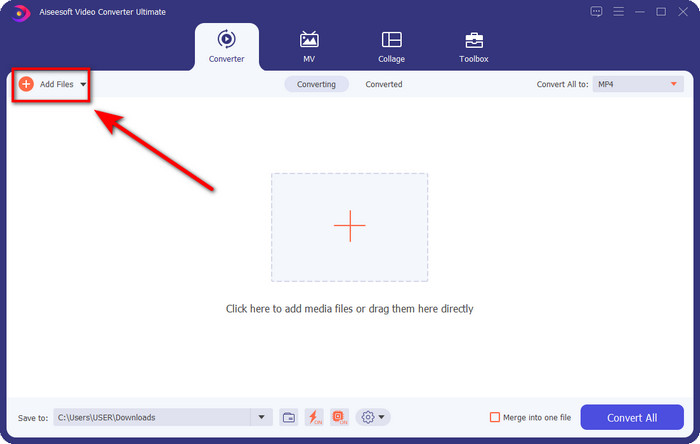
步骤 2: 将你想要剪辑的音频文件拖到软件界面中,或者点击添加文件(Add Files),在弹出的电脑文件夹中找到该音频,然后点击打开(Open)进入下一步。
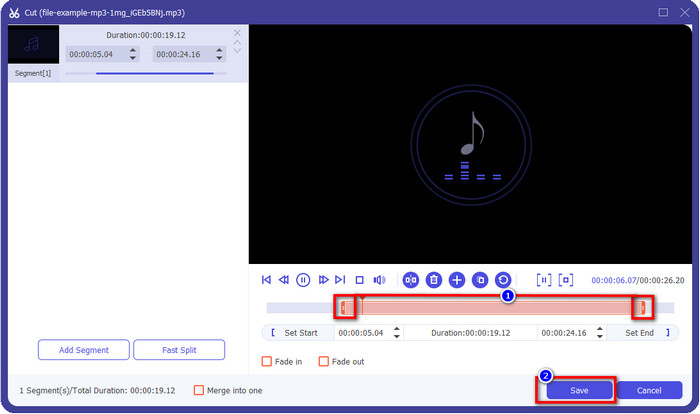
步骤 3: 导入音频文件后,点击剪刀图标。拖动入点和出点(play in 和 play out)到你想要的时间段。注意:入点和出点之间被高亮的部分才是会被保留下来的音频。确认无误后,点击保存(Save)完成剪切。
可选操作: 需要增强音量吗?如果是这种情况,点击魔棒图标(wand),向上拖动音量滑块(volume slider)进行调节,然后点击确定(OK)保存设置。
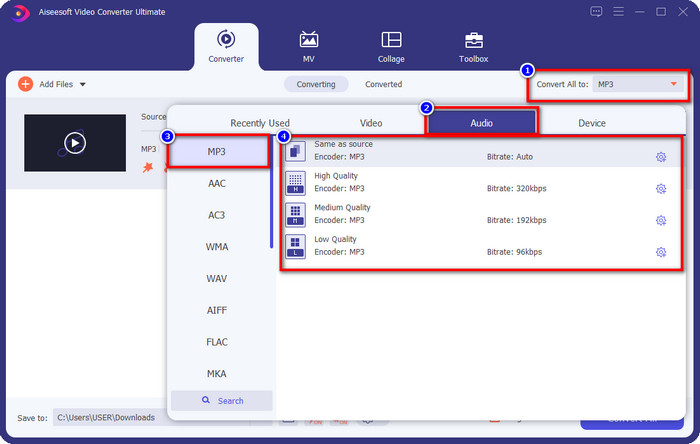
步骤 4: 前往全部转换为(Convert All to)> 音频(Audio),并将格式设置为MP3。即便你不打算做格式转换,也要确保“全部转换为”下方显示的是 MP3,而不是其他格式,以免误把文件转成别的格式。
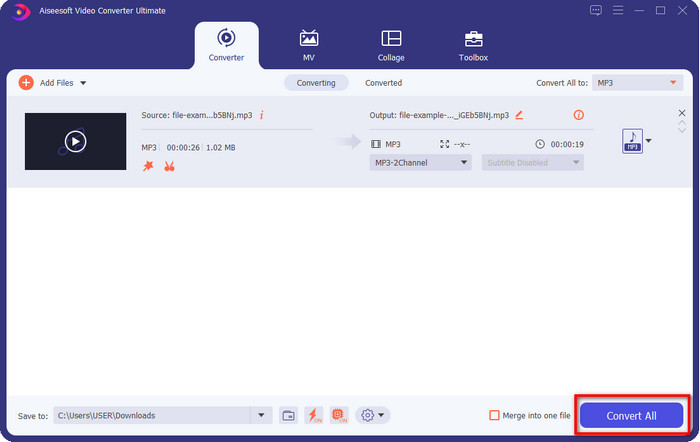
步骤 5: 点击全部转换(Convert All),开始导出已剪辑的音频。就这么简单,你已经用这款最佳免费 MP3 剪辑器完成了音频裁剪。
优点
- 它可以尽可能快地剪切您的音频并在一秒钟内处理它。
- 高级功能可用于增强音量。
- 它支持所有操作系统,例如 Windows 或 Mac。
- 使用此工具的音频合并可以合并多个音频文件。
缺点
- 需要购买该工具。
2. 大胆
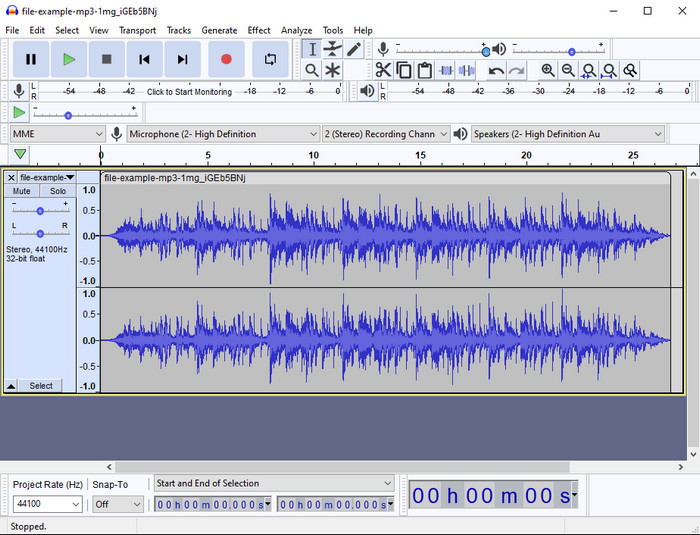
Audacity 多年来一直为音频提供专业级编辑功能。这款应用可以免费下载安装,并支持多轨混音。它被大量播客主用来轻松录制和编辑播客。不过,如果你不太习惯使用这类专业软件,其中有些功能可能会比较难上手。
虽然您仍然可以学习如何使用它,但要充分利用这款 MP3 音频修剪器的全部潜力需要时间,而且对于剪切音频,公平地说,如果您需要它,它可以立即轻松地剪切。
优点
- 在 Windows 和 Mac 等所有程序中免费下载。
- 高级和专业的音频编辑器可让您的音频听起来很棒。
- 最适合录制播客等。
缺点
- 许多竞争对手提供用户友好的用户界面。
- 对于初学者来说,对于剪辑和其他编辑目的的直接结果来说,这不是最佳选择。
- 一些报告显示,如果您使用此工具,您的数据就会被收集,但目前还没有强有力的证据。
第 2 部分。 3 个可访问的在线 MP3 切割器在 Web 上
1. mp3cut.net
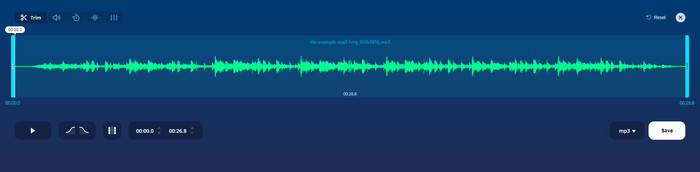
如果您需要在线 MP3 切割机来完成这项工作,您可以使用 mp3cut.net。在此在线切割器中上传文件后,您现在可以删除要在音频文件上绘制的声音。此外,该工具还具有一些小的编辑功能,可以根据需要更改音频的速度和音高。
尽管它具有这种能力,但该工具大部分时间都会崩溃,如果你正确地剪切它,它就无法播放音频来收听。因此,要再次使用它,您需要刷新浏览器并再次重复您所做的调整。
优点
- 用户友好且可通过互联网访问。
- 重要的是,可以帮助您剪切音频的功能。
- 基本的编辑功能可用。
缺点
- 它在网络界面上有广告。
- 有时它会崩溃,需要重新加载才能使用它。
2. audiotrimmer.com
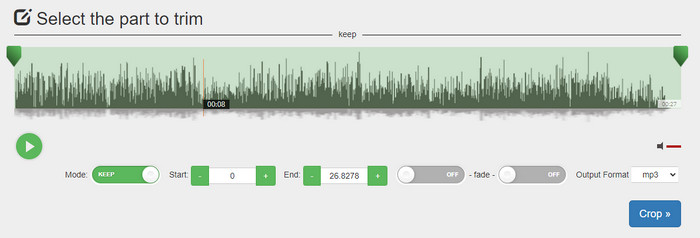
另一款免费的线上 mp3 剪辑工具是 audiotrimmer.com。它提供了简单易懂、十分直观的剪裁功能,所有操作都很到位。借助它,你可以选择保留某段音频或删除某段音频。同时,它和前面提到的工具一样,也具备淡入淡出效果。不过,在我们试用淡入淡出功能时,发现并没有在音频上实际生效,没有听出任何新增的淡入淡出效果。但如果你只想做简单剪切,这仍然是一款值得一试的网页工具。
优点
- 免费且可在所有浏览器中访问。
- 易于使用来修剪音频。
- 它具有淡入和淡出效果。
缺点
- 淡入淡出效果不佳。
- 如果您访问它们,会有很多讨厌的广告。所以,小心不要点击它们。
3.Clideo

你可以使用的最佳在线 MP3 剪辑与合并工具之一是 Clideo。多数用户之所以偏爱它,是因为它具备不错的编辑功能。此外,如果需要,你还可以为音频文件添加淡入和淡出效果。但我们导出并试听后发现,音频中依然没有淡入淡出的效果。我们使用这款工具时遇到的一个小问题,是在上传和下载文件上:与前面提到的工具不同,把音频上传到它的剪辑器中速度较慢,有时还会莫名其妙上传失败。
虽然我们遇到了一些问题,但它仍然是最好的在线切割器,而且使用起来也很安全。
优点
- 最好的在线刀具在线。
- 专业的用户界面。
- 易于使用。
缺点
- 上传和下载的过程会占用您太多时间。
- 淡入淡出工作,但不是很好。
第 3 部分。关于 MP3 切割器的常见问题解答
Mac 上最好的 MP3 修剪器是什么?
FVC Video Converter Ultimate 同样支持 Mac 版本。所以如果你需要在 Mac 上剪辑音频,建议下载这款终极工具来正确处理你的音频文件。它不仅在音频裁剪方面表现出色,还能通过增强功能优化音质。另外,如果你需要进行格式转换、合并、音画同步等操作,这款终极工具也能帮上忙。想进一步了解它的详细功能,不妨回头查看上文的介绍。
修剪音频会减小其大小吗?
修剪后,音频的文件大小会减小。当我们将原始音频文件与剪辑文件进行比较时,我们看到了海拔的一些变化。因此,这意味着音频文件越短,其大小越小,但如果您的音频文件很长,那么预计大小也很重要。
我可以使用 Audacity 合并多个音频吗?
可以的,Audacity 支持将多条音轨合并为一个文件。不过操作不算简单,尤其是当你手头没有详细教程可参考时。如果你想用 Audacity 来合并音频,可以点击这个链接学习具体方法。
结论
文中介绍的这些 MP3 剪辑器都通过了我们设定的筛选标准,旨在只为你呈现最优秀的剪辑工具。本文也说明了,根据自身需求选择合适的剪辑器是多么重要。尽管这里列出的剪辑工具在功能上大同小异,但FVC Video Converter Ultimate在音频剪切效率方面表现更为突出。根据我们的测试,这款终极工具完全超过了我们设定的所有标准。如果你想要一款真正顶级的剪辑器,这是当下市面上最值得选择的工具之一。好到让人难以置信?那就自己下载试试吧。
-
 如何在线剪切和合并歌曲——您应该知道的 4 种最佳方法
 当您想在线剪切和合并歌曲以创建一段音乐时,您可以从文章中详细了解 4 种最佳在线工具来剪辑歌曲和合并文件。
-
 通过程序和信息发现最好的 MP4 修剪器
 您想学习如何剪辑像您观看的视频博主一样的视频吗?然后继续阅读这篇文章,了解您可以使用哪些 MP4 修剪器。
-
 MP3 播放器下载 – 2025 年 10 款最佳免费 MP3 音乐播放器
 什么是最好的MP3音乐播放器?如何在MP3播放器上播放音乐?如何下载MP3音乐播放器?这篇文章为您详细介绍了适用于Windows PC和Mac的10种最佳免费MP3播放器。
