


 视频转换大师
 屏幕录影大师
 视频修复
视频修复语音备忘录是在 iOS 设备上使用的最佳录音机吗
做笔记、记录想法是记住重要事项的一种方式,尤其是当我们很容易忘事的时候。虽然把内容写下来确实很好,但你知道吗,其实有一种方式可以更快、更轻松地记录一切?那就是使用我们手机上的录音应用,也就是 iOS 上自带的录音机。此外,如果你是 iOS 用户,你一定见过设备上预装的录音工具,可以用来录制音频。问题在于:它是 iOS 上最好的录音应用吗?如果是的话,Android 或桌面端有没有替代应用?这些常见问题的答案会在本文后面为你解答,所以请继续阅读,了解更多关于语音备忘录及其他可用替代方案的信息。

第 1 部分。 什么是语音备忘录
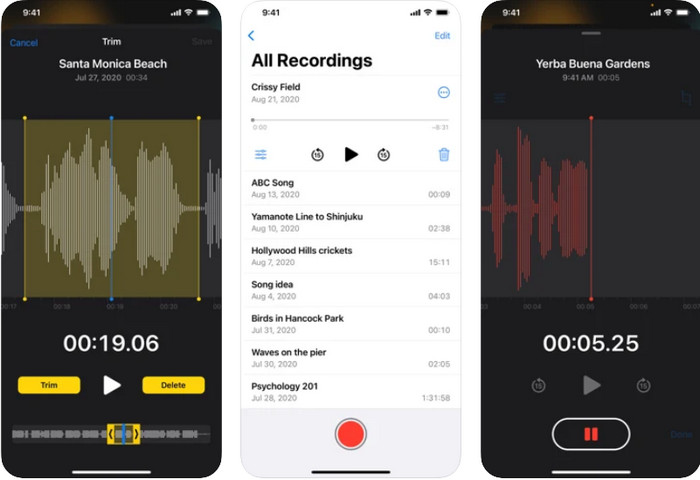
Voice Memo 是 Apple 在每款 iOS 产品上开发的便携式录音机。这个应用程序变得可靠,因为它可以在几次点击中执行快速有效的录制。假设您需要录制即时会议、记笔记、音频日记或创作歌曲;如果您是 iOS 用户,这将适用于您。与其他录音机不同,此工具有一个有组织的录音库,可用于查找您所做的录音。它还具有基本的编辑功能,例如修剪以剪切您想要录制的音频。此外,它是每部 iOS 手机和 Apple Watch 上的标准化录音机。
第 2 部分。 语音备忘录的主要功能是什么
下面列出了语音备忘录应用程序的最佳功能。请仔细阅读它们,以了解您可以对录音机执行哪些您可能不知道的其他操作。
◆ 一旦你不小心删除了你的录音,你可以在最近删除的地方恢复它。
◆ 快速修剪或删除录音的一部分。
◆ 支持增强录音和跳过静音功能。
◆ 将录制的播放速度调整为慢和快。
◆ 快速复制录音。
这些是我们在这个 iOS 录音机上看到的最好的功能,我们尝试了它并做了一些录音,看看它是否值得被称为 iOS 上最好的录音机。这些功能对某些用户来说还不够,但我们很快就会看到升级版本。当我们对录音机进行深入研究时,如果您继续阅读下文,我们会发现有关 iPhone、iPad 和 Apple Watch 上的此语音备忘录的一些优点和缺点。
第 3 部分。 使用语音备忘录的优缺点是什么
随着我们继续阅读本文,我们越来越清楚预装在您设备上的录音机是否是最好的。但是,如果您仍然不知道哪个是哪个,那么语音备忘录录音机的优缺点将回答它是否是 iOS 上最好的录音机。
优点
- 它是 iOS 上一个简单的录音机。
- 无需下载,因为它是 iOS 上的原生录音机。
- 它是安全的,而且肯定没有恶意软件。
- 界面上没有可能在录制时惹恼您的广告。
缺点
- 大多数用户,甚至我们,在播放录音时都会遇到一些错误和故障。
- 它不支持将音频转换为文本的转录功能。
- 它不支持仅在麦克风上录制系统声音。
第 4 部分。 Android/Windows/Mac/在线的最佳语音备忘录替代品
由于语音备忘录仅在 Apple 上可用,让我们回答您的下一个问题,即您可以在 Android 和桌面上使用的其他替代方案。下面的列表将讨论我们发现的与 iOS 记录器功能相同甚至更好的四个选项。
1. FVC 屏幕录像机
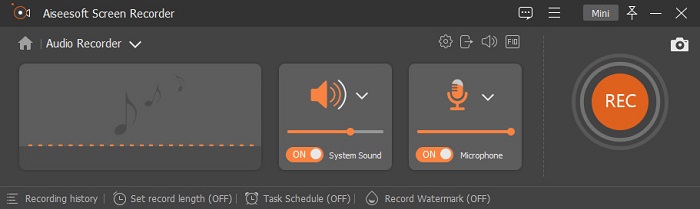
FVC Screen Recorder 是一款集视频、音频与游戏录制于一体的工具,比默认的 iOS 录音应用更胜一筹。作为录音工具,它几乎提供了你需要的一切功能:内置麦克风增强器,可以优化你通过连接到桌面的麦克风所录制的声音。不仅如此,它还具备高级降噪功能,能够在录音时消除背景噪音。所有这些功能都集成在这款音频录制软件中。不过,该工具不支持在 Android 和 iOS 上使用,只能在桌面端使用。所以,如果你想在 Mac 和 Windows 上获得最佳的语音备忘录体验,这是唯一能为用户提供卓越表现的解决方案。
优点
- 它支持多种独特的功能来帮助用户进行录制。
- 因为它使用浮动工具栏,所以可以轻松录制视频、音频或游戏。
- 可轻松调节系统声音和麦克风。
- 它不仅支持 MP3,还支持 AAC、M4A、WMA 等。
缺点
- 仅限于 Windows 和 Mac。
- 需要购买该工具才能利用所有主要功能。
相关内容:
2. FVC 免费在线录音机
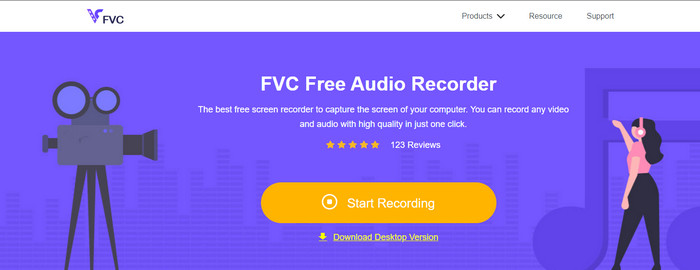
不想下载应用却又想在线使用 Apple 语音备忘录?如果你还没找到合适的工具,那么不妨试试 FVC 免费在线录音机。这款在线录音工具的工作方式与其他录音软件类似,但它可以直接通过你常用的浏览器在线访问。在 Windows 或 Mac 上录制任何音频或声音都没有限制。如果你需要同时录制系统声音和麦克风人声,也可以通过这款在线工具来实现。不过,它只支持将录音导出为 MP3 这一标准格式,而且不具备剪辑功能,无法对录音中不必要的部分进行裁剪或删除。
优点
- 它是可访问的,无需下载即可使用。
- 任何人都可以使用无恶意软件且用户友好。
- 轻松同时或单独录制系统和麦克风内部的音频。
缺点
- 它取决于网络,这意味着如果您没有互联网,则无法使用它。
- 仅支持一种音频格式作为输出。
3.录音机
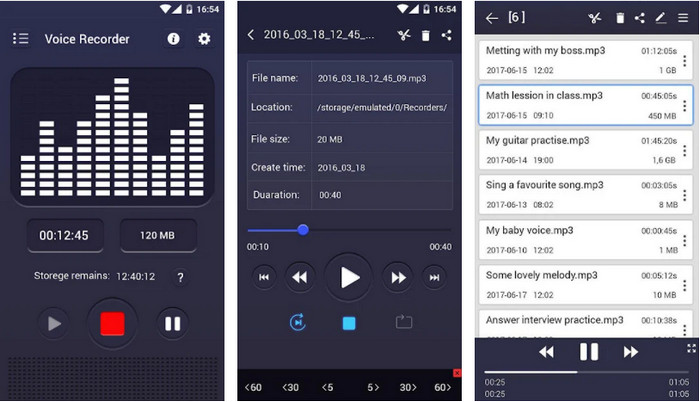
Android 上最直接的语音备忘录之一是录音机。此工具可帮助您录制麦克风捕捉到的任何音频。尽管该应用程序没有特殊功能,但如果您在 Android 手机上需要它,它无疑是一款出色的录音机应用程序。该应用程序的界面为我们提供了老式盒式录音机的氛围,如果您喜欢老式的时尚风格,这很好。但是,该工具存在一个相当大的问题:广告。此外,在某些情况下,当您取消录音时,录音仍会保存在您的手机上,这有点烦人且不利于存储。但整体性能令人印象深刻,任何人都可以使用。
优点
- 免费下载。
- 它支持将其保存在内部或 SD 卡上。
- 基本的编辑功能可用。
缺点
- 通话时无法录音。
- 错误和故障正在发生。
4. ASR 录音机
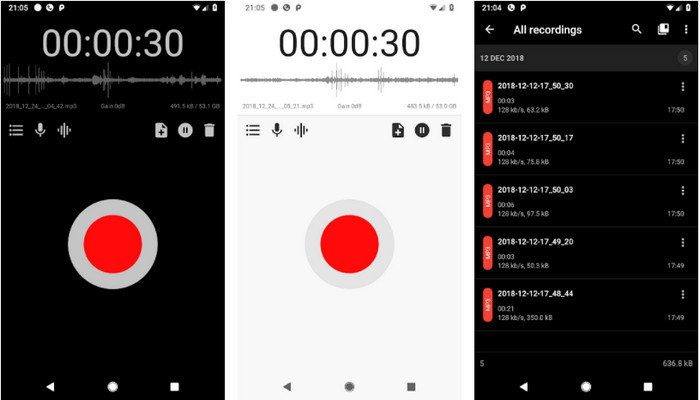
借助这款 Android 版语音备忘录替代应用 ASR Voice Recorder,你可以随时随地进行录音。与前面提到的一些录音工具不同,它不仅支持 MP3 格式,还支持 WAV、OGG、FLAC、M4A 和 AMR。和 iOS 默认录音机一样,这款应用在手机界面中央也有一个红色圆形按钮,轻轻一点就能开始录音。它还具备多种有助于录制的实用功能。不过,与前面介绍的第一款 Android 录音应用一样,这个工具也带有广告。尽管广告不算夸张,但依然可能让人觉得烦人,对吧?不过如果你需要一款在界面上与苹果自带录音应用非常相似的录音软件,那么从外观与交互上看,这会是一个不错的选择。
优点
- 播放控制器和跳过静音模式可用。
- 支持会及时帮助您。
- 它可以录制到蓝牙耳机麦克风中。
缺点
- 蓝牙耳机麦克风出现错误。
- 有时它会出现故障,无法播放您的录音。
第 5 部分。关于语音备忘录应用程序的常见问题解答
iPhone 上的语音备忘录存储在哪里?
录音在 iOS 内部驱动器内,因为 iOS 没有外部卡。录音后,语音备忘录界面有一个内置的库,可以找到你录制的录音;所有这些都是根据您服用它们的日期安排的。
iPhone 上的语音备忘录可以保存多长时间?
您可以录制只要您存储在手机上以录制您需要的所有音频。此外,标准是使用大约 1.2 GB 记录 100 分钟。但是现在,不同代的 iOS 设备显示,这在其他 iOS 设备中可能会有所不同。
如何在 iPhone 上发送语音备忘录?
首先启动语音备忘录并转到实用程序;你会在右上角看到这个,然后按下它。之后,查找共享并选择您需要的共享选项。
如何将语音备忘录设为铃声?
您不能直接将语音备忘录上的录音用作铃声,因为它不受支持。但是,您可以在桌面上保存、传输,然后使用 FVC Video Converter Ultimate 将其转换为 M4R。首先在您的桌面上下载该软件,按照安装过程进行操作,然后将其打开。单击 + 按钮插入铃声文件。在界面的右上角,点击Convert All to,进入Audio,找到M4R。之后,您可以单击“全部转换”按钮开始转换。将其传输回您的 iOS 设备,现在您可以轻松地将其用作铃声。
结论
现在我们已经了解了足够多关于语音备忘录的信息,是时候来判断它是否是 iOS 上最好的录音应用了。如果你觉得它并不是最好的,也没关系,因为我们已经为你准备了其他可用于录音的备选方案。但如果你认为 iOS 自带录音工具就是最适合你的,那你也可以在任何 iOS 设备上轻松使用它。就性能而言,FVC Screen Recorder 毫无疑问是一款多用途录制工具,可以同时满足你对音频、视频和游戏录制的需求。如果你需要这款工具,只需点击下载按钮,就能在 Windows 或 Mac 上安装使用。
-
 适用于 PC 和 Mac 的前 5 名最佳 M4B 录音软件 [免费和付费]
 M4B 录音为 MPEG-4 有声书文件进行有损压缩。在某些方面,M4A 和 M4B 几乎是通用的,但它们也有区别。要知道它是什么,请阅读文章。
-
 7 个可在所有平台上访问的 Magnificent Voice Recorder
 您想学习如何进行录音吗?然后转到这篇文章,因为我们谈论可以满足您需求的最佳录音机。
-
 如何使用 VLC 播放器录制音频的可行方法
 通读本文,了解使用 VLC 播放器和其他实用工具录制音频的最佳方法。
