


 视频转换大师
 屏幕录影大师
 视频修复
视频修复
 安全下载
安全下载循环GIF:制作无限循环GIF的最佳方法[指南]
你是否见过一张流畅到让人分不清从哪里开始、又从哪里结束的 GIF?这就是完美循环 GIF的神奇之处。35 年来,GIF 已演变成一种强大的视觉工具,被广泛运用于网页设计、社交媒体、线上文章,甚至是专业演示中,为原本静态的内容带来独特的吸睛效果与动态表现。
所以,如果您好奇人们为什么制作循环GIF,以及为什么您也应该制作一个,那么请放心,精心制作的循环GIF可以提升您品牌的数字形象,让您的内容更具吸引力,甚至在短短几秒钟内讲述一个故事。因此,在本指南中,我们将带您了解制作循环GIF所需的一切知识,从理解优秀循环的要素到使用最佳的在线GIF循环制作工具。

第一部分:制作完美循环 GIF 的技巧
制作循环播放的GIF动画看似有挑战性,但关键在于正确的方法,更重要的是,合适的工具。如果您正计划制作循环播放的GIF动画,以下是一些助您制作完美GIF动画的技巧:
技巧 1:选择合适的 GIF 循环播放工具
调整帧时间、预览循环播放,并将其导出为 GIF 格式。有很多选项对初学者友好且免费使用。我们将在以下章节中逐一介绍。
提示 2:选择正确的片段或动画
使用本身就具有自然循环运动的素材,例如波浪、旋转物体或闪烁的灯光。这样更容易创建流畅的过渡效果。
技巧三:言简意赅
短循环GIF动画效果更好,视觉效果也更佳。它们加载速度更快,循环播放更流畅,也更容易吸引注意力。
技巧 4:匹配第一帧和最后一帧
制作完美循环 GIF 的黄金法则之一是让视频片段的结尾平滑地循环回到开头。一些 GIF 循环制作工具可以帮助用户在视觉上对齐帧,从而简化这一操作。
技巧五:使用循环技巧,例如反向循环或交叉淡入淡出
提供反向循环(也称为乒乓或交叉淡入淡出过渡)的工具可以让循环感觉更自然,尤其是在动作无法自行完美恢复的情况下。
技巧 6:调整帧时序以获得流畅度
不要忽略每一帧的播放时机。减慢或加快特定帧的播放速度可以让循环动画看起来更加流畅。
技巧 7. 预览和调整
导出前,务必反复预览 GIF。哪怕是修剪一帧或调整一下剪切位置这样的小改动,都可能产生巨大的影响。
技巧 8:将其导出为 GIF 格式
最后,将你的循环片段导出为GIF 文件。这种格式便于分享,兼容大多数平台,而且能让你的循环效果既流畅又文件轻量。
第二部分:如何制作无限循环 GIF
方法一:如何专业地将视频转换为 GIF 循环动画
如果你想把视频转换成专业的循环 GIF,最好的方式就是使用可靠的 GIF 循环工具。FVC Video Converter Ultimate是一款广受认可的视频转换工具。除了出色的视频与音频转换功能外,它还内置了一个装满实用小工具的工具箱,其中之一就是 GIF 制作器。
这款内置的 GIF 制作器让您轻松将视频片段转换成流畅、高质量的循环 GIF 动画。您可以精确剪辑视频、调整帧速率和分辨率,甚至可以添加文字或图片来个性化您的 GIF。它支持超过 1000 种视频格式,因此您无需担心兼容性问题。
步骤 1:首先,你需要在电脑上下载并安装 FVC Video Converter Ultimate。请注意,它同样兼容 Windows 和 macOS 系统。
步骤 2:启动该工具,点击 工具箱 选项卡,然后选择 GIF Maker(GIF 制作器)。
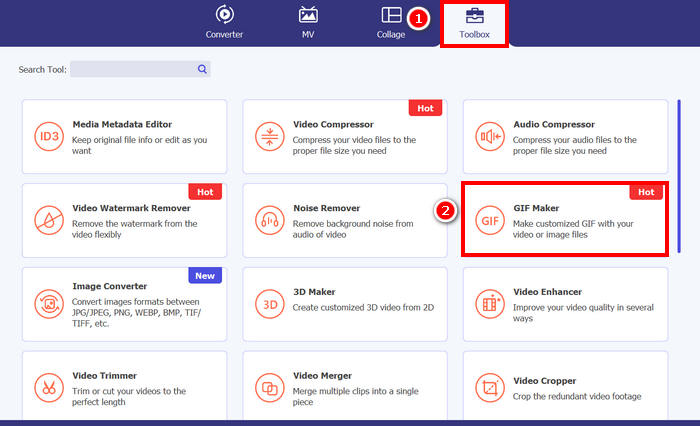
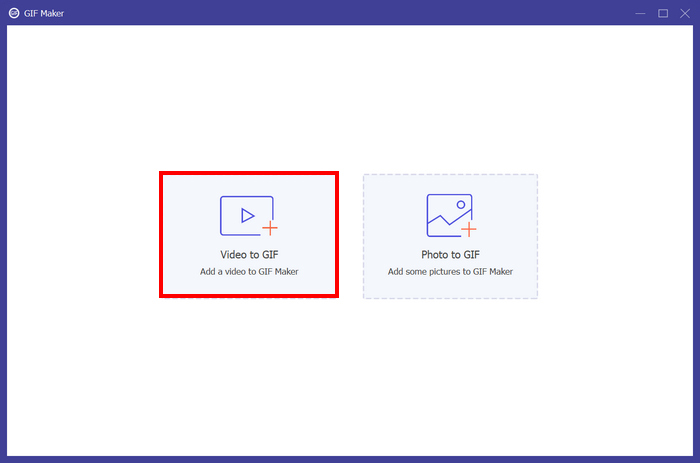
步骤 3:之后,选择 Video to GIF(视频转 GIF),并上传你想转换为循环 GIF 的视频。
步骤 4:现在,你可以通过裁剪、调整帧率和分辨率来编辑视频。完成后,点击 Generate GIF(生成 GIF)。GIF 文件会直接保存到你的电脑中。
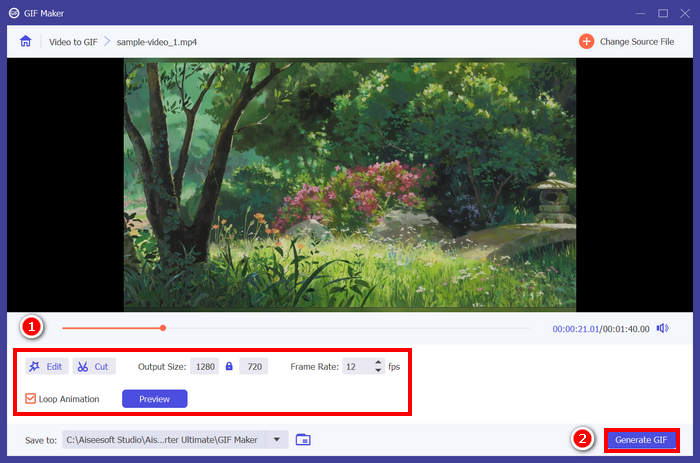
注意: 别忘了勾选下方的循环选项,这样才能把你的视频变成理想的无限循环 GIF。同时,为了确认 GIF 是否完美循环,你可以在生成前进行预览。
方法二:如何在 PowerPoint 中制作循环 GIF
制作循环 GIF 的另一种方法是使用 PowerPoint。微软 PowerPoint 以其创建演示文稿、对象、动画等的强大功能而闻名。用户可以利用 PowerPoint 的一些功能,例如动画制作和导出选项。那么,下面就来介绍如何在 PowerPoint 中制作循环 GIF。
步骤 1:在电脑上打开 PowerPoint,并新建一个空白幻灯片。
步骤 2:然后插入一张图片、一个形状或任何你想制作成循环 GIF 的对象。
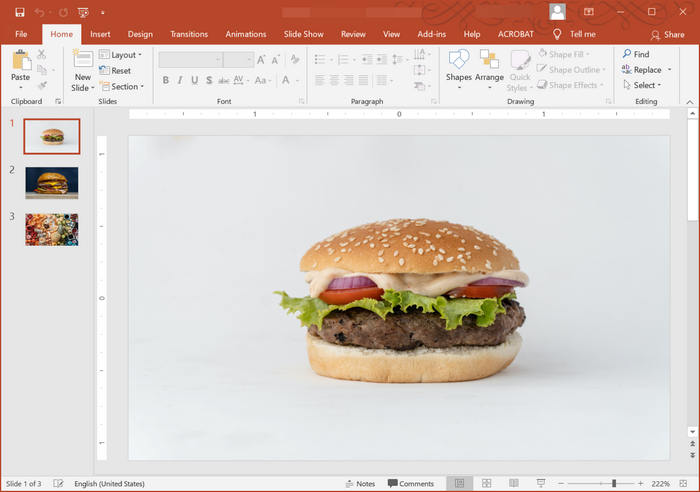
步骤 3:接着为其添加动画,让它“动”起来,只要确保动画的结尾状态与开始状态一致即可。
步骤 4:最后,转到 文件 选项卡并选择 导出,然后点击 创建动画 GIF。
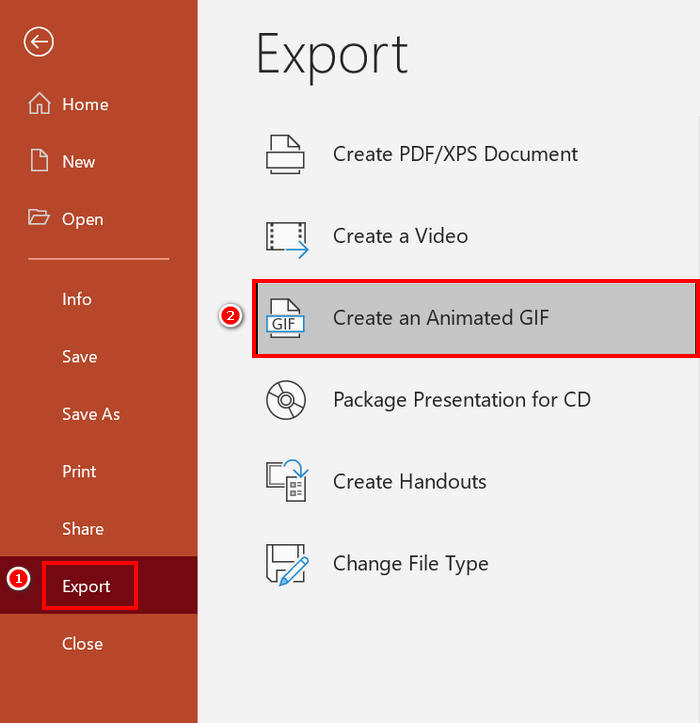
虽然可以在 PowerPoint 中创建循环 GIF,但它主要局限于基于幻灯片的动画,不支持将实际视频片段转换为 GIF。因此,如果您要处理视频内容,则需要更专业的工具。
方法三:如何在 After Effects 中导出循环 GIF
After Effects 以其强大的动态图形和视觉特效功能而闻名,是专业人士制作高质量动画的首选软件。在 After Effects 中创建循环 GIF 动画相对容易。然而,真正的挑战在于如何将动画导出为 GIF 格式,因为 After Effects 本身并不提供直接导出 GIF 的选项。因此,以下是在 After Effects 中导出循环 GIF 动画的步骤:
步骤 1:你首先需要做的是安装 GifGun。由于 After Effects 默认不支持导出 GIF,这款插件是必需的。
步骤 2:安装完成后,在 项目 面板中选择你想导出为 GIF 的合成。
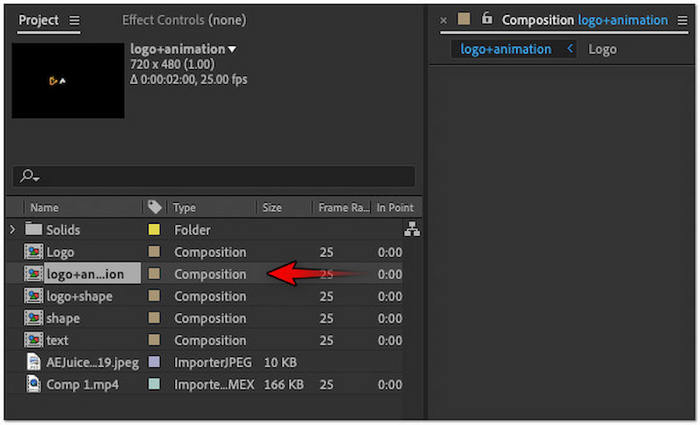
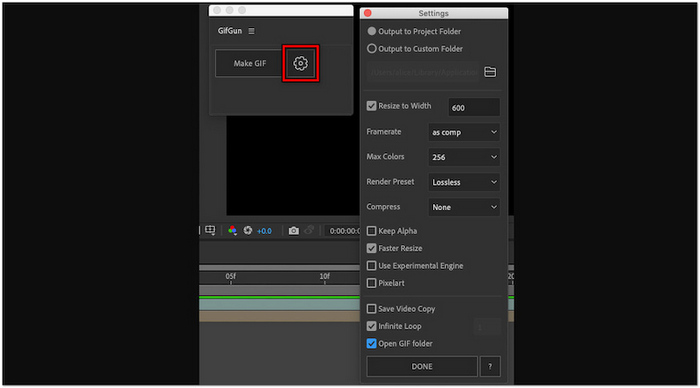
步骤 3:之后,在顶部菜单中切换到 Window(窗口)选项卡,选择 GifGun 插件。在插件界面中点击 Gear(齿轮)按钮来配置输出参数。
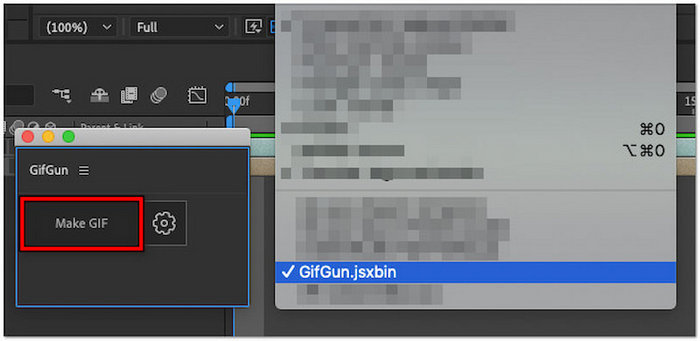
步骤 4:点击 Make GIF 开始导出你的循环 GIF。
注意: 在导出前,请确保你的动画已经设计为无缝循环。要实现完美循环,合成的首帧和末帧需要平滑衔接。此外,GifGun 还允许你调整画质、分辨率和循环设置,建议花一点时间微调这些选项,以获得最佳效果。
如有需要,点击此处了解更多关于GIF 裁剪工具的信息。
第三部分:如何创建循环 GIF 的常见问题解答
如何停止 GIF 循环播放?
要停止 GIF 动画循环播放,最好的方法是使用专门的 GIF 制作工具或编辑器,例如 FVC Video Converter Ultimate 中的 GIF 制作工具。在该工具中打开 GIF 文件后,您可以禁用循环播放功能来停止动画循环播放。
如何在线免费制作动画 GIF 循环播放?
想在线免费制作 GIF 动画循环?可以使用 Ezgif 等工具。在这个在线平台上,您只需上传视频或图像序列,然后通过剪辑、裁剪、添加特效等方式自定义循环设置,最重要的是设置循环次数。之后,点击“制作 GIF”按钮,即可下载最终的循环动画。
哪里可以找到适合GIF循环的漂亮背景图?
你可以在 Unsplash、Pexels 和 Pixabay 等免版税图片和视频网站上找到高质量且精美的 GIF 循环背景。只需确保选择视觉上无缝衔接且适合循环播放的背景,例如天空、波浪或动态渐变,以保持 GIF 动画的流畅自然。
循环播放的 GIF 动画的理想时长是多少?
循环播放的GIF动画的理想时长通常在2到6秒之间。较短的时长有助于保持流畅的播放、更快的加载速度和更好的循环衔接。保持时长短还能确保动画在吸引眼球的同时,不会显得重复或令人厌烦。
结论
打造一个完美循环 GIF或许看起来只是个小细节,却能产生不小的影响。只要配合合适的工具与一些实用技巧,任何人都能制作出流畅、吸睛的循环 GIF,为各类内容注入活力。无论你使用的是 FVC Video Converter Ultimate 这样的专业工具、PowerPoint 还是 After Effects,关键都在于专注无缝衔接和有目的性的设计。既然你已经知道该怎么做了,现在就把你的创意动起来吧!
-
 使用最好的 GIF 组合器离线和在线组合 GIF
 想要为您的社交媒体帖子或营销活动增添趣味?最好的在线和离线 GIF 组合器就是您的最佳选择!
-
 如何将视频转换为 GIF 以制作引人注目的 GIF
 了解如何使用我们精心挑选的视频转 GIF 转换器和易于遵循的视频转 GIF 流程,轻松将您的视频转换为引人入胜的 GIF。
-
 将图片转换为动态 GIF 的 5 种最佳方法 [2025 年更新]
 需要图像转 GIF 转换器吗?本文将提供我们在市场上可以找到的五种最佳转换器。现在阅读有关这些工具的使用信息。
