


 视频转换大师
 屏幕录影大师
 视频修复
视频修复通过详细步骤掌握在 iMovie 上添加水印的艺术
在 Mac 上你能使用的最佳编辑器之一就是 iMovie。这款工具为 Mac 用户提供了非常直观的界面。尽管该工具功能出色且易于上手,仍然有部分用户希望找到详细的使用教程。所以,如果你是 Mac 用户并且想学习如何在 iMovie 中给视频添加水印,可以按照下文给出的指南一步步操作,充分发挥这款工具的实力。

第 1 部分。 如何在 macOS 上的 iMovie 中为视频添加水印的教程
我们已经介绍了 iMovie,接下来的细节将教您如何在 iMovie 中的视频上添加水印。要了解如何添加,您可以按照下面的详细指南进行操作,请仔细阅读以掌握整个想法。
步骤 1: 在 Mac 上启动 iMovie,如果找不到它,可以快速打开 Finder 进行搜索。
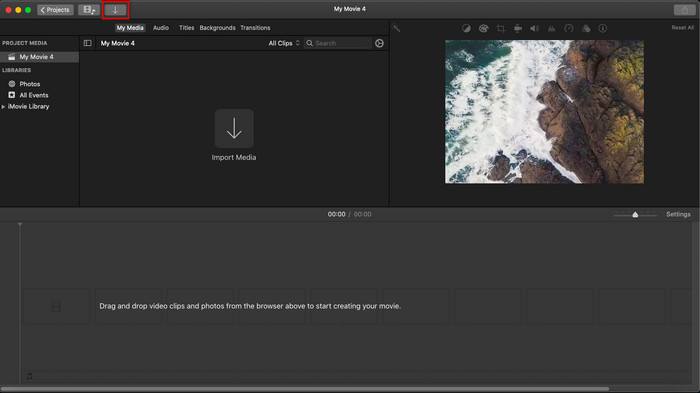
步骤 2: 点击导入按钮,上传你要添加水印的视频和图片。将视频和图片文件拖到下方的时间轴中,就像处理图片一样。请确保视频轨道在时间轴的最上方。然后通过拖动、调整大小等方式对图片做一些调整。
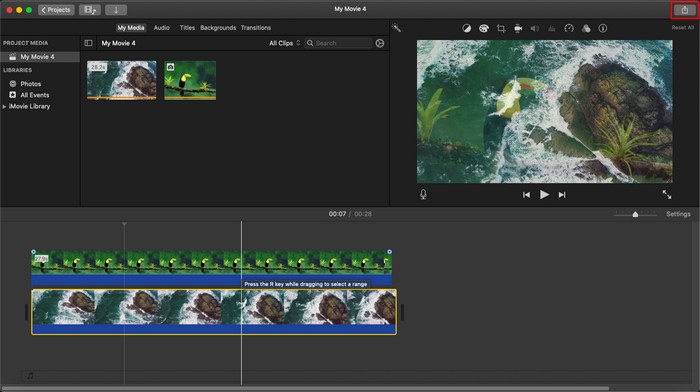
步骤 3: 如果你已经对调整结果感到满意,点击工具右上角的导出,然后选择导出文件。
优点
- 它可以在任何 Apple 设备(如 macOS 和 iOS 设备)中免费使用。
- 对原始视频进行快速编辑,使它们看起来不错。
- 基本到平均的编辑功能都可用。
缺点
- 它支持较少的格式,所以如果要在此处编辑视频,必须将其转换为 MOV 或任何与 Apple 设备兼容的格式。
- 对专业编辑的支持较少。
第 2 部分。 以较少麻烦的方式在 Mac 计算机上的视频上使用和添加水印的最佳工具
如果你觉得在 iMovie 中添加水印有点麻烦,可以改用一个更佳的替代方案——Video Converter Ultimate。这款工具提供了更加简单的方式来为视频添加水印。可以这样想:如果说 iMovie 已经很好用,那么这款“终极工具”则在易用性上更胜一筹。虽然操作简单,但它输出的视频质量依然一流,而且相较于 iMovie 的一大优势是,它支持更多的图片格式供你作为水印上传。想进一步了解?那就继续往下看,我们已经为你整理好了它的功能特点。

FVC Video Converter Ultimate
5,689,200+ 次下载- 提供全面的编辑功能,可让您的视频比其他视频更出色。
- 它支持超快速进程和硬件加速,以快速导入和导出视频。
- 它支持 MOV、MKV、AVI、MP4、FLV、RMVB 等视频格式。
- 它有一个非常互动的界面,以获得最佳体验。
- 适用于所有桌面平台,例如 Windows 和 Mac。
在一个工具上拥有所有这些功能不是很神奇吗?如果我们在同一页面上,让我们深入了解如何在 iMovie 中为视频添加水印,但使用终极工具更轻松。
如何使用终极工具在视频上插入水印的步骤
步骤 1: 在 Mac 上下载并安装该软件,按照安装流程操作后,点击立即开始来启动工具。
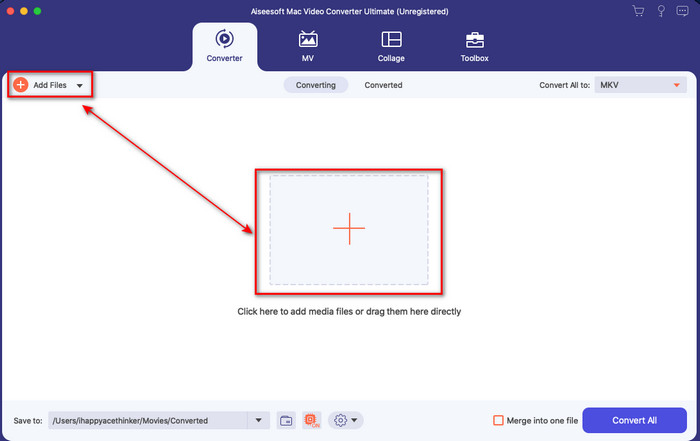
步骤 2: 点击+按钮或添加文件上传你想编辑的视频文件。在弹出的文件夹中找到该视频,然后点击打开进行导入。
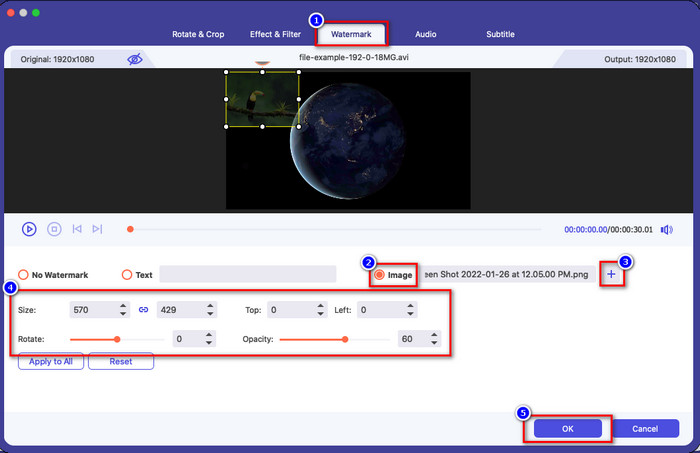
步骤 3: 点击魔棒按钮,在工具界面中打开编辑窗口。然后点击水印选项卡,勾选图片,再点击+按钮添加你想用作水印的图片。之后,你可以调节图片的不透明度或对其进行旋转,完成后点击确定保存修改。
可选步骤: 如果你想更改视频格式,点击全部转换为,从列表中选择你需要的格式并点击。如果不想更改格式,可以直接跳到最后一步。
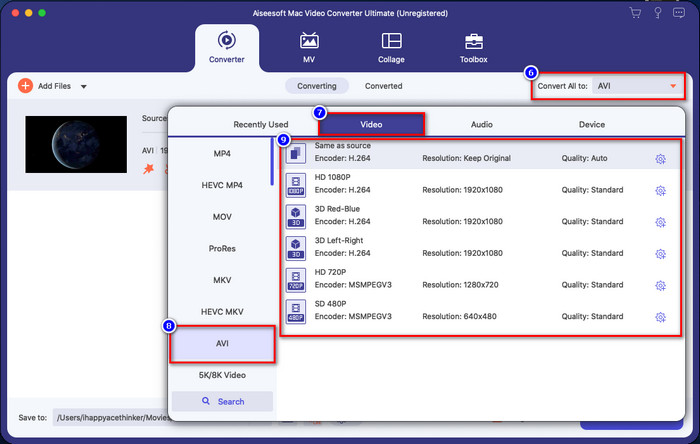
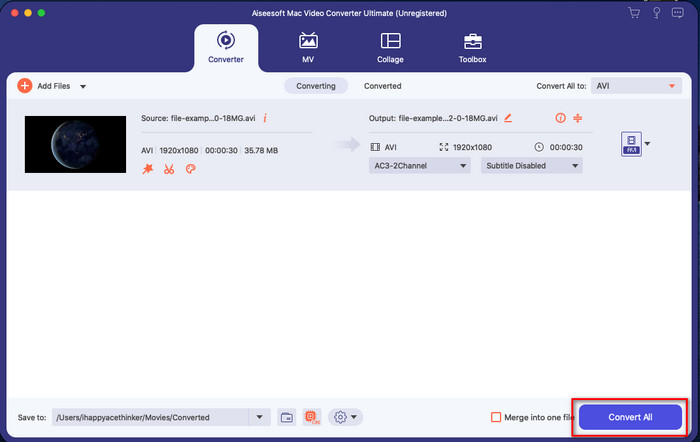
步骤 4: 若要导出带有水印的视频,点击全部转换。得益于其超高速转换功能,你无需等待太久。这样一来,你就能在不到一分钟的时间内完成视频图片水印的添加。
优点
- 对于几乎不知道如何编辑的任何用户来说,它都是最佳选择。
- 它支持您可以上传的更多视频格式,以节省时间并避免转换。
- 可在 Windows 或 Mac 等所有平台上下载。
缺点
- 它不是免费下载的,但也不是很贵。
- 需要将其下载到您的驱动器上。
第 3 部分。有关在 iMovie 上添加水印的常见问题解答
iMovie 可以免费使用吗?
是的,只要你使用的是 Apple 设备,iMovie 就可以免费使用,但如果你用的是 Android 或 Windows,就无法下载安装。请注意,目前 iMovie 并没有推出其他平台的版本。如果你在非 Apple 的电脑或手机上下载所谓的 iMovie,不仅无法像真正的 iMovie 那样正常工作,甚至还有可能携带病毒。为避免这种情况,你可以点击阅读这篇文章,了解适用于 Windows 等平台的iMovie 替代软件。
iMovie 是 Mac 上最好的编辑器吗?
我们可以说它是最好的之一,但不是最好的,因为不同的编辑器提供了您在 iMovie 上找不到的多种编辑功能。尽管它在某些方面有所欠缺,但它仍然是您可以在 Mac 上免费使用的一流编辑器,用于为视频博客、商业、促销等进行视频编辑。
在 iMovie 上导出视频后,是否有水印?
截至今天,视频的水印不在导出的视频中。因此,您可以在没有烦人的水印的情况下自由欣赏您在 iMovie 上编辑的下载视频。
我可以在 iMovie 上使用 .avi 视频吗?
iMovie 支持的格式范围并不广,不过你可以点击阅读这篇文章,了解如何让你的AVI 文件与 iMovie 兼容。
结论
通过本文,你已经可以看到:你完全可以利用 Apple 提供的内置编辑器,为视频添加水印,而且我们给出的步骤也非常容易上手。虽然 iMovie 可以免费使用,但我们仍然认为,Video Converter Ultimate 才是日常为视频添加水印的最佳选择。不论是 Mac 还是 Windows,如果你需要这方面的帮助,都可以点击上方的下载按钮下载安装使用。
-
 将 MPEG 转换为 WMV 而不损失质量的 3 种方法
 您想在您喜欢的播放器上观看您的视频,但它不支持视频的格式吗?阅读本文,因为我们为您提供了将 MPEG 转换为 WMV 的最有效方法。
-
 将 F4V 转换为 WMV 的 2 个最受欢迎的转换器选择 [2022]
 您是正在寻找将 F4V 转换为 WMV 的最佳方式的用户之一吗?如果是这样,请尝试阅读这篇文章以更好地了解如何做到这一点以及可用的工具有哪些。
-
 最好的 MXF 到 WMV 转换器免费将 MXF 转换为 WMV
 想知道将 MXF 文件更改为 WMV 格式的最简单方法吗?如果你准备好探索如何去做,你必须仔细阅读这篇文章。
