


 视频转换大师
 屏幕录影大师
 视频修复
视频修复[已解决] 如何使用视频滤镜完美改善您的视频
通过使用视频滤镜,让你的视觉媒介作品比其他人更出彩。这些滤镜可以提升整体色调、保持画面风格一致、营造氛围等等。尽管市面上已有许多不同的滤镜类应用,我们仍然希望能在Video Converter Ultimate中完成视频编辑,比如添加滤镜。在为你提供这款终极工具的使用教程之前,不妨先了解一下什么是视频滤镜,以及有哪些类型的滤镜可以帮助你创作出一部完美的视频。先看一看这些内容,以便对它有一个大致的概念。

第 1 部分。什么是视频过滤器
视频滤镜在整个网络上都很流行,能帮助用户在不额外添加特效的情况下,制作出更精致的视觉作品。这些滤镜是内置的,也就是说,它们通过调整色调、亮度、层次、色温等,为画面提供不同风格的视觉设计。尽管滤镜可以增强视频效果,但每种滤镜的用途并不相同。比如,当你要拍摄人像时,就需要选择更适合人像的视频滤镜。下面的内容将为你说明,选择一款优秀视频滤镜应用时,应关注哪些标准,帮助你找到值得下载或使用的滤镜软件。
这里的列表不是不同的过滤器,而是讨论过滤器的流程、好处和标准。
1. 可调校色
色彩校正是控制进入胶片的光量的过程。作为一名摄影师,您的目标是通过平衡整理所有内容来获得完美的图像。但是,并非所有时间都能完美融合所有可以使您的摄影更好的东西。但是使用色彩校正过滤器可以通过过滤黑光场景、亮度和对比度来使您的摄像平衡它。
2. 完美工作的过滤器
市场上有许多不同的视频面部过滤器,但有些不如其他过滤器好。尽管视频编辑器有一组过滤器,但寻找完美的过滤器可能很难理解,尤其是如果您对这些过滤器没有深入的了解。即使您可以全部尝试,但如果您这样做会有点耗时。因此,如果您想对视频编辑器上最常用的过滤器有更多的了解,您可以转到第二部分。
3. 最佳视频编辑器
您必须选择的工具应具有视频编辑功能,以帮助您剪切、合并、裁剪和执行更多操作。但是,如果您选择编辑工具,则必须考虑以下事项。如果您是专业人士或初学者,则必须查看您的标准才能拥有最好的视频编辑器。
适合专业用户:
◆ 视频编辑器执行高级视频编辑,帮助您一次性完成复杂的任务。
◆ 支持不同类型文件的导入导出。
◆ 支持从相机、手机或数码单反相机导入原始视频文件。
适合初学者:
◆ 必须易于使用才能高效地进行视频编辑。
◆ 虽然不是专业的工具,但它应该有初学者需要的最好的编辑工具。
◆ GUI 必须不那么繁重,以免工具功能混乱。
第 2 部分。 您可以使用的最佳视频过滤器是什么
此处列出的详细信息是可用于帮助您升级视频的过滤器。请注意,过滤器不能改变视频质量,但它们可以帮助您的视频看起来很棒。
1. 动物面部过滤器

大多数用户喜欢在视频中使用狗或猫过滤器,因为它们是独一无二的,可以让我们开怀大笑。与其他过滤器不同,此过滤器可以为不同的动物和其他有趣的东西制作动画。尽管它不会增强您的摄影效果,但如果您想将动画滤镜用于其他目的,您仍然可以使用它。此外,您可以下载的顶级过滤应用程序已经为其用户添加了动画过滤器。
2.灰色滤镜
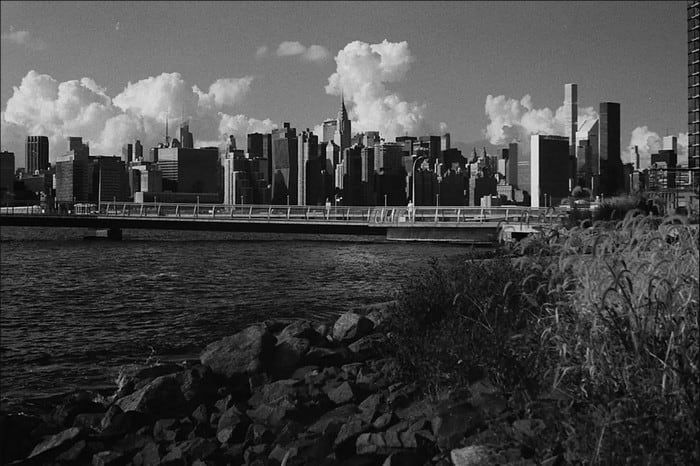
怀念 90 年代、想拍一段黑白风格的视频吗?那么,灰度滤镜就能帮你实现 90 年代的画面效果。这种滤镜不像其他滤镜那样依赖高对比度和丰富色彩,而是使用黑白色调的组合,营造出浓厚的 90 年代复古氛围。
3.美颜滤镜
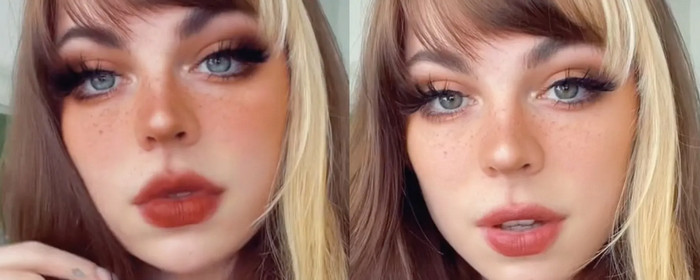
想要拍摄视频并拥有平滑皮肤的视频滤镜?好吧,美容滤镜可以帮助您增强自己的照片。使用此滤镜,您可以看到原始摄影和增强摄影之间的许多差异。一些有影响力的人和艺术家选择这个过滤器来改善他们的电影和画面。
4.暖过滤器
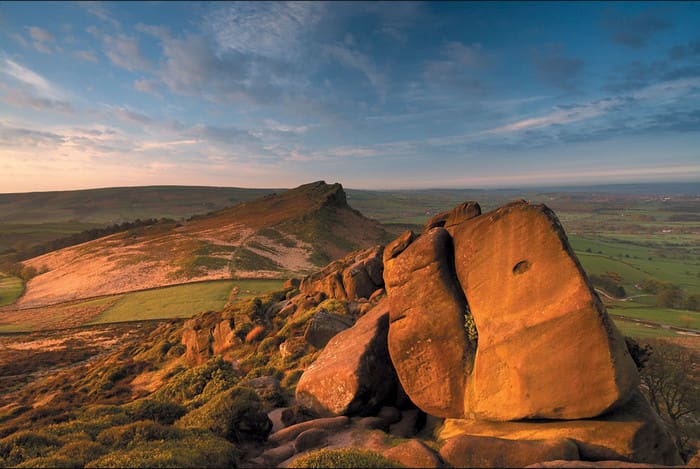
还有一种滤镜可以让你的影片从苍白转向温暖,同时削弱画面中的蓝色色偏。暖色滤镜能将你的视频提升到一个新的层次,即便在电子光源或室外阴影环境下,也能改善肤色表现。虽然它能吸收大部分蓝色色偏,但对于特别深的蓝色偏移,作用可能有限。不过,如果你想拍摄天空、夕阳类的视频,这款滤镜会是非常不错的选择。
5.普通过滤器

原色滤镜可以为你拍摄的视频增添一层柔和的过滤效果。它会让画面的边缘更柔和、色彩略显通透明亮,相比原始素材稍作提升。虽然名为滤镜,但它对视频的改动并不剧烈,更多是保持原貌的基础上略微升级。如果你不想给视频加太重的滤镜,而是希望突出原片风格,那么这种滤镜就非常适合。
尽管我们没有提到所有过滤器,但这些是任何视频过滤应用程序上最常用的过滤器。但是,它们的名称可能因不同的工具而异,但其过滤器的外观是相同的。
第 3 部分。 下载以在 Windows 和 Mac 上的任何视频或剪辑上添加视频过滤器的最佳程序
如果你下载安装Video Converter Ultimate,即可获得上面提到的这四种滤镜及更多其他滤镜。该软件可以在你用任何设备(如摄像机、手机等)拍摄后,以最高效的方式为视频添加滤镜;即使你使用的是单反相机,也能通过这款工具导入片段并添加相应滤镜。与其他滤镜应用不同,这款软件不仅适合新手使用,即便你是专业用户,也同样可以依赖它来完成工作。
此外,如果您想在 Windows 和 Mac 上拥有最好的视频编辑器,幸运的是,您可以使用它。因此,现在,如果您要添加视频过滤器,请按照下面的简单教程成功为任何视频添加过滤器。
步骤 1: 点击下方下载按钮,将这款视频编辑器下载到桌面。下载完成后,根据安装向导进行安装,并打开软件。
步骤 2: 要向视频编辑器中添加文件,请点击“+”按钮。在弹出的文件夹中选择你要编辑的视频文件,然后点击打开,将其添加到滤镜处理队列。

步骤 3: 点击魔术棒按钮后,屏幕会弹出一个新的编辑窗口。在上方选项中点击效果和滤镜,选择你想使用的滤镜,可以逐一试用,满意后点击确定保存你选定的滤镜。
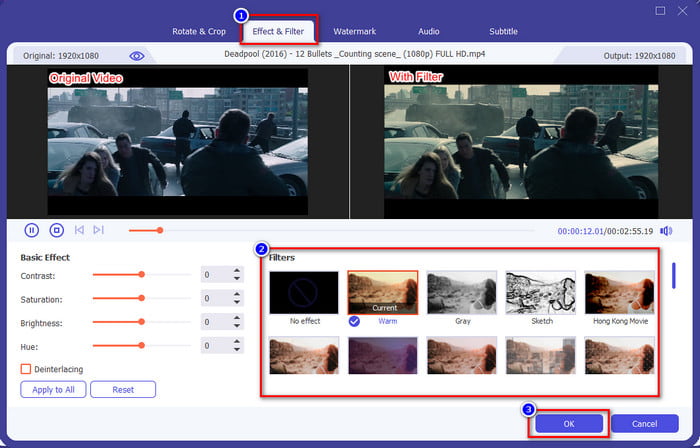
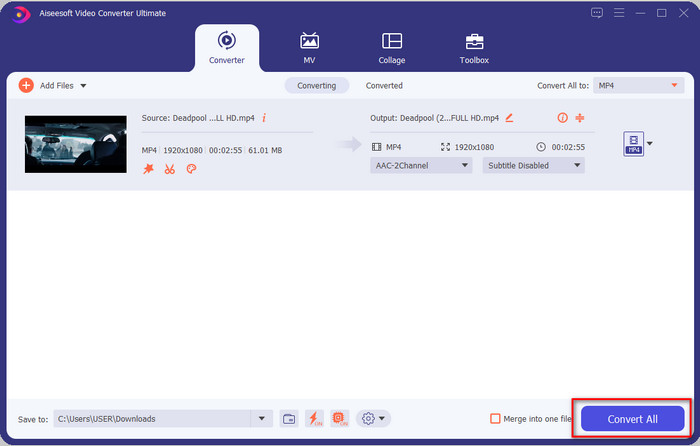
步骤 4: 在编辑器中点击全部转换导出视频。稍等数秒,视频文件就会下载保存到你的电脑中。这样,你就利用这款适用于 Windows 和 Mac 的优秀视频编辑器,得到了一段完美加滤镜的视频。
相关内容:
第 4 部分。有关视频过滤器的常见问题解答
下载视频过滤器应用程序是否安全?
这取决于您下载它的网站。虽然在网络上下载视频编辑器是安全的,但您需要确保您正在访问的网站是安全的。否则有些人可以获取您的数据和有关您的私人信息。
过滤器会降低视频质量吗?
由于您添加的过滤器的影响,视频质量可能会发生变化。所以,如果你想保持高质量的分辨率,你必须考虑使用什么滤镜,因为它会改变视频质量。但是如果使用像素化滤镜,就会影响视频质量。
为什么添加过滤器后格式会发生变化?
你当前使用的工具中设置的格式,一般从一开始就是默认标准格式。为避免导出时格式被改变,在使用 Video Converter Ultimate 时,只需按以下步骤操作。添加好滤镜后,进入全部转换为选项,找到并选择视频的原始格式并点击。最后再执行转换导出,这样你在为视频添加滤镜的同时,也能保留原有的格式。
结论
我们已经全面了解了视频滤镜以及最常用的几种滤镜类型。现在既然已经解释了什么是滤镜和你可以使用哪些滤镜,是时候下载Video Converter Ultimate,为你的视频添加滤镜,让画面更加出众了。这款工具不仅能帮助你为视频添加滤镜,还能让你以非常简便的方式对视频进行编辑。点击下载按钮并购买正式版,就能畅享这款工具提供的全部强大功能。
-
 如何在计算机/电话上免费向视频添加音频和音乐
 本文介绍了4种免费的免费向视频添加音频的简便方法。无论您要将哪种音轨添加到视频中,都可以在这里获得满意的结果。
-
 将 GIF 转换为视频格式:将 GIF 模因转换为视频 [2021]
 借助下面列出的工具确定如何将 GIF 转换为视频格式。选择哪一个并学习如何做,因为我们收集了足够的证据。
-
 适用于 Android 和 iOS 设备的精彩 GIF 视频应用
 您知道吗,您可以使用手机将 GIF 转换为您喜欢的任何视频格式?在您的 Android 或 iOS 上选择最佳应用。
