


 视频转换大师
 屏幕录影大师
 视频修复
视频修复使用 3 种最佳转换工具毫不费力地将 AVI 转换为 MKV。
将AVI 转换为 MKV听起来可能有点复杂,尤其是当你刚接触格式转换时。想找到适合的转换工具也并不容易。但不必再烦恼!本文将介绍三种工具,教你如何轻松地把 AVI 文件转换成 MKV 文件。

第 1 部分。 AVI 文件 VS。 MKV 文件
AVI 或音频视频交错是 Microsoft 开发的一种文件容器格式。 AVI 文件包含允许音频和视频播放的音频和视频数据。这种类型的文件是 Windows 的标准视频格式,难怪它是最常见的文件格式之一。相比之下,MKV 或 Matroska 是一种多媒体容器格式。这种类型的文件将音频、视频和字幕轨道存储到一个文件中。此外,它是面向未来的,因此您不必担心此文件已过时。但是为什么我们要将 AVI 文件转换为 MKV 格式呢?仅仅是因为 MKV 格式可以处理多种语言的多个字幕流和音轨。
第 2 部分。您必须尝试的最佳 AVI 到 MKV 转换器
如果你正在寻找一款离线使用、功能强大的 AVI 转 MKV 转换器,那么 FVC Video Converter Ultimate 就非常适合你。这个转换器拥有其他软件所没有的特色功能,比如可以编辑视频文件、压缩文件,甚至批量转换多个文件为一个文件。它还支持超高速转换,速度快如闪电。此外,它支持大量视频格式的转换,包括 AVI 转 MKV、WMV、MOV、MP4、WebM 等等。

FVC 视频转换器终极版:
5,689,200+ 次下载- 您可以添加或 删除视频上的水印.
- 它具有内置的超快速转换过程和硬件加速。
- 它有一个用户友好的图形用户界面。
- 您可以进行批量转换以将多个文件转换为一个。
- 适用于所有平台,例如 Windows 和 Mac。
因此,如果您有兴趣使用此转换器,请按照以下简单步骤操作。
步骤 1. 首先,点击下方的 Download 按钮下载适用于 Windows/Mac 的软件安装包。按照提示完成安装,然后运行程序。
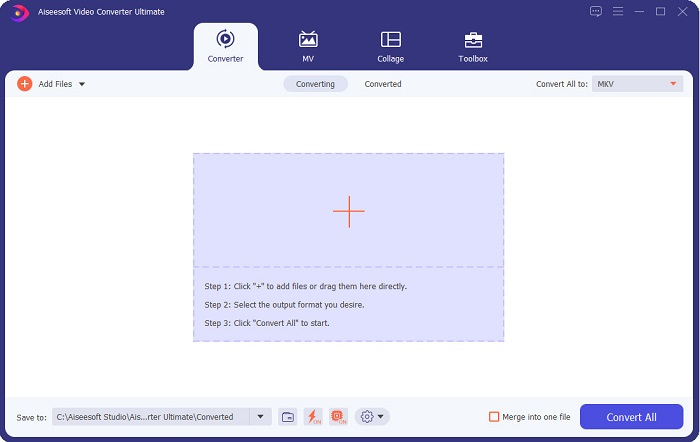
步骤 2. 打开程序后,你会看到转换器的主界面。下图是该工具的初始界面示意。
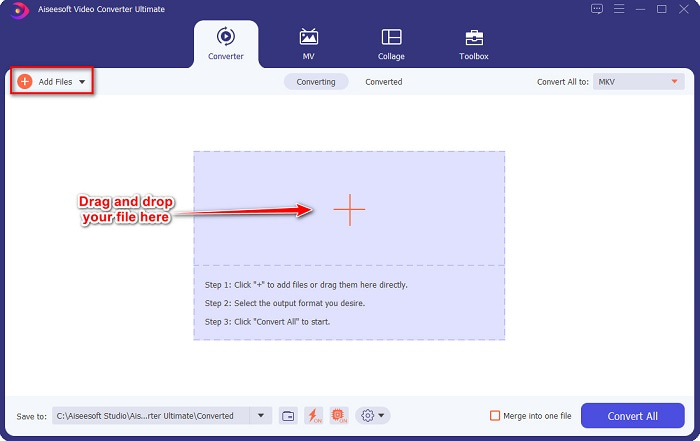
步骤 3. 点击 Add Files 按钮,或将文件拖放到带有 + 号的区域来导入你的 AVI 文件。
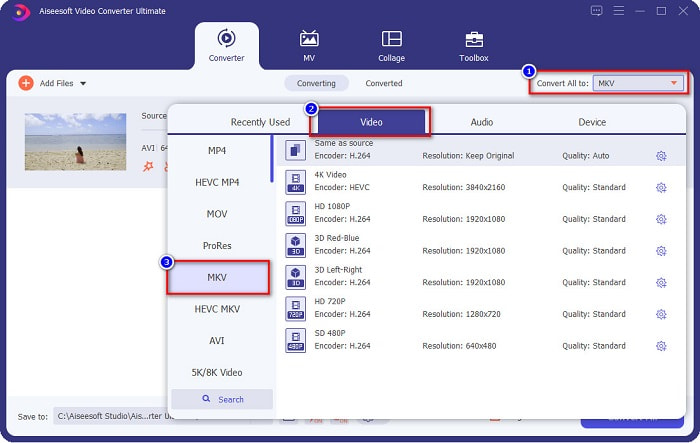
步骤 4. 导入 AVI 文件后,点击 Convert All to 按钮,然后选择 MKV 作为输出格式。
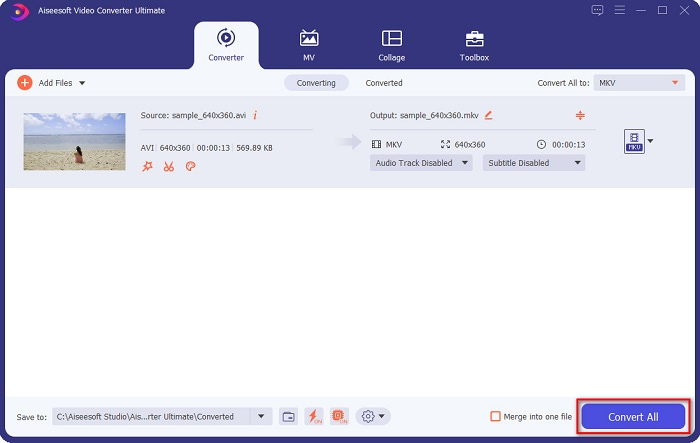
步骤 5. 最后,点击 Convert All 按钮开始将 AVI 文件转换为 MKV 格式。稍等几秒钟,就完成了!你的 AVI 文件已经成功转换为 MKV。
按照上面的简单步骤,您可以轻松地将 AVI 转换为 MKV。
第 3 部分。 在线将 AVI 文件转换为 MKV 文件的最佳方法
FVC Free Online Video Converter 是网上可用的最佳在线视频转换器之一。它可以将多种格式互转,如 AVI 转 MKV、WMA、MOV、TS、MP4 等。这个转换器操作简单,非常适合新手使用。此外,你还能调整文件的分辨率、视频码率和帧率。不过,由于这是在线工具,需要依赖网络连接,因此在网速较慢时,转换速度可能会受到影响。
以下是如何将 AVI 转换为 MKV Free Online 的步骤:
步骤 1. 点击这个链接,进入 FVC Free Online Video Converter 的网页。
步骤 2. 然后点击 Add Files to Convert 按钮,并启动该应用程序。
下载桌面版以批量转换文件。
步骤 3. 启动应用后,会弹出电脑文件管理窗口。选择你的 AVI 文件,然后点击 Open。
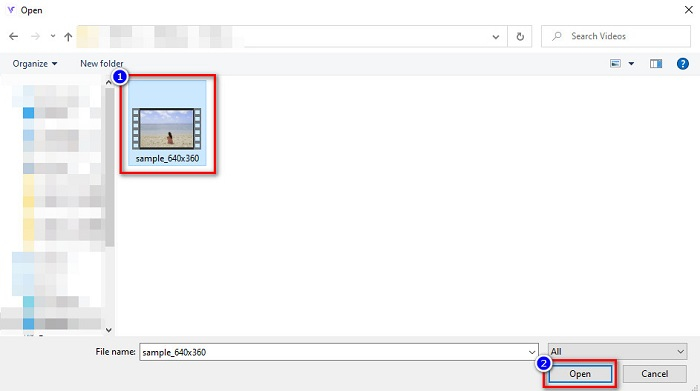
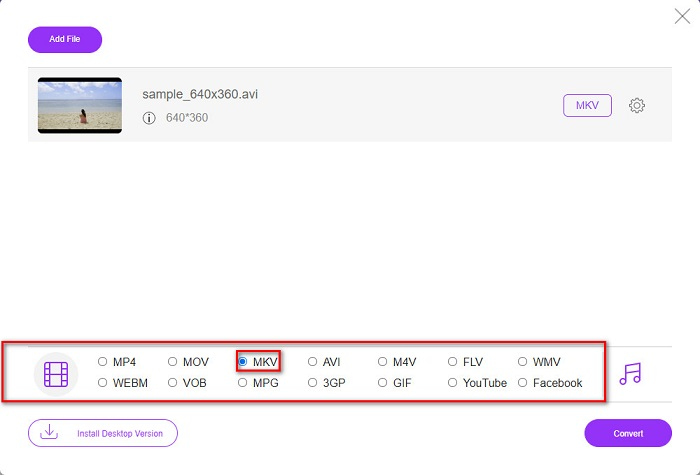
步骤 4. 在软件界面下方,你可以看到一系列输出格式列表。选择 MKV 作为输出格式,然后进入最后一步。
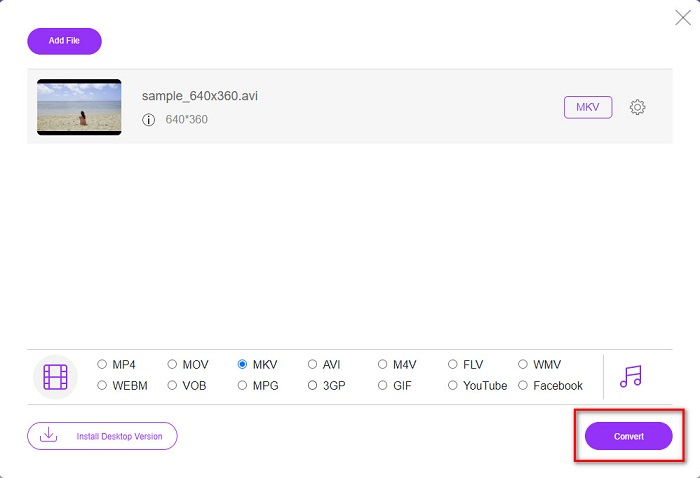
步骤 5. 点击 Convert 按钮,即可开始将 AVI 文件转换为 MKV。
这就是您可以使用在线转换器轻松地将 AVI 文件转换为 MKV。
第 4 部分。使用免费软件转换器将 AVI 转换为 MKV
使用免费软件作为转换工具的好处是可以免费下载安装。其中一款非常优秀的免费软件是 VSDC Free Video Converter。这款转换器速度快、性能强、界面简单易用。它支持多种主流格式,如 AVI 转 MKV、MPEG、WMV、FLV、MP4 等。不过,在文件转换的高级功能方面,它的选项相对有限。
关于如何使用 VSDC 免费视频转换器的快速指南
步骤 1. 在浏览器中搜索 VSDC Free Video Converter,下载这款免费转换器。按照提示完成安装并打开程序。运行后,点击界面上的 + 号按钮,将你的 AVI 文件导入到软件界面中。
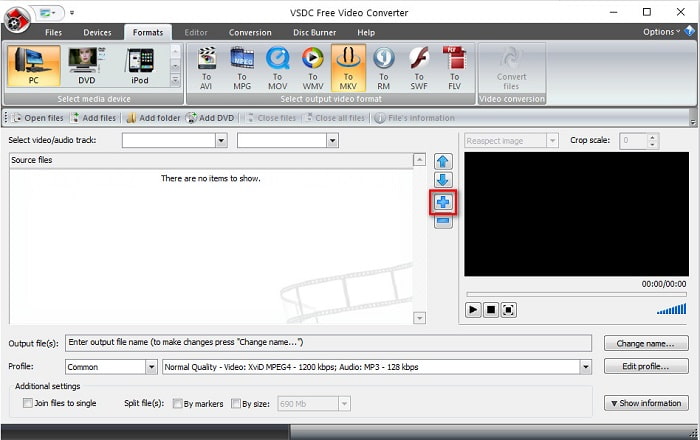
步骤 2. 接着,在软件界面上方的格式列表中选择你想要的输出格式。在本例中,请点击 MKV。
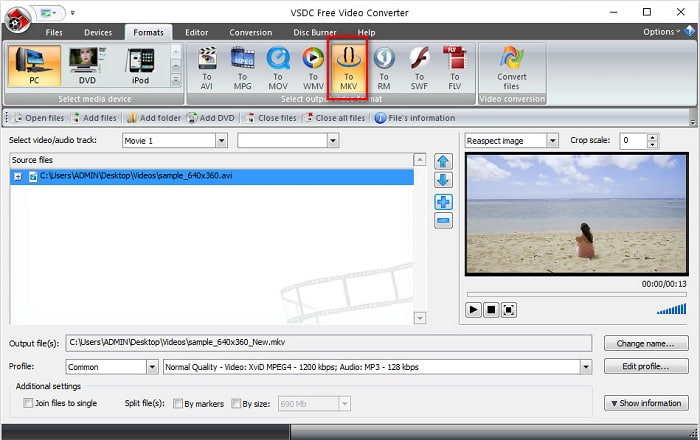
步骤 3. 最后一步,点击 Convert Files 按钮,程序就会开始将 AVI 文件转换为 MKV。
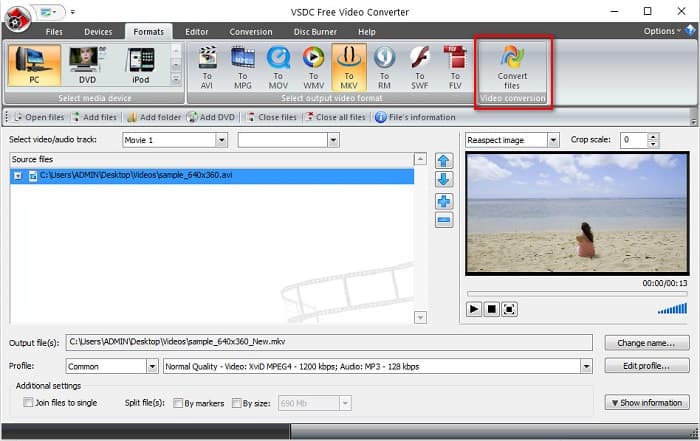
按照这个快速指南,您可以使用免费软件转换器轻松地将您的 AVI 文件转换为 MKV 文件。
AVI 与 MKV
第 5 部分。关于将 AVI 转换为 MKV 的常见问题解答
将 AVI 转换为 MKV 的缺点是什么?
由于 AVI 是比 MKV 更常用的格式,如果您将 AVI 文件转换为 MKV,您将无法在其他不支持 MKV 文件的视频播放器中播放您的文件。
AVI 或 MKV 哪个文件更大?
与 AVI 相比,MKV 具有较大的文件大小,因为 MKV 包含许多视频、音频和字幕轨道。它还存储带有字幕的整部电影。
如何在 Mac 上播放 AVI 文件?
Mac 电脑无法原生播放 AVI 视频。不过,仍然有办法在 Mac 上播放这类文件,其中一种方式就是把 AVI 文件转换成 Mac 支持良好的 MP4 格式。若想进一步了解如何将 AVI 转换为 MP4,请点击此链接。
结论
总而言之,上面介绍的转换器可以毫不费力地将 AVI 转换为 MKV 文件。它们都有一个易于理解的 GUI,这不会让你很难使用它们。它们还具有其他转换器所没有的独特功能。但是,如果您想要一个能够在文件中发挥出最佳效果的转换器,它具有可以编辑和超快速转换的功能,您可能希望使用 FVC Video Converter Ultimate 作为首选。立即下载,体验其独特的功能供您使用。
-
 决定哪个是理想的 AVI 到 MP3 转换器软件 [PC 和 Mac]
 您想知道如何将 AVI 转换为 MP3 音频格式吗?在下面的列表中,您还将遇到适合您需求的不同工具和步骤。
-
 如何使用简单的步骤和工具将 AVI 转换为 MOV
 您想知道如何将 AVI 转换为可播放的 MOV 吗?您必须按照本文了解如何操作以及成功转换的提示。
-
 将 AVI 导入并转换为 iMovie 支持的格式 [2021]
 因为无法在 iMovie 上导入 AVI 文件而遇到问题?如果您阅读了这篇文章,那么您已经选择了解决此问题的正确方法。

