


 视频转换大师
 屏幕录影大师
 视频修复
视频修复[完整评论] 什么是桌面上最好的视频元数据编辑器
视频元数据在很多方面都能帮到你;一个很好的例子就是按时间与日期、作者、文件大小等进行排序,本质上就是为了更好地组织管理。虽然每一个媒体文件中都包含元数据,但我们仍然需要出于特定原因去编辑它们。不过,要从市面上一大堆元数据编辑器中挑出适合自己的那款,可能并不容易。为减轻你的负担,我们将帮你评测多款市面上表现突出的数据编辑器。所有细节与功能都会经过细致检查,只为给你提供对每一款软件都诚实、客观的评价。下面就来深入了解你可以信赖的五大视频元数据编辑器。

第 1 部分。桌面离线可用的最佳视频元数据编辑器中的 5 个
Video Converter Ultimate [强烈推荐]
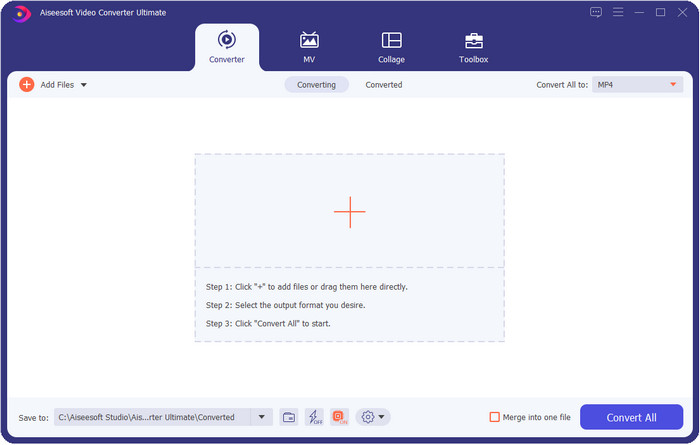
兼容操作系统:Windows、Mac 和 Linux
Video Converter Ultimate 是一款出色的视频元数据编辑器,可用于查看、移除和编辑文件中的元数据。它并不是普通的元数据编辑器,而是一款功能高度集成、上手极快的全能工具。借助它,你可以在不到一秒的时间内,为元数据添加许多实用信息,例如注释、封面图片、年份、(如果是音乐文件的话)流派等等。你想知道这款工具最让我们惊艳的地方吗?不同于其他软件会在编辑后再生成一个副本(很占用空间),这款工具在你上传文件到 Ultimate 后不会额外创建副本,而是直接在同一个文件上应用你添加的元数据,非常节省存储空间。此外,如果你需要一款“全能型”工具,那么对于需要在 Mac 和 Windows 上使用元数据查看和编辑功能的所有用户来说,这都是一个完美的选择。
优点
- 它支持您可以上传的多种格式,例如 MP4、MKV、AVI、FLV、MP3 和其他 1000 多种媒体格式,以便轻松更改或删除元数据。
- 它允许任何用户在编辑元数据时拥有轻松的体验。
- 这是 Windows 和 Mac 用户在其驱动器上下载此元数据编辑器的最佳选择。
- 只需单击几下即可轻松删除多个文件的元数据。
缺点
- 购买该工具并下载它是必不可少的,但它值得每一分钱和电脑驱动器。
ExifTool
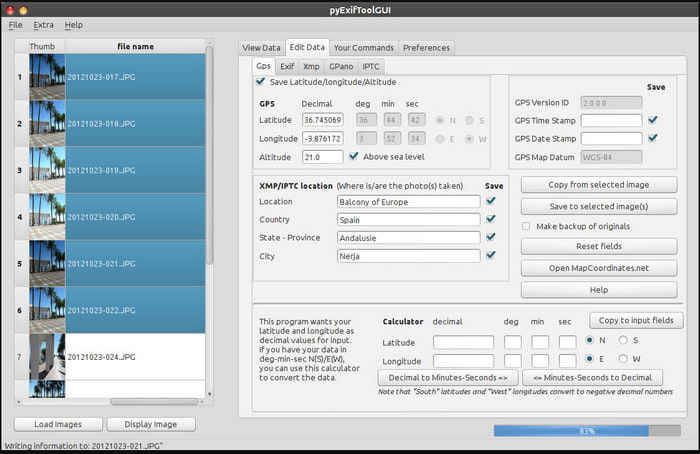
兼容操作系统:Windows、Mac 和 Unix
ExifTool 是一款在 Windows、Mac 和 Unix 上都广受欢迎的视频元数据编辑器,而且可以免费轻松获取。它支持多种视频和图片格式,方便你修改或移除元数据。同时,该工具还允许你一次性编辑多个不同文件中的多项元数据。与本列表中的其他编辑器不同,这款工具的功能和选项非常丰富,如果你是首次接触元数据编辑,可能需要花一些时间来熟悉它。
优点
- 免费下载。
- 它可以轻松地编辑和查看元数据。
缺点
- 界面和选项使用起来很混乱。
元数据++
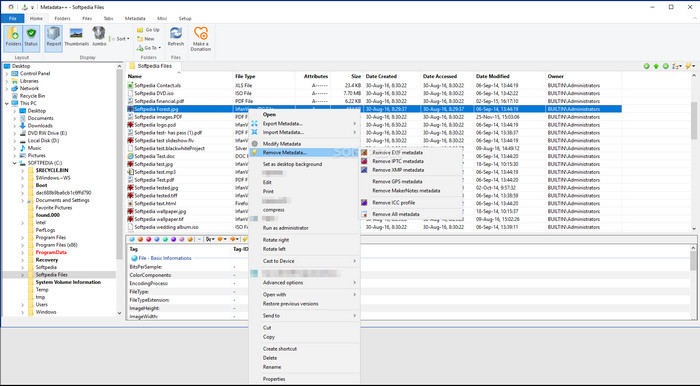
兼容操作系统:Windows
如果你想在 Windows 上使用开源的视频元数据编辑器,可以考虑 Metadata++。借助这款工具,你可以通过快捷键快速为文件添加或删除元数据,从而减少对鼠标的依赖。不过,相比本列表中的其他工具,这款编辑器的表现没有那么出色,但如果你有这方面的需求,依然可以将其作为一个可用的选择。
优点
- 热键可用于快速编辑元数据。
- 轻松在没有的文件上添加元数据。
- 在 Windows 上免费下载。
缺点
- 图形用户界面已过时。
- 在使用它们之前需要了解太多功能。
我的元
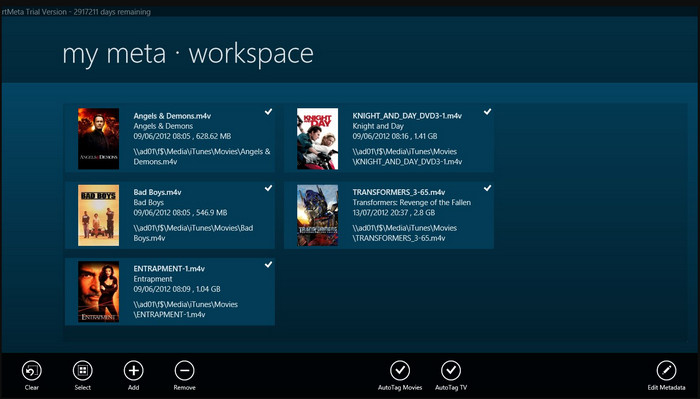
兼容操作系统:Windows
MyMeta 是一款可以立即编辑 MP4、M4V 和 MOV 文件的视频元数据编辑器。它具备自动根据互联网搜索结果生成元数据和封面的功能。同时,你还可以利用它根据相关信息为文件打标签。尽管这款工具本身很不错,但它支持的格式仅限于 MP4、M4V 和 MOV。
优点
- 易于使用。
- 自动标签允许您在几次点击中复制特定文件的元数据。
- 整洁的图形用户界面。
缺点
- 它仅支持 MP4、M4V 和 MOV。因此,如果您尝试在此处上传其他格式,则不受支持。
- 有些功能不符合用户的要求。
VLC媒体播放器
兼容操作系统:Windows、Mac、Linux
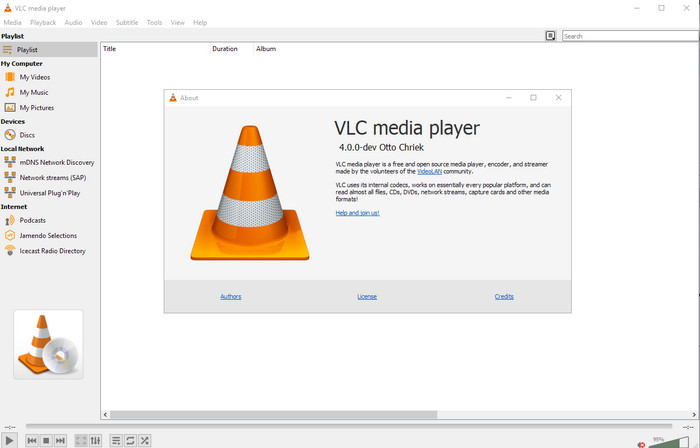
VLC Media Player 主要是用来播放媒体文件的播放器,但你也可以将这款开源视频元数据编辑器用来修改文件的元数据。正如前面所说,它几乎可以在你能想到的任何平台上,通过不同的编码方式轻松播放多种格式的文件,是一款顶级的视频播放器。不过,虽然它能播放的格式非常多,但在元数据编辑方面所支持的文件格式却比较有限,远不如前面提到的那些专门工具那么广泛。
优点
- 开源元数据编辑器下载。
- 方便使用的。
- 适用于所有操作系统。
缺点
- 它支持上传平均格式。
- 该工具的 GUI 已过时。
Part 2. 视频元数据编辑器对比图
| 特征 | Video Converter Ultimate [强烈推荐] | ExifTool | 元数据++ | 我的元 | VLC媒体播放器 |
| 添加和删除元数据 |  | | | | |
| 方便使用的 | | | | | |
| 支持广泛的格式 | |  | | | |
| 初学者的最佳选择 | | | | | |
| 编辑批量元数据 | | | | | |
第 3 部分。如何使用高度推荐的元数据编辑器添加、删除和编辑元数据
如果你已经决定将 Video Converter Ultimate 作为你的视频元数据编辑器,那么建议你按照下面的步骤进行操作。事不宜迟,让我们保持节奏,马上用这款终极工具来完成这项“终极”任务。
步骤 1. 点击下方的下载按钮获取工具,根据你所使用的是 Windows 还是 Mac 选择对应版本。下载完成后,点击安装包进行安装,安装结束后启动程序。
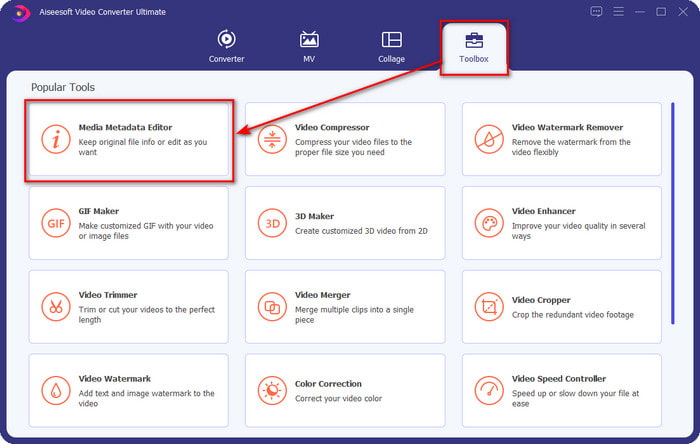
步骤 2. 启动工具后,点击工具箱选项,在其中找到媒体元数据编辑器并点击,然后再进行下一步。
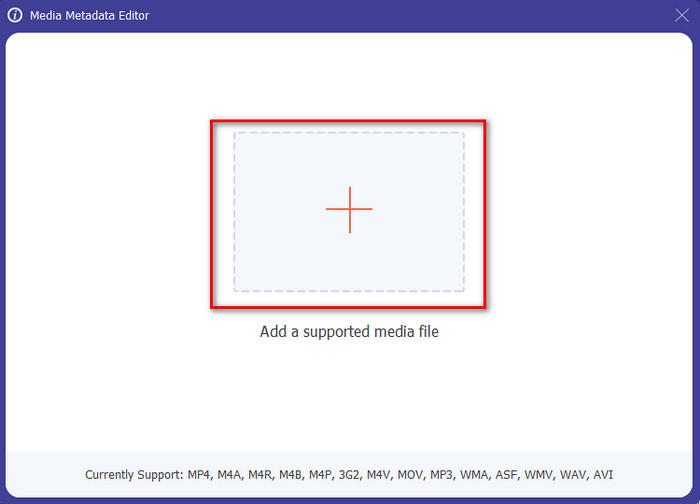
步骤 3. 点击+图标导入文件,屏幕上会弹出一个文件夹窗口,选择你想要编辑元数据的媒体文件,然后点击打开。
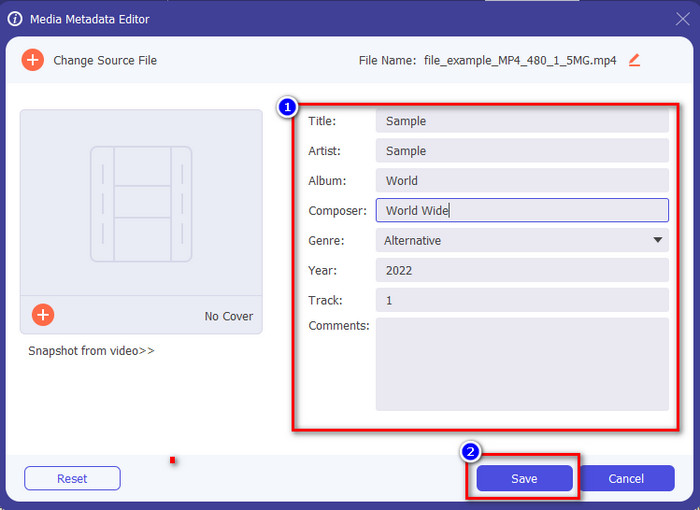
步骤 4. 在新弹出的窗口中,你就可以在显示的文本框中编辑、删除或添加元数据。如果你对编辑后的元数据已经满意,点击保存即可将元数据应用到该文件上。是不是很简单?这就是这款终极工具的强大之处。
第 4 部分。有关视频元数据编辑器的常见问题解答
我可以在线查看元数据吗?
是的,你可以使用 FVC Free Video Converter Online 在线查看视频的元数据;请按照下列步骤进行。首先,点击这个链接,在浏览器中打开新标签页,该链接会自动跳转到 FVC 在线转换器的官方网站。接着,点击添加文件进行转换;如果你是第一次使用,需要先下载启动器并点击安装。安装完成后再次点击,该次会弹出电脑文件夹,选择你想查看元数据的文件,然后点击“打开”继续。屏幕上会出现一个新窗口,点击上面的 i 图标,就可以查看该视频的元数据信息了。
元数据的组成部分是什么?
元数据包含关于媒体文件的多种信息:作者姓名、作品信息、拍摄地点、拍摄参数、所用设备、日期、时间、(如果是音乐的话)流派、图片信息等等。但大多数情况下,元数据的内容会根据具体文件类型而有所不同:如果是有声书,它所包含的元数据就和视频文件不同。
ID3 是元数据样本吗?
ID3 是在 MP3 媒体文件上看到的元数据容器;基本上,在音频文件上。
结论
本文介绍的软件都能帮助你查看、编辑、添加或移除视频元数据,即使你对元数据本身了解不多也没有关系。现在你已经了解了市面上的 5 大热门编辑器,是时候选择一款来完成这项任务了。如果你仍然犹豫不决,我们会更推荐你使用 Video Converter Ultimate,理由有很多。与其他工具不同,这款软件能在几秒钟内完成这类操作。如果你依然对我们的评价存疑,不妨亲自下载试用一下,看看它还能带给你哪些惊喜。
-
 4 款最佳在线和离线元数据查看器 [2025 年更新]
 我可以检查文件的元数据吗?是的,您可以,在这篇文章的帮助下,我们将向您介绍您可以使用的不同元数据查看器。
-
 排名前 5 的在线和离线元数据提取器 [2025]
 您可以在市场上找到多个元数据提取器,但今天,我们仅根据受众选择五个最被挑选的标签提取器。
-
 7 个 Windows、Mac 和移动设备上的流行音乐标签编辑器
 音乐标签很流行用于根据里面的数据来安排你图书馆中的音乐。如果你想改变它怎么办?阅读下面的详细信息以了解更多信息。
