


 视频转换大师
 屏幕录影大师
 视频修复
视频修复
 安全下载
安全下载使用最佳转换器将 WMV 惊人地转换为 DivX
你是否正在寻找将 WMV 文件转换为 DivX 文件格式的方法?你可以在网上找到众多转换器,但真正同时支持 WMV 和 DivX 格式的却并不多。因此,本文将为你提供几种最佳且简单的方法,来将WMV 转换为 DivX 文件格式。

第 1 部分。使用 Ultimate 转换器将 WMV 转换为 DivX
如果你正在寻找一款离线转换器,既拥有丰富强大的功能,又能快速将 WMV 文件转换为 DivX,那么 FVC Video Converter Ultimate 绝对是你的最佳选择!这款转换器可以转换 WMV、DivX、AVI、MOV、M4V、MP4、FLV 等在内的 1000 多种文件格式。它还支持批量转换,你可以将多个文件合并为一个。尽管具备众多专业级功能,但由于其软件界面十分简洁易用,仍深受用户欢迎。如果你想进一步了解它还能做什么,请继续阅读下方的功能说明。
使用 FVC Video Converter Ultimate 的优势
它支持各种文件格式,包括 WMV、DivX、XviD、AVI、MP4、WMV、WebM、FLV 和 1000 多种。
它具有超快的转换过程,可以通过闪电般的转换过程来转换您的文件。
具有高级编辑功能,例如向文件添加效果、字幕和水印。
适用于所有媒体平台,如 Windows 和 Mac。
如何使用 FVC Video Converter Ultimate 将 WMV 转换为 DivX:
步骤 1. 点击下方的下载按钮下载该应用。然后打开程序,继续下一步。
步骤 2. 在软件主界面上,点击转换器(Converter)面板,在这里你将上传文件。
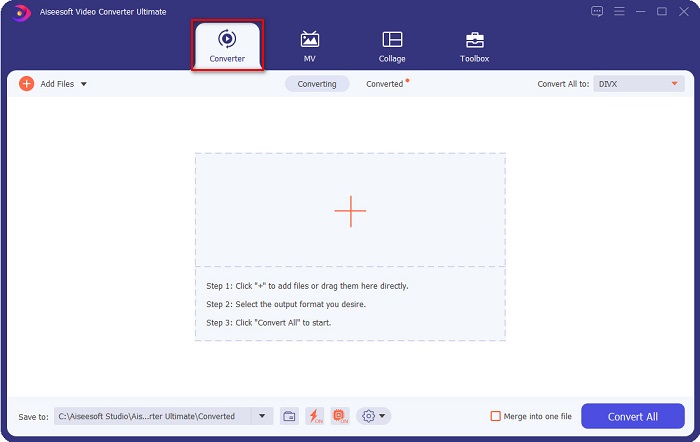
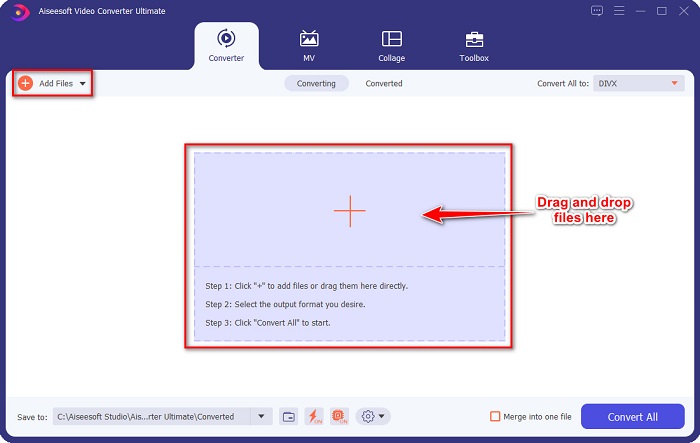
步骤 3. 要上传 WMV 文件,点击添加文件(Add Files)按钮,或者将你的 WMV 文件拖放到+号按钮处。
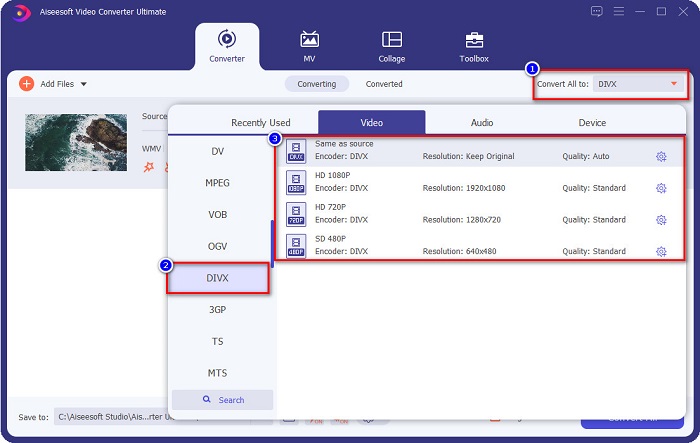
步骤 4. 之后,点击全部转换为(Convert All to)按钮,选择你想要的输出格式。你还可以在此设置不同的视频分辨率和输出格式的质量。
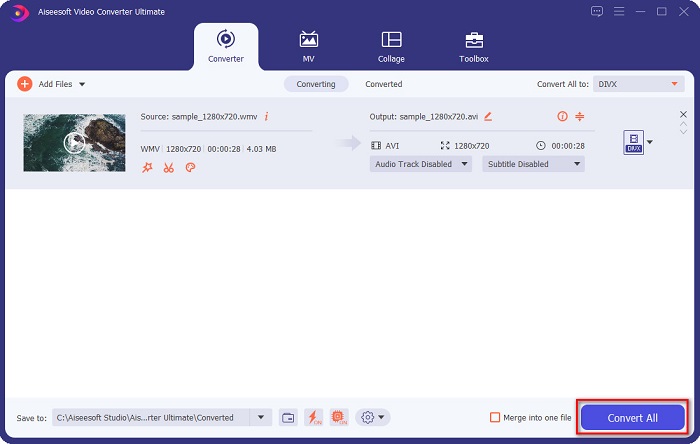
步骤 5. 最后,点击全部转换(Convert All)按钮开始转换过程。只需几秒钟,你的 WMV 到 DivX 的转换就能完成。
容易不是吗?按照上面介绍的简单指南,您可以轻松地将 WMV 文件转换为 DivX 文件格式。
第 2 部分。使用 3 个最佳在线 WMV 到 DivX 转换器将 WMV 转换为 DivX
但是,如果您想在不下载软件应用程序的情况下将 WMV 文件转换为 DivX,您可以选择在线转换。本文的这一部分将告诉您最常用的在线转换器将您的 WMV 文件更改为 DivX。
1. 使用 AnyConv
将 WMV 转换为 DivX 的最佳在线视频转换器之一是 AnyConv。此转换器支持网络上大多数常见文件格式,如 WMV、DivX、RMVB、VOB、FLV 等。它的用户界面简单,因此也很易上手。但页面中包含广告,可能会让你觉得有些烦人。尽管如此,仍有许多人使用这款在线 WMV 转 DivX 转换器。
步骤 1. 你可以使用常用的浏览器访问 AnyConv 转换器。只需在搜索框中输入 AnyConv,然后就会跳转到其网页。
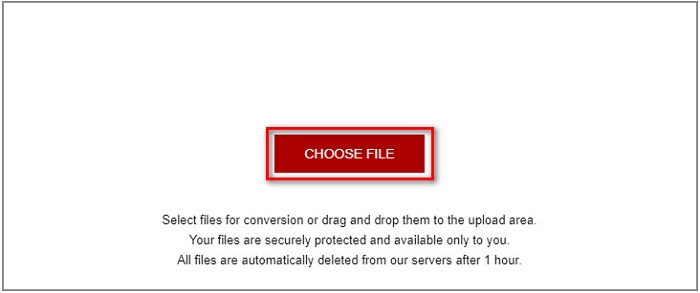
步骤 2. 接着,点击选择文件(Choose Files)按钮。此时会弹出电脑文件窗口,你可以选择 WMV 文件并上传到软件主界面。
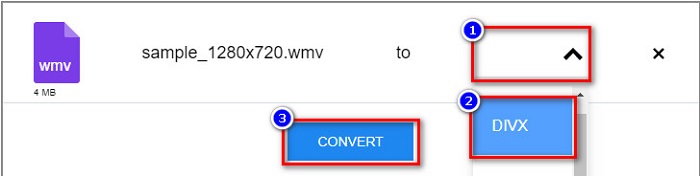
步骤 3. 最后,点击下拉按钮,选择 DivX 作为输出格式,然后点击转换(Convert)按钮,将 WMV 文件转换为 DivX。
2.使用在线优转
另一款值得一试的在线转换器是 Online UniConverter。这款在线工具同样支持多种文件格式,并且提供修改视频分辨率和码率的功能。不过,由于它是基于网页的在线转换器,你在使用时可能会遇到转换速度较慢的情况。即便如此,用它来方便地将 WMV 文件转换为 DivX 仍然是一个行之有效的方法。
步骤 1. 在浏览器中搜索 Online UniConvereter。在其网页上,你会看到软件的主界面,然后点击选择文件(Choose Files)按钮上传你的 WMV 文件。

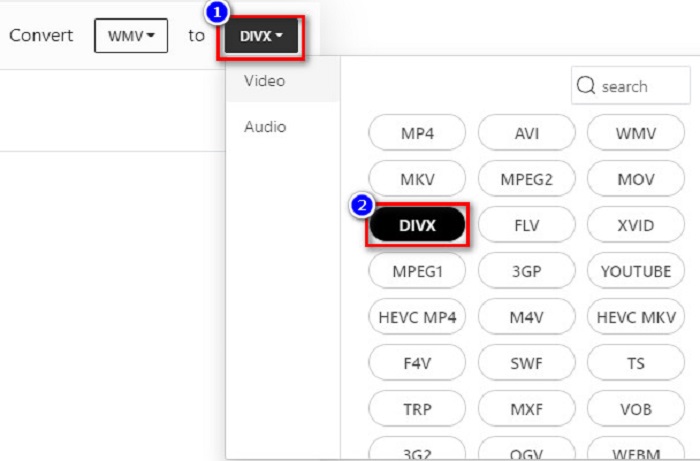
步骤 2. 上传 WMV 文件后,点击下拉按钮,选择 DivX 作为输出文件格式。
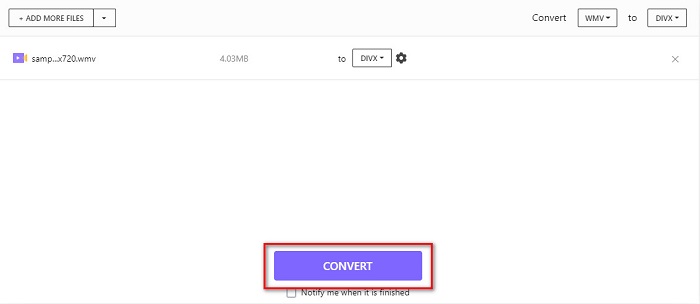
步骤 3. 然后点击转换(Convert)按钮,开始转换过程。
3.使用转换
Convertio 是具有简单用户界面的在线转换器。它可以支持常见的文件格式,如 WMV、DivX、MP4、AVI、MKV、ASF、VOB 等。此外,几乎所有设备都支持此在线转换器。但是,它在文件大小方面有限制。如果互联网中断,您的文件将被损坏。尽管如此,这个 WMV 到 DivX 转换器使用安全,可以方便地转换您的文件。
步骤 1. 在浏览器中搜索 Convertio。然后在软件主界面上点击选择文件(Choose Files)按钮。此时会打开电脑文件夹,接着上传你的 WMV 文件。

步骤 2. 然后点击下拉按钮,选择你想要的输出格式,并继续下一步。
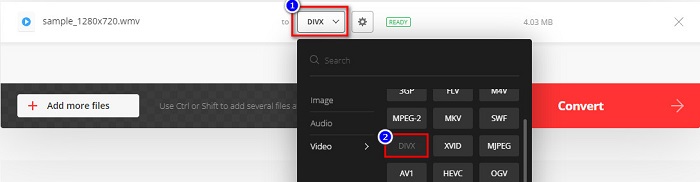
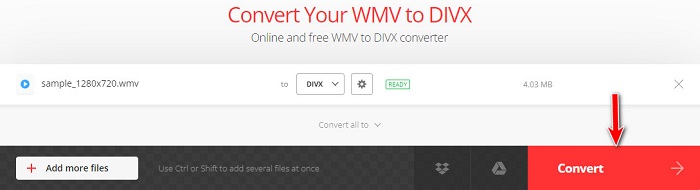
步骤 3. 最后,点击转换(Convert)按钮,将 WMV 转换为 DivX 文件格式。
这就是您可以使用的最佳 WMV 到 DivX 在线转换器的全部内容。现在,您将掌握要使用的转换器。
Part 3. 更多关于 WMV 和 DivX 的知识
如果您不知道 WMV 和 DivX 之间的区别,本节将帮助您了解这些区别是什么。
另一方面,DivX 是一种文件格式,可以将文件压缩到原始文件大小的十二分之一,而不会影响质量。此外,大量的媒体播放器支持这种文件格式,包括 VLC Media Player、Apple 的 QuickTime Player 和 RealNetworks RealTime Video Maker。
第 4 部分。关于将 WMV 转换为 DivX 的常见问题解答
将 WMV 转换为 DivX 会影响文件大小吗?
是的。文件大小会变大;但是,将 WMV 转换为 DivX 不会显着影响质量。
您可以使用 HandBrake 转换器将 WMV 转换为 DivX 吗?
很不幸的是,不行。 HandBrake 无法将 WMV 转换为 DivX,因为它仅支持 MP4、MKV 和 WebM 文件格式。
哪种文件格式更好,WMV 还是 MP4?
MP4 的视频质量通常高于 WMV,因为 WMV 是经过压缩的文件,而 MP4 则可以存储高质量的音频、视频和图像。如果你想将 WMV 文件转换为 MP4,请点击此链接继续操作。
结论
拥有这些 WMV 转 DivX 的转换工具是不是很棒?以上介绍的所有在线和离线工具都有各自不同的特色功能,可以帮助你将 WMV 文件转换为 DivX。不过,很明显,在众多工具中最突出的就是 FVC Video Converter Ultimate。赶快下载它,体验其强大的精彩功能吧。
-
 [2 解决方案] 如何免费将 WMV 视频转换为 GIF 文件
 如果您想剪辑 WMV 视频的精彩部分并从中制作 GIF,您可以在本文中了解 2 种将 WMV 视频转换为 GIF 的简单方法。
-
 4 个惊人的转换器,可将 WMV 在线免费转换为 AVI [2021]
 您在寻找 WMV 到 AVI 转换器吗?如果是这样,请尝试阅读本文,因为我们会筛选出可以在网络上找到的所有工具,以帮助您完成上述任务。
-
 将 WMV 转换为 MOV 的快速简便的技巧 [已证明]
 您想知道将 WMV 转换为 MOV 的最佳且易于使用的转换器是什么吗?继续阅读本文,因为它讨论了您需要考虑使用的所有可能的选择。
