


 视频转换大师
 屏幕录影大师
 视频修复
视频修复
 安全下载
安全下载使用最好的免费转换器轻松将 AVI 转换为 DivX
AVI 文件通常是未压缩格式,是视频播放中常见的文件类型。然而,AVI 文件的体积非常庞大,而 MP4 和 MKV 等其他格式则没有这么大。如果你想减小 AVI 文件的大小,可以使用压缩工具来实现。但是,并不是所有压缩工具都能在不破坏画质的前提下压缩 AVI 文件。幸运的是,我们找到了一种既能显著减小 AVI 文件大小,又不损害其画质的方法——将 AVI 转换为 DivX 格式。因此,我们在下文为你提供了几款最热门的在线和离线 AVI 转 DivX 转换器。

第 1 部分。 AVI 和 DivX 概述
AVI 文件或音频视频交错是一种支持视频播放的文件格式。由于它允许视频播放,这种文件格式是未压缩的,因此文件大小很大。除此之外,它还包含音频和视频数据,并且可以支持多个流式音频和视频。即使文件具有很高的视频质量,它们也会占用您设备中的大量空间。相比之下,DivX 文件格式可以将文件大小压缩到原始文件的十二分之一,而不会影响其质量。许多人使用此文件是因为它在他们的设备中占用的空间不多,而且许多媒体播放器都可以支持它。
第 2 部分。 适用于您的计算机的最佳免费 AVI 到 DivX 转换器
你可以在网上找到很多转换器。但是,并不是所有的都可以支持 AVI 和 DivX 文件格式。如果您正在寻找免费将 AVI 文件转换为 DivX 文件的终极工具,那么 FVC Video Converter Ultimate 可以为您完成。该转换器支持 1000 多种文件格式,包括 AVI、DivX、MKV、MP4、MOV、FLV、WMV 等等。您可以使用此转换器将效果、字幕和水印添加到您的文件中。此外,这款离线转换器还内置了压缩器。按照以下简单步骤使用 FVC Video Converter Ultimate 将 AVI 转换为 DivX。
步骤 1: 首先,点击下方的下载选项下载 FVC Video Converter Ultimate。按照安装向导完成安装,然后启动该程序。
步骤 2: 打开程序后,点击 Add Files 按钮或 + 号按钮上传你的 AVI 文件。此时会打开电脑中的文件夹,选择你的 AVI 文件。
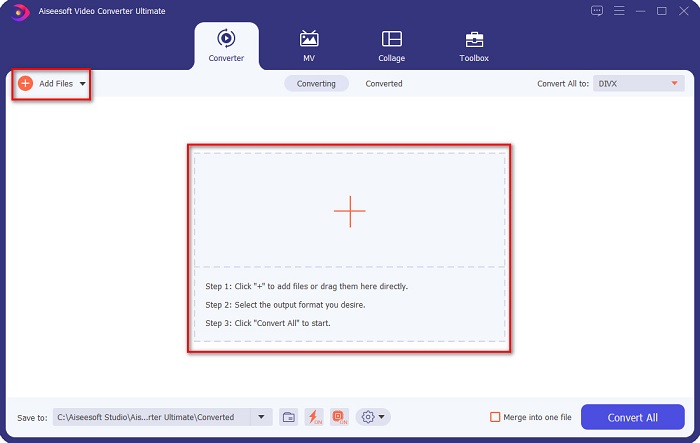
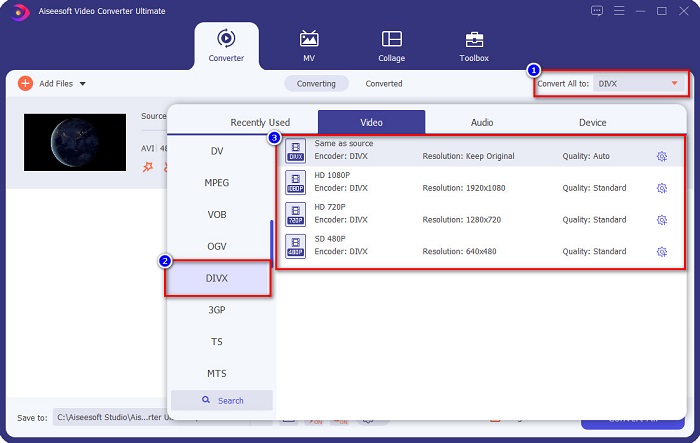
步骤 3: 接着,点击软件界面右上角的 Convert All to 按钮,选择 DivX 作为输出文件格式。
步骤 4: 最后,点击 Convert All 按钮,开始将 AVI 文件转换为 DivX 格式。稍等几秒,你的 DivX 文件就会生成完成。
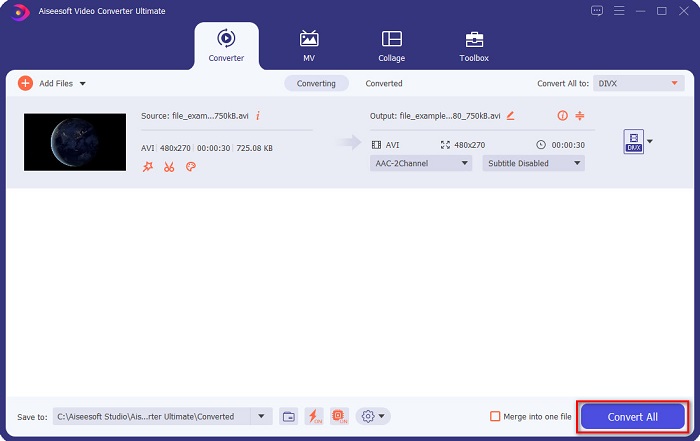
有了它,您可以轻松地将 AVI 转换为 DivX。
优点
- 它可以支持多种文件格式,如 AVI、DivX、XviD、MP4、MOV、MKV、M4V 等。
- 它具有用户友好的软件界面,使其易于使用。
- 您可以将多种文件格式合并为一种。
- 适用于所有跨媒体平台,包括 Windows 和 Mac。
缺点
- 在访问其独特功能之前,您必须购买该应用程序。
第 3 部分。使用 2 个最佳在线转换器在线将 AVI 转换为 DivX
毫无疑问,在线转换器在便利性方面非常适合它。尽管互联网上有大量的在线转换器,但只有少数可以在线免费将 AVI 转换为 DivX。因此,我们向您介绍在线 AVI 到 DivX 转换器。
埃瓦诺
Evano 在线转换器是少数可以在线将 AVI 转换为 DivX 的转换器之一。此在线转换器具有简单的用户界面,使其成为适合初学者的转换器。此外,它支持多种文件格式,如 AVI、DivX、XviD、WMV、SWF 等。但是,由于它是基于 Web 的转换器,因此您可能会遇到转换过程缓慢的情况。尽管如此,它仍然是一种在线将 AVI 转换为 DivX 的有效方法。
步骤 1: 在浏览器中搜索 Evano,然后在该工具的主界面点击 Choose File 按钮,接着进行下一步。
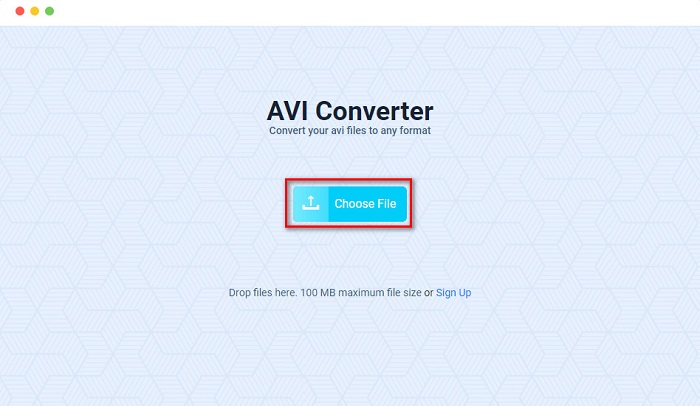
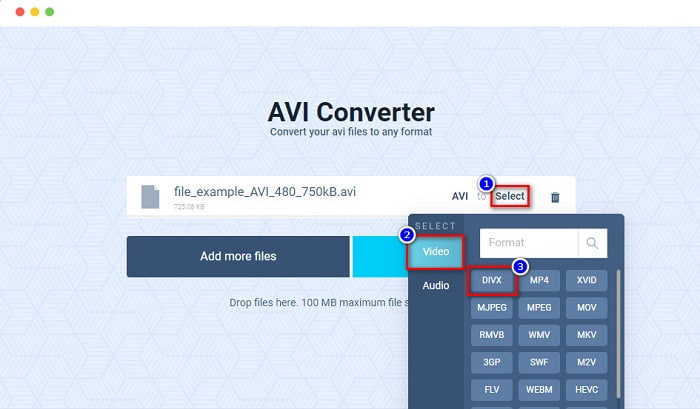
步骤 2: 然后点击 Select 选项,选择你想要的输出格式,点击 DivX 文件格式。
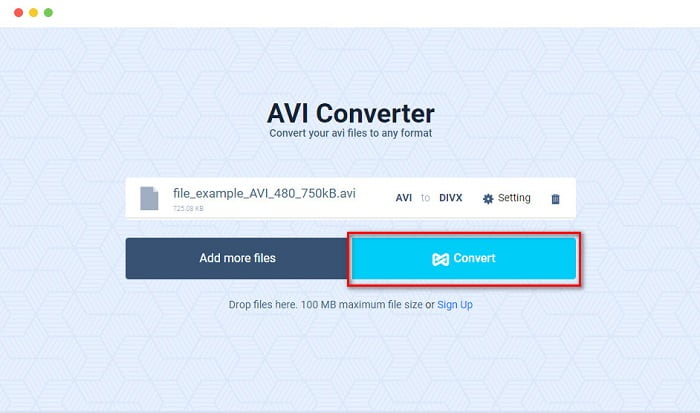
步骤 3: 最后,点击 Convert 按钮,开始进行转换。
微卷积
另一个已知的 AVI 到 DivX 在线转换器是 MiConv。该转换器允许您轻松地将 AVI 编辑到 DivX,而不会难以理解其软件界面。更重要的是,它支持互联网上可用的许多文件格式。但是,当您的互联网在转换过程中中断时,您的文件可能会损坏。尽管如此,它并非每次都发生。只要确保您的互联网连接稳定。
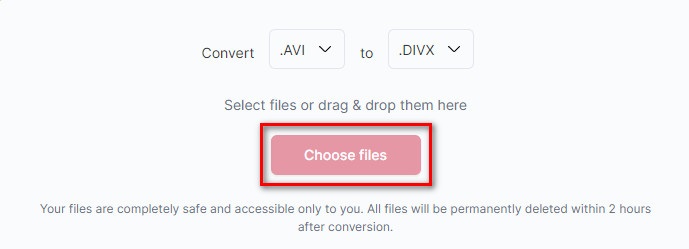
步骤 1: 在浏览器中搜索 MiConv 在线转换器,进入其网页后,点击 Choose files 按钮,在界面中上传你的 AVI 文件。
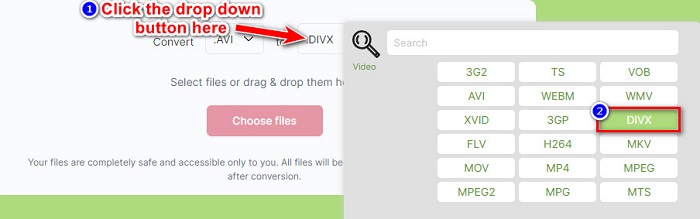
步骤 2: 然后点击右侧的 下拉 按钮,选择 DivX 作为输出文件格式。
步骤 3: 选择好输出格式后,点击界面底部的 Convert 按钮,将 AVI 文件转换为 DivX。

第 4 部分。选择最佳免费 AVI 到 DivX 转换器的标准
互联网上有大量在线和离线转换器可供选择。但请始终记住,并非所有人都具有相同的功能和性能。因此,我们列出了在选择最佳 AVI 到 DivX 转换器时必须考虑的三个标准。
标准 1. 它支持多种文件格式
只有少数转换器可以支持大量的文件格式。因此,在选择要使用的最佳转换器时,请始终检查它是否可以转换您想要的文件并支持多种文件格式。
标准 2. 易于使用的软件界面
没有人想要具有难以理解的软件界面的转换器。因此,寻找具有易于使用的 GUI 和用户友好工具的转换器。
标准 3. 超快速转换过程
时间宝贵;因此,请始终选择能够以闪电般的速度转换文件的转换器。
在选择合适的转换器以将 AVI 转换为 DivX 时,请始终考虑这些标准,以节省选择转换器的时间。
第 5 部分。关于将 AVI 转换为 DivX 的常见问题解答
你可以在 Mac 上播放 AVI 文件吗?
Mac 自带的视频播放器 QuickTime 有时无法播放 AVI 文件,这是因为某些编码格式并不受 QuickTime 支持。不过,你可以将 AVI 文件转换为 QuickTime 支持的 MOV 格式。点击此链接了解更多 如何将 AVI 转换为 MOV 的方法。
AVI 和 DivX 哪个更好?
AVI 具有出色的视频质量,但未压缩并且文件大小很大。另一方面,DivX 文件具有出色的视频质量,但它是一个压缩文件。因此,可以肯定地说 DivX 是一种更好的文件格式。
DivX 是无损的吗?
不会。DivX 文件是有损文件,这意味着它们是压缩的小文件。
结论
最后!现在我们已经到了旅程的终点。找到最好的 AVI 到 DivX 转换器很困难,因为如果您选择了错误的转换器,您可能会丢失一些文件数据。但不要担心,因为 FVC Video Converter Ultimate 是被证明是最好的转换器。所以,现在下载它来将您的 AVI 转换为 DivX 文件格式。
-
 帮助您免费将 AVI 转换为 FLV 的具体指南
 为了将 AVI 转换为 FLV,您需要一个功能强大的视频转换器。幸运的是,您可以从这篇文章中学习两个及其分步指南。
-
 如何在 Windows/Mac 上将 AVI 视频转换为动画 GIF 文件
 想要选择有趣的 AVI 片段来创建 GIF 模因吗?本文将告诉您剪辑 AVI 视频和免费将 AVI 转换为动画 GIF 文件的 2 种最佳方法。
-
 决定哪个是理想的 AVI 到 MP3 转换器软件 [PC 和 Mac]
 您想知道如何将 AVI 转换为 MP3 音频格式吗?在下面的列表中,您还将遇到适合您需求的不同工具和步骤。
