


 视频转换大师
 屏幕录影大师
 视频修复
视频修复
 安全下载
安全下载回顾 Windows、Mac、在线和手机上的 Pitch Changer
通常,我们可以借助变调工具快速升高或降低原始音高。大多数制作者都会使用变调器来加入旋律效果,使歌曲比原始版本更出色。另一方面,购买一整套专门的变调硬件或插件,不仅要花费不少钱,还需要花时间学习如何使用——既昂贵又难上手。与其把钱花在这些你未必常用的套装上,不如试试使用软件来帮助你改变已有视频或音频的音高。
通过这篇评论,我们收集了四个最好的应用程序和程序,您可以使用它们来改变音频音调,而无需花费大量资金。继续阅读本文以了解我们在说什么。

第 1 部分。桌面、在线和移动设备上可用的 4 大音高变换器
Video Converter Ultimate – Windows 和 Mac 上的最佳视频音高转换器
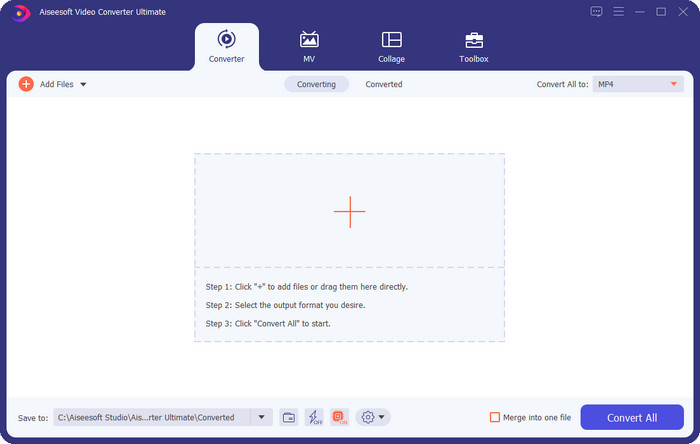
适用平台:Windows 和 Mac
我们推荐的第一个工具,是在 Windows 和 Mac 操作系统上都表现出色的视频变调软件——Video Converter Ultimate。这是一个功能强大的工具,你可以通过调节视频播放速度来提升或降低音频音高。与其他同样可以实现类似功能的桌面软件不同,这款工具十分易上手,无需花费太多时间学习。你可以在不到一分钟的时间里改善音频音高,让它听起来比原始录音更好。
除了改变音高的能力外,您还可以使用工具箱下的音量增强器将音频音量扩展至最大潜力。在此功能中,您可以使用滑块快速增加或减少视频中音频的幅度或增益。即使您不是想要做这类事情的制作人,在 Windows 和 macOS 上可用的这个终极工具的帮助下,它仍然很有趣并且可以快速完成。因此,如果您想使用这个终极工具,我们将在第二部分展示如何使用这个工具,并提供详细的步骤,您可以在不到一分钟的时间内完成它。
人声去除器.org
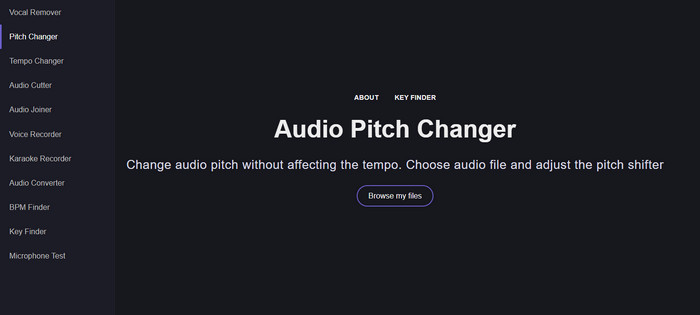
适用平台:在线
如果你需要在线变调工具,那么Vocal Remover.org无疑是非常适合完成此任务的选择。与第一个工具相比,它更侧重于音频增强。通过它,你可以轻松更改音频音高,并判断歌曲所使用的调性。它还提供了指示器,帮助你选择音频的半音变化。你可以手动调节,也可以拖动滑块一步一步微调。大多数已经使用过的用户都非常喜欢这款工具,对它的变调效果很满意。
该工具可以正常工作,但您只能在此处上传有限的音频格式文件,并且不支持视频格式。上传文件对工具来说可能有点僵硬,因为它只支持几种音频格式。尽管这对每个人来说都是一个问题,但我们仍然认为这是您可以在网络上访问的最佳在线工具之一。但请确保您访问正确的网站以避免并发症和其他问题。另外,请记住要有稳定的互联网连接,因为如果您的互联网很强大,该工具效果最好。
Up Tempo:音高、变速
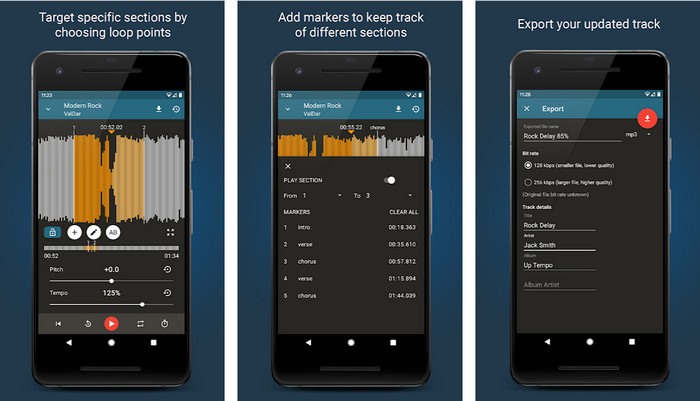
适用平台:Android
如果你手边没有电脑,Android 用户也可以下载这款音频变调应用来完成任务。通过Up Tempo: Pitch, Speed Changer,改变播放速度和音高的工作变得快速而且人人都能轻松掌握。它的界面支持波形显示,便于你判断想要增强或修改的具体位置。与在线工具一样,它主要面向音乐处理,但在你需要的时候会非常实用。
尽管该应用程序可以免费下载,但如果您想使用此应用程序,您必须考虑一些事项。大多数用户体验到该应用无法检测到您手机上下载的新音频文件。如果您遇到此问题,则可能不支持此应用中的音频文件,或者可能会出现错误。不过,如果您手头有 Android 手机,请下载此应用程序以尝试查看它是否是解决问题的应用程序。
TimePitch-Pitch,速度变换器 4+
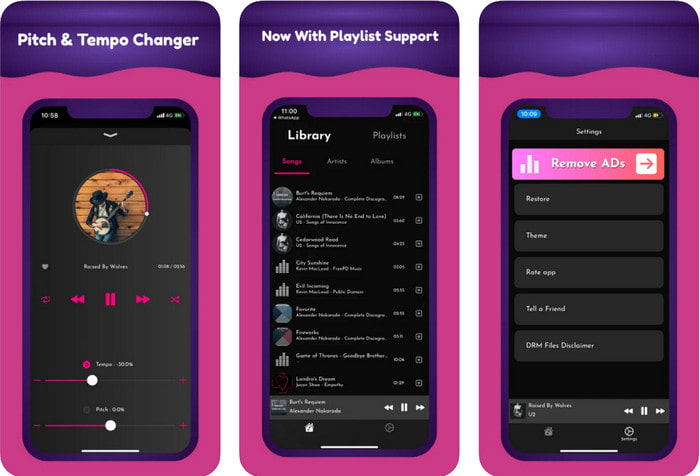
适用平台:iOS
如果你是 iOS 用户,那么一定要了解这款可以为你解决问题的变调应用。TimePitch-Pitch, Speed Changer 4+是一款集音乐播放器、音乐库和变调功能于一身的应用,你可以在 iOS 设备上使用它。这款应用与其他软件的不同之处在于:你可以对正在播放的音频进行实时变调,也就是说,调整后不会被保存。不过这也可以视为它的一大优势,因为你无需等待处理完成,只要一边播放一边调节,就能随心所欲地改变音高。
然而,这也可能是它的弱点;如果您在其他设备上传输文件,您使用此应用更改的音高将不适用于接收器。此外,您需要记住,如果您在 iTunes 或 Apple Music 上购买音乐,则无法使用此应用更改音高。为什么?因为受保护的文件将不允许任何像这样的第三方应用程序访问该文件。不管上传音乐文件,我们仍然在本文中包含这个应用程序,因为它在每台 iOS 设备上都运行得最好。
第 2 部分。如何使用 Ultimate Pitch Changer 软件更改视频的音高
请按照以下步骤了解如何使用桌面上的音乐音高和速度转换器。因此,如果您需要有关使用终极软件的简单而有效的教程,请继续阅读以下详细信息。
步骤 1. 请先点击下载按钮,将这款终极软件下载到你的桌面端,根据你使用的是 Windows 还是 Mac 进行选择。等待下载完成后,点击下载好的安装包进行安装。完成全部设置和安装流程后,启动软件,即可开始使用这款强大的工具。
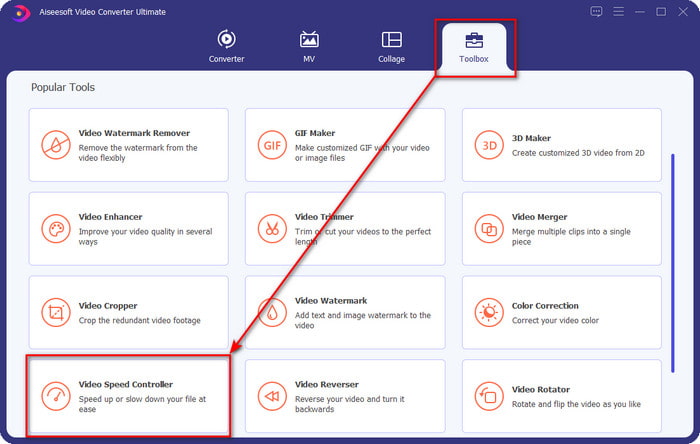
步骤 2. 打开工具箱(Toolbox)菜单,在其中找到视频变速器(Video Speed Controller)并点击进入。向下滚动,到接近底部的位置即可看到该功能。
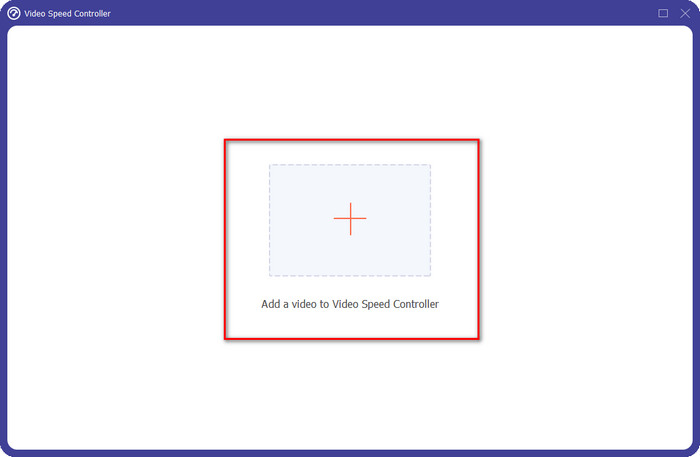
步骤 3. 此时屏幕上会弹出一个新的小窗口,点击其中的+按钮,找到你想要改变音高的视频文件,然后点击打开(Open)上传该视频。
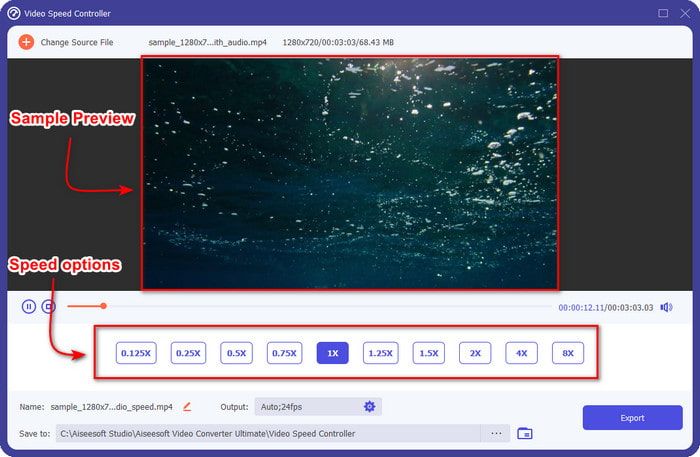
步骤 4. 在这一步,你就可以调整音频速度了。你会注意到,随着速度的改变,音频的音高也会随之变化。你可以在预览窗口中实时看到画面并自动预听效果。
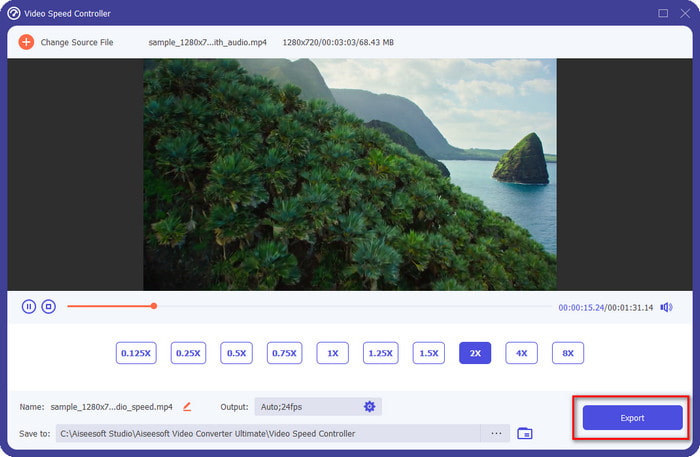
您只能在 2 倍速下播放视频的预览;您会注意到 4x 和 8x 不允许您预览视频以避免冲突,但不会降低视频和音频的质量。
步骤 5. 如果你已经对当前的音高效果感到满意,就点击导出(Export)按钮。是不是很简单?借助这样的软件,你可以在几分钟内轻松解决各种视频和音频相关的问题。
相关内容:
第 3 部分。关于变音器的常见问题解答
什么是音高?
它通过在范围内测量它们来评估与您的声音产生共鸣的质量,无论它们是更高还是更低。它是一种类似于频率的声波,但它们并不相同。
人类的音高能听到多高?
赫兹越低,你仍然可以有意识地听到它,但只有少数人在赫兹变高时才听到它。根据研究人员的说法,每个人都能听到 8000 赫兹,如果你能听到 12000 赫兹,那么你的耳朵和 50 岁以下的人一样好。40 岁以下你仍然可以听到 15000 赫兹,但 30 岁以下岁,16,000赫兹,你仍然可以听。对于每 25 岁及以下的人,您仍然可以听到 17,000 赫兹,而对于 20 岁以下,您可以听到 20,000 赫兹。随着年龄的增长,我们听到的音调有时会变得不那么有效。所以,如果你听不到我们提到的频率,你必须去看医生检查是否有问题。
我们如何计算音高范围?
音高范围使用八度音阶来计算,这允许歌手和乐器确定这是否是歌曲的正确音高。通过振动,您可以注意到声波形成的高频和低频。
结论
通过上面这些视频与人声变调工具,我们如今可以轻松调节手头音频的音高。与其购买专门的硬件或昂贵设备来完成这类工作,不如直接使用这些软件。尽管它们在功能和特点上各不相同,但各自的优势都十分明显。如果你使用的是电脑,那么强烈建议你在桌面上下载Video Converter Ultimate,因为它不仅能帮助你改变音高,还能为你的视频和音频添加许多“神奇效果”,让整体作品更上一层楼。想知道这款工具还能做到哪些“魔法”吗?那就立刻点击上方的下载按钮下载安装,亲自体验一下吧。
-
 在 iPhone 上加速视频的 3 种方法 [已证明]
 因使用 iPhone 而无法调整视频的播放速度?这是一篇很好的文章,可以帮助您解决问题。
-
 视窗媒体播放器 |了解如何加速视频 [已证明]
 您想使用 Windows Media Player 减慢视频剪辑的速度,但在如何操作时遇到问题?本文非常适合阅读,并且可以启发您对如何使用 Windows Media Player 加速视频的观点。
-
 如何将慢动作视频更改为正常速度 [简单步骤]
 想知道如何还原从互联网下载或意外以慢动作录制的慢动作视频?了解如何在 Mac、Windows、iOS 和 Android 上将慢动作视频转换为正常速度。
