


 视频转换大师
 屏幕录影大师
 视频修复
视频修复
 安全下载
安全下载了解什么是 FPS 以及您需要了解的所有信息
当你听到缩写 FPS 时,它听起来非常技术化。而且你大多会在玩家们谈论他们的电脑时听到这个词。如果你是不知道 FPS 是什么含义的人之一,我们会为你拆解它的含义以及你需要了解的全部信息。那么,话不多说,让我们深入了解一下关于什么是 FPS的所有相关内容。

第 1 部分。 FPS 是什么意思?
FPS 代表每秒帧数,如果您问 FPS 代表什么,这是计算机图形学中使用的技术术语。但是,它不仅适用于计算机图形,还适用于任何运动捕捉系统。如果您想知道为什么电影具有美丽流畅的图形,那是因为每秒帧数。 FPS 有时被称为“突发率”和“更新率”。除此之外,FPS 是一系列连续图像中的帧数。你知道吗?我们正在观看的视频没有移动。它只是在快速阶段播放的一系列图像。
如果您的视频或影片剪辑具有更高的 FPS,那么您的视频会更流畅。相反,如果您的视频 fps 较低,您的视频图形就会很粗糙。如果您是专业游戏玩家,您可能希望在玩自己喜欢的在线游戏时拥有流畅的图形,而 FPS 或每秒帧数起着至关重要的作用。
我们希望您关于 FPS 代表什么的问题现已得到解答。进一步阅读以了解有关 FPS 的更多信息。
部分 2. 不同情况下的 FPS
每秒的标准帧率是24。但是在不同的视频领域,有不同的FPS标准。这部分将了解每种情况所具有的不同 FPS。
Youtube 视频中的 FPS
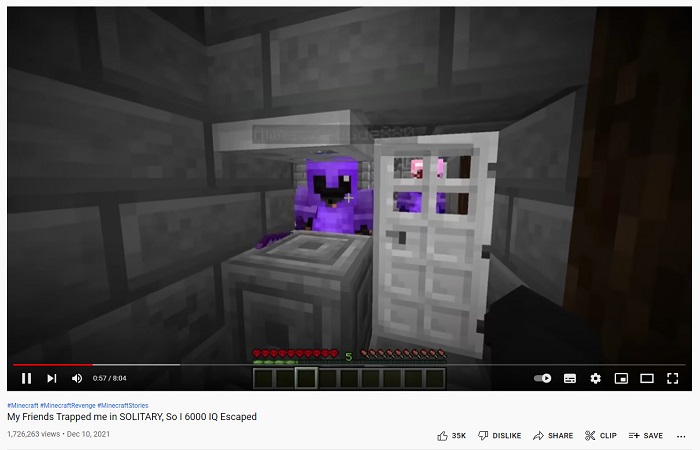
Youtube 可以支持 24-60 fps。但是,YouTube 视频的推荐 FPS 为 24 FPS。但在这一部分,你会知道 Youtube 视频上分享最多的内容的不同偏好。
◆ 视频播客——视频播客或电视访谈节目通常为 30 fps。当你在 YouTube 上观看这类内容时,一般会发现画面中的动作多是手部动作,并不会有夸张的大幅度运动。
◆ 化妆教程——化妆教程通常采用 60 fps,因为此类内容需要画面清晰流畅,才能看清教程中的每一个细节。
◆ 学习类视频素材——这类内容通常为 24-30 fps,因为它所采用的动画效果适中,不包含过多剧烈的动作。
◆ 游戏集锦——在游戏视频或游戏精彩集锦方面,推荐的帧率是 60 fps。这类内容需要 60 fps 才不会让画面看起来卡顿或生硬。
游戏中的 FPS
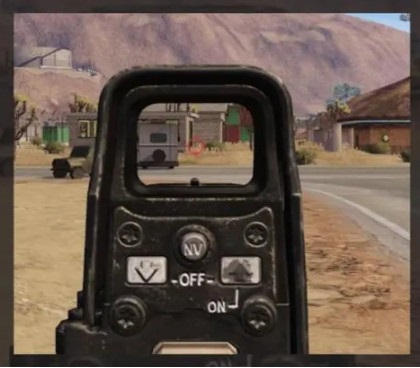
在游戏中,您需要有高帧率。但这取决于显卡容量和设备的整体系统。如果您正在玩第一人称射击游戏,那么您的fps较高是一个优势,因为您可以顺利瞄准。游戏通常有 60-240 fps。但是,144 Hz 显示器只能显示 144 fps 及以下。不过,您可以在 144 Hz 显示器上播放 240 fps,但 96 fps 将被浪费,因为它只能显示 144 fps。因此,这取决于您的系统设备和游戏的显卡容量。
电影院中的 FPS

电影院或电影院放映的电影通常具有 24 fps。如果你看了一部关于射击动作的电影,子弹在子弹即将击中对手的某个部位有慢动作效果,那就是 fps 的工作。发生这种情况时,fps 通常会下降,然后在电影的其他部分,它具有电影的正常速度。
第 3 部分。想要编辑视频的速度吗?
FPS 在您的游戏或视频流畅度方面发挥着重要作用。但是某个元素在平滑过渡视频中也起着重要作用,那就是视频的速度。如果您想调整视频的速度,您可以使用我们推荐的这个工具作为最佳视频速度转换器工具。
FVC Video Converter Ultimate 是一款热门的视频变速软件。它拥有操作简单的用户界面,对新手非常友好。你可以将视频速度调整为 0.125 倍、0.25 倍、0.5 倍、0.75 倍、1.25 倍、1.5 倍、2 倍、4 倍和 8 倍等预设速度。除此之外,你还可以用这款终极工具更改输出视频的 fps。该软件可以将你的视频文件帧率从 12 fps 调整到 60 fps。
此外,FVC Video Converter Ultimate 提供了惊人的编辑功能,如色彩校正、视频反转器、视频旋转器等。它还支持多种文件格式,包括 MP4、WMV、FLV、MPEG、WebM、MKV、M4V 和 1000 多种格式.因此,如果您想使用此工具来更改视频的速度并更改视频的 fps,请按照以下步骤操作。
步骤 1. 点击下方适用于 Windows 或 Mac 的下载按钮下载 FVC Video Converter Ultimate。按照安装流程完成安装,然后打开程序。
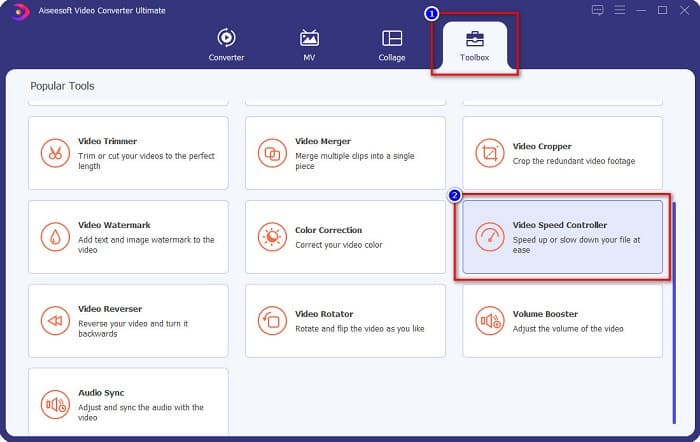
步骤 2. 然后在软件主界面中选择工具箱选项,再点击视频变速器。
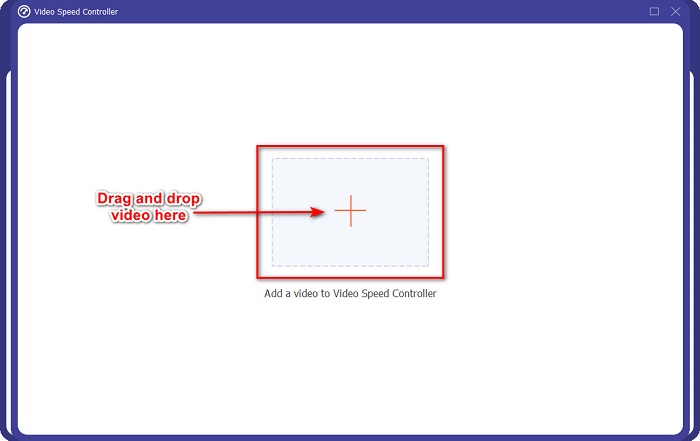
步骤 3. 接着点击+号按钮,或者将你的视频拖放到这个 + 号上。
步骤 4. 然后,选择你希望视频采用的视频速度预设。你还可以在预设上方预览你的视频效果。
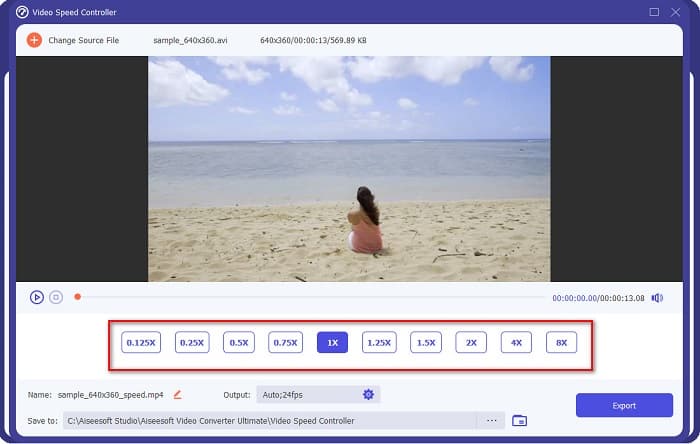
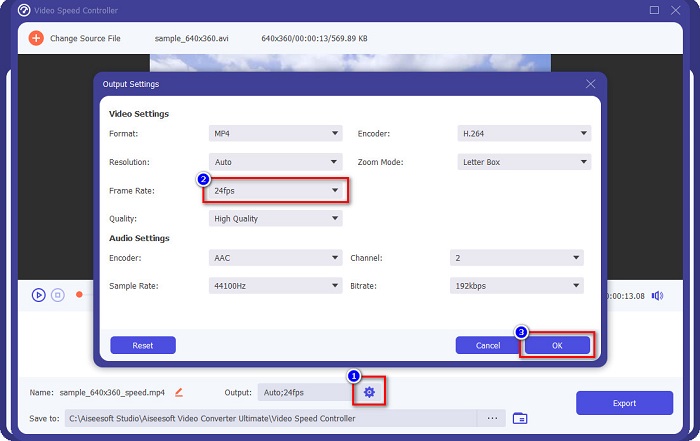
若要更改视频输出的 fps,点击输出旁边的齿轮按钮,再点击帧率旁的下拉按钮,选择你想要的输出 fps。然后点击确定 (OK)以保存更改。
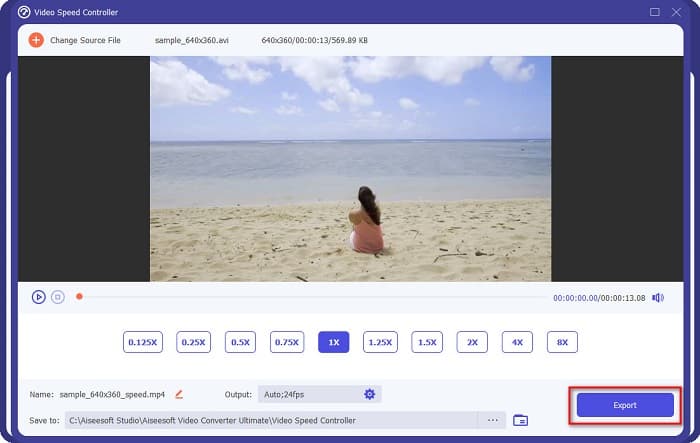
步骤 5. 最后,点击导出按钮,将修改应用到你的视频上。稍等几秒,你的视频就会自动保存在电脑文件中。
容易吧?按照上面的简单步骤,您可以轻松更改视频的速度和 fps。
相关内容:
如何减慢 MP4 视频速度
第 4 部分。关于什么是 FPS 的常见问题解答
人眼能看到多少fps?
专业人士说,人眼可以看到 30 fps 到 60 fps 之间。其他人还说,人眼无法感知超过 60 fps。
60 FPS 能拍出流畅的游戏录制吗?
是的。因为录制游戏的标准 fps 是 30 fps 到 60 fps。因此,如果您想要流畅的游戏录制,建议您使用 60 fps。
更改视频的 fps 会影响质量吗?
更改视频的 fps 并不一定会影响视频画质。然而,有些 fps 调整工具在修改帧率后会破坏画质。所以,如果你正在寻找一款不会影响视频质量的工具,请使用 FVC Video Converter Ultimate。
结论
关于什么是 FPS 的问题,现在已经为你解答。以上所有信息均基于事实并经过查证。如果你想更改视频的播放速度或 fps,可以使用 FVC Video Converter Ultimate,许多人都在使用它来调整视频的帧率。
-
 在 Windows Movie Maker 中制作慢动作视频的简单方法
 您想在您的视频上添加戏剧效果以强调或至少通过慢动作使剪辑从其余部分中脱颖而出,而您不知道如何做?继续阅读本文以了解更多信息。
-
 如何使用 Final Cut Pro 制作慢动作 [已解决]
 您将使用 Final Cut Pro 制作慢动作视频,但不知道如何开始?阅读本文以了解有关 Final Cut Pro 的更多信息。
-
 您应该了解的有关 QuickTime 慢动作的重要事实
 您是否尝试过使用 QuickTime Media Player 以慢动作播放视频?阅读本文以了解更多有关此媒体播放器提供的优质服务的信息。
