


 视频转换大师
 屏幕录影大师
 视频修复
视频修复
 安全下载
安全下载如何为 Facebook 调整照片大小的简单步骤
许多千禧一代和成年人都把 Facebook 作为最常用的社交媒体平台。Facebook 是一款可以上传图片并与好友分享或发送的应用。很多人都希望自己上传到 Facebook 的图片画质出色。如果你也想上传高分辨率、高质量的照片,我们有可以帮到你的工具。值得庆幸的是,我们在 iPhone、Android 以及在线平台上都找到了能够快速高效调整图片尺寸的应用。所以请坐稳,在这篇文章中,你将很快学会如何为 Facebook 调整照片大小。

第 1 部分。 如何在 iPhone 上为 Facebook 调整照片大小
如果您使用的是 iPhone 设备,可以在您的 AppStore 上下载应用程序来帮助您调整照片大小。此外,您还可以在 iPhone 设备上使用免费应用程序。但是,并非所有应用程序都能产生高质量的输出。这就是为什么我们寻找最好的应用程序来立即调整图像大小。
Remini 是一款非常热门的照片尺寸调整应用,你可以在 iPhone 上下载。该应用拥有用户友好的界面,功能直观易用。此外,Remini 可以利用其 AI(人工智能)增强功能提升你的图像质量,它会自动调整图片尺寸,并将其增强到极佳画质。不仅如此,这款应用还能通过视频增强功能提升视频质量。而且,它支持所有常见的图像格式,如 JPEG、JPG 和 PNG。更棒的是,这款应用可以在 App Store 免费下载。如果你想用这款应用来为 Facebook 封面调整照片大小,请按照下面的步骤操作。
如何使用 Remini 应用调整图像大小:
步骤 1: 打开 App Store,搜索 Remini 应用并在你的设备上下载。安装完成后,打开该应用。
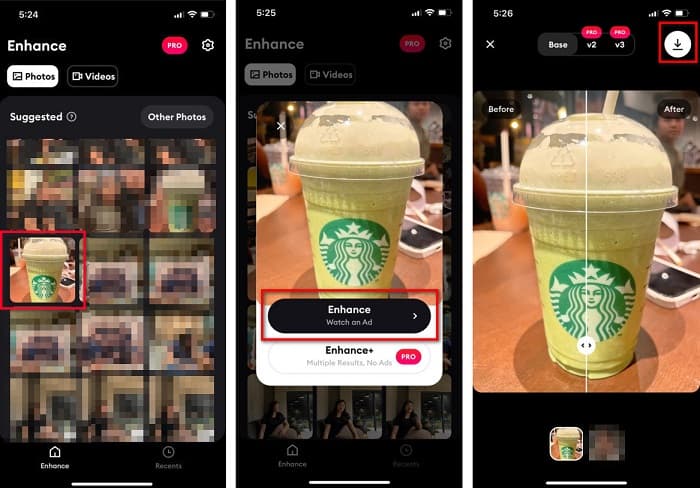
步骤 2: 打开应用后,你会看到你的照片库,选择你想要增强的图片。然后点击Enhance(增强)按钮进入下一界面。
步骤 3: 在进入下一界面之前,你需要先观看一则广告。之后,你会看到图像的前后对比效果。点击屏幕右上角的下载图标即可。
第 2 部分。 如何在 Android 上为 Facebook 调整照片大小
你是安卓用户吗?不用担心;我们还将展示一个可用于调整图像大小的应用程序。尽管您可以从 PlayStore 下载许多应用程序,但我们选择了其中最好的应用程序来展示给您。阅读下文,了解如何在 Android 上调整 Facebook 的图像大小。
AI Photo Enhancer & PixelLeap 是另一款非常优秀的应用,可以帮助你调整图片尺寸以获得更好的质量。这款照片尺寸调整器可以在 Play Store 免费下载,且使用安全。另外,如果你想增强或修复旧照片,也可以使用 AI Photo Enhancer & PixelLeap。借助其 AI 技术,只需上传你想调整尺寸的图片,应用便会自动为你增强图像。此外,它拥有简洁的用户界面,非常适合新手使用。它还提供其他多种编辑功能,例如校正、上色、动效、表情增强以及提亮图像等。不过,这款应用的缺点是广告较多,需要花时间观看,而且导出成品会带有水印。尽管如此,如果你想在不裁剪的情况下为 Facebook 调整照片大小,这款应用仍然是一个不错的解决方案。
如何使用 AI Photo Enhancer & PixelLeap 调整图像大小:
步骤 1: 在你的 Android 设备上安装 AI Photo Enhancer & PixelLeap。
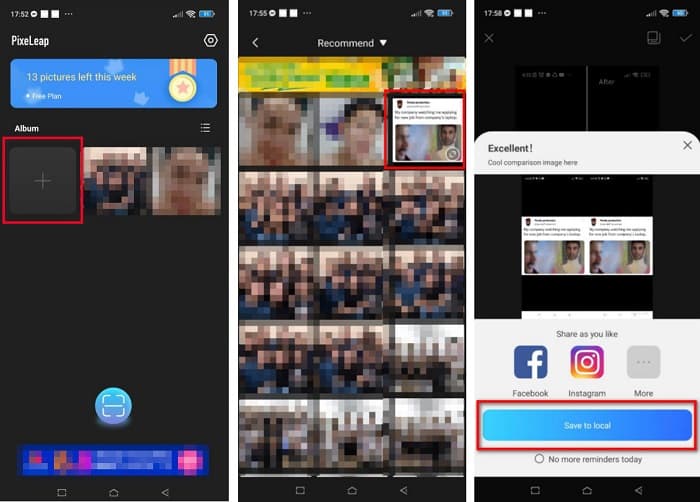
步骤 2: 然后,在应用主界面中点击带 + 号的方框,上传你想调整尺寸的图片。接着,应用会要求你先观看一则广告,然后才会进入下一界面。
步骤 3: 浏览并选择你想调整尺寸的图片,点击它。选好图片后,点击Enhance(增强)选项,应用会自动增强你的图像。最后点击Save to local(保存到本地),即可下载你的成品。
第 3 部分。 如何为 Facebook 在线调整照片大小
使用在线应用程序的优势在于它可以让您节省设备上的空间。除此之外,您还可以在浏览器上使用许多免费访问的网络应用程序。因此,如果您想使用在线应用程序调整要上传到 Facebook 的图像大小,我们将向您展示如何调整 Facebook 的照片大小。
FVC Free Image Upscaler 是最出色的在线照片尺寸调整工具之一,可将图片放大至 2 倍、4 倍、6 倍和 8 倍。借助其简洁的用户界面,即使是初学者也能轻松调整图片大小。此外,它支持包括 JPEG、JPG、PNG 和 BMP 在内的所有图片格式。这款工具更令人印象深刻的一点是,它采用 AI 技术,能自动检测图像中的低分辨率部分并对其进行增强。另外,它还能完美修复丢失的像素、色彩纹理等细节。同时,它可在所有主流浏览器上访问,包括 Google(Chrome)、Firefox 和 Safari。因此,如果你想使用 FVC Free Image Upscaler 调整或增强图片大小,请按照下面的简单步骤操作。
如何使用 FVC Free Image Upscaler 为 Facebook 调整图像大小:
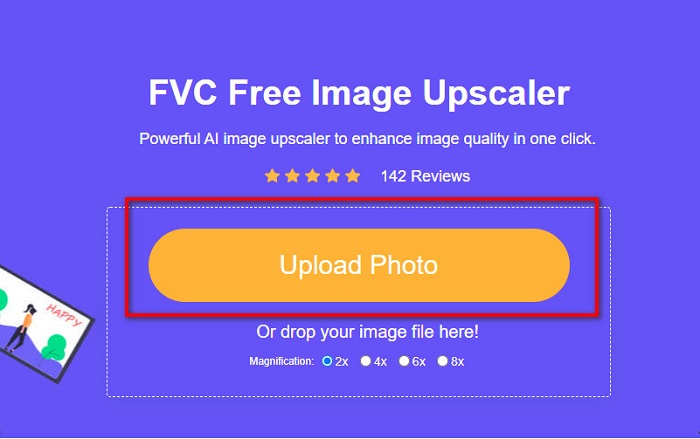
步骤 1: 打开浏览器,在搜索框中输入 FVC Free Image Upscaler。你也可以点击提供的链接直接进入网站。点击Upload Photo(上传照片)以启动应用。
步骤 2: 在软件的主界面上,点击Upload Photo(上传照片),导入你想调整尺寸的图片。
步骤 3: 在接下来的界面中,为你的输出图片选择放大倍率预设。你可以在2 倍、4 倍、6 倍和 8 倍放大之间进行选择,然后继续下一步。
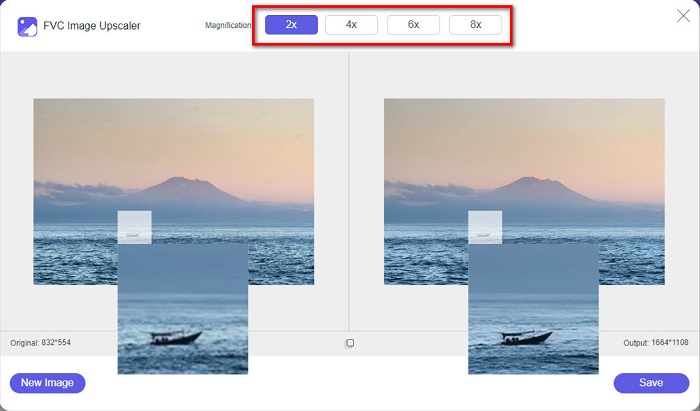
步骤 4: 最后,勾选Save(保存)按钮,将成品保存到你的电脑。你会看到原始文件与调整尺寸后的图片之间的差异。只需几秒钟,你的图片就会保存完成。
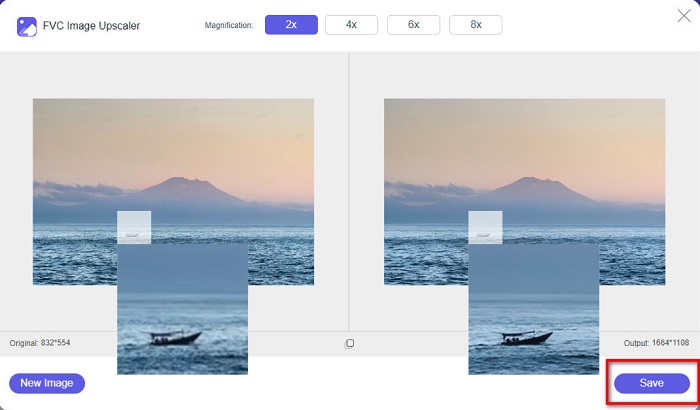
就是这样!像 ABC 一样简单,您的图像现在得到增强和调整大小。
相关内容:
第 4 部分。有关如何为 Facebook 调整照片大小的常见问题解答
Facebook 的最佳照片比例是多少?
关于照片比例,最好使用纵横比为 4:5 和 1200 x 1500 像素的垂直图像。如果你想要一个方形图像,分辨率必须是 1080 x 1080 像素。
Facebook 帖子的大小是多少?
Facebook 帖子的推荐图像大小为 1200 x 630 像素,以避免像素化并加快加载时间。
在 Facebook 上上传的最佳图片格式是什么?
在 Facebook 上上传的最佳和推荐图像格式是 JPG 格式。最好上传 RGB 颜色小于 15MB 的 JPG 格式。
结论
如果你想为 Facebook 调整照片大小,上文这些解决方案都可以帮到你。通过通读本文,我们希望你已经掌握了所有必要的步骤与要点。无论是在 iPhone、Android,还是通过在线工具,你都可以轻松调整任何图片的尺寸。为了获得更佳效果,建议使用 FVC Free Image Upscaler,它还能帮助你节省设备存储空间。
-
 最佳照片调整器应用程序在线、离线、Android 和 iPhone
 什么是最好的照片调整器应用程序?单击该页面以了解可用于增强或调整文件大小的前五个最强大的照片调整器应用程序。
-
 如何调整图像大小 - Adobe 调整图像大小 [在线和离线]
 如果您正在搜索 Adobe 调整图像大小,那么我们可以为您提供解决方案。彻底查看这篇文章,了解如何在您的 PC 上使用 Adobe 调整图像大小。
-
 不容错过的 4 大离线和在线 GIF 放大镜
 如果您正在寻找最好的 GIF 放大镜,这篇文章适合您。我们列出了适用于您计算机的性能最佳的在线和离线 GIF 放大器。
