


 视频转换大师
 屏幕录影大师
 视频修复
视频修复
 安全下载
安全下载免费和在线方式将RMVB转换为MP4
RMVB(RealMedia Variable Bitrate)是一种 RealMedia 视频文件格式,并非所有应用程序都支持。很多人希望将文件格式从RMVB 转换为 MP4,以便在手机上轻松播放。本文将向你介绍三种免费且在线的方法,帮助你快速将 RMVB 文件转换为 MP4,让你继续无障碍地欣赏视频。

第1部分。如何使用RMVB到MP4转换器将RMVB转换成MP4
要在 Windows 10 或 Mac 上将 RMVB 转换为 MP4,使用 RMVB 转 MP4 转换器会比较快速可靠。Free RMVB to MP4 Video Converter 是一款功能完善且免费的 视频转换工具,可以快速完成 RMVB 到 MP4 的转换。它同样支持将 RMVB 转换为 AVI、FLV、MOV 等其他格式。下面是将 RMVB 转换为 MP4 的详细步骤。
步骤 1: 开始之前,你需要在电脑上下载并安装这款免费软件。然后启动 Free RMVB to MP4 Converter,点击Add File(s)(添加文件)按钮,将 RMVB 文件导入到程序中。顺便一提,它支持批量转换功能,你可以一次性同时转换多个 RMVB 文件。

步骤 2: 将文件添加到程序后,前往Output format(输出格式),然后选择MP4 作为输出格式。
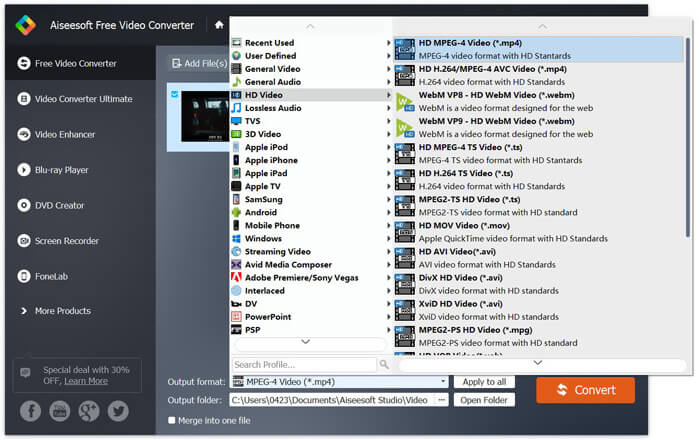
步骤 3: 点击Convert(转换)按钮。等待几分钟,你就能得到想要的 MP4 文件。

获得 MP4 文件后,你可以在电脑或移动设备上进行播放。此外,你还可以使用这款 Free RMVB to MP4 Converter 将RM 转换为 MP4,或者将WMV 转换为 MP4。
第2部分。如何使用VLC将RMVB转换为MP4
VLC还是一种实用的视频转换工具,您可以轻松地将RMVB文件高质量转换为MP4。让我们看看如何使用VLC来完成这项工作。
步骤 1: 首先,你需要在电脑上下载并安装 VLC Media Player,然后运行该程序。
步骤 2: 找到Media(媒体)选项卡,然后选择Convert/Save(转换/保存)继续操作。

步骤 3: 当弹出Open Media(打开媒体)窗口时,你需要在File(文件)选项下点击Add…(添加…)按钮,将 RMVB 文件添加到 VLC 中。然后点击窗口底部的Convert/Save(转换/保存)按钮。

步骤 4: 接着会进入Convert(转换)窗口。在这里找到Settings(设置),打开Profile(配置文件),并从下拉菜单中选择MP4 作为输出格式。最后点击Start(开始),将 RMVB 转换为 MP4,方便播放。

第3部分。如何在线将RMVB更改为MP4
在线视频转换器也支持以较快速度将 RMVB 视频转换为 MP4。Free Online Video Converter 是一款基于网页的转换工具,可以免费将任意常见的视频或音频文件转换为 MP4、MOV、FLV、AVI、MP3、AAC 等多种格式。用户只需通过浏览器即可轻松完成从 RMVB 到 MP4 的格式转换。
步骤 1: 访问 https://www.free-videoconverter.net/free-online-video-converter/,然后点击Add Files to Convert(添加文件进行转换)按钮以激活启动器。
下载桌面版以批量转换文件。

步骤 2: 之后,将你的 RMVB 文件导入这款在线工具。然后在Video(视频)选项卡下选择MP4 格式。当你准备好开始转换时,点击Convert(转换)按钮启动转换。转换完成后,转换好的文件会自动保存到你的电脑中。

RMVB 与 MP4
第4部分。RMVB到MP4的常见问题解答
什么是RMVB文件?
RMVB(RealMedia可变比特率)是一种使用可变比特率的Real Media视频文件格式。它曾经因在网络上分发亚洲动漫,电影,剧集,洪流等而受到欢迎,因为文件较小且质量更好。
如何打开RMVB文件?
RealPlayer支持在Windows,Mac OS X和Linux中播放RMVB文件。或者,您可以使用VLC播放RMVB文件。
HandBrake可以将RMVB转换为MP4吗?
HandBrake是将视频转换为可在多种支持的设备上运行的出色工具。对于任何人来说,将RMVB转换为MP4都是一个不错的选择。
因此,这就是将RMVB文件转换为MP4的方式。按照上述步骤操作时是否遇到任何问题?随时让我们知道您的想法。
-
 在Mac / Windows上将视频_TS文件/文件夹刻录到DVD的3个简单步骤
 如何将TS文件转换和刻录到DVD光盘?本分步指南将向您展示如何在Windows / Mac上将TS文件和文件夹复制到DVD,以便您可以在DVD播放器或电视上观看TS文件。
-
 在Windows / Mac上将TS转换为AVI / MKV / MOV / WMV的6种简便方法
 想要将TS文件快速转换为AVI / MKV / MOV / WMV?本文介绍了在线和离线视频转换器以及完整的指南。也许您可以在这里获得最好的免费TS转换器。
-
 如何在Windows / Mac上将MP4转换为M4A(免费和在线)
 如何在线将MP4转换为M4A?我可以从MP4文件中提取音频吗?阅读这篇文章,您将获得有关从MP4转换为M4A的所有答案。

