


 视频转换大师
 屏幕录影大师
 视频修复
视频修复
 安全下载
安全下载使用您的设备从视频中删除徽标的绝妙方法
观看你最喜欢的视频本来是件很惬意的事,但一旦画面里出现多余的东西,比如标志、水印、文字等,就会大打折扣。如果你正在寻找最出色、最实用的方法,那就一定要阅读全文获取灵感。借助优秀的应用程序,你可以在线或离线尝试多种方式来去除视频中的标志。有了这些去标志工具,你就能尽情欣赏自己喜欢的电影、视频剪辑、幻灯片等内容,而不会再遇到同样的问题。如果你想学习如何有效去除视频中的标志,千万别错过这篇干货满满的文章。

第 1 部分:从视频中删除徽标的最佳方法
如果你在找一款免费的去标志工具,最值得使用的应用就是Video Converter Ultimate。该程序可以帮助你去除视频中的标志。不仅是标志,所有出现在视频中的多余对象,如水印、文字、图片等,都可以一并去除。而且操作非常简单,即便是新手也能轻松上手。
此外,Video Converter Ultimate 具有快速删除过程,这与其他需要花费大量时间从视频中删除徽标的应用程序不同。使用此应用程序,您可以使用两个简单的工具来删除徽标,视频水印去除器和视频裁剪器。此外,它还具有您可以享受的功能,例如视频转换器、视频速度控制器、视频压缩器、色彩校正、视频裁剪器、拼贴制作器等。如果您想知道这两种使用 Video Converter Ultimate 删除徽标的方法,请按照以下步骤操作。
1.使用视频水印去除功能
步骤1: 首先,前往Video Converter Ultimate的官方网站并下载软件。下载完成后进行安装,然后在桌面上启动 Video Converter Ultimate。
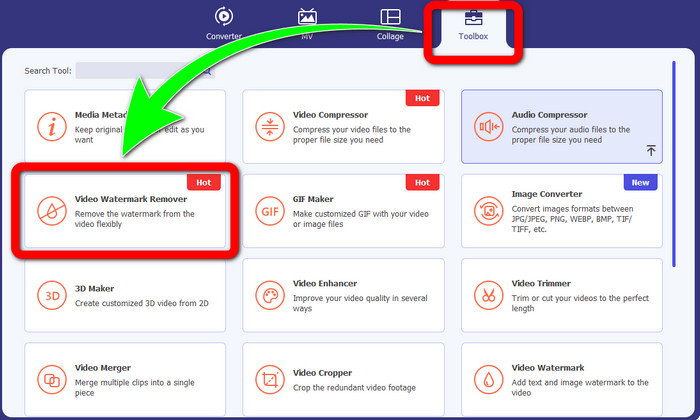
步骤2: 启动软件后,进入工具箱(Toolbox)面板。接着找到视频去水印(Video Watermark Remover)功能,并点击它。
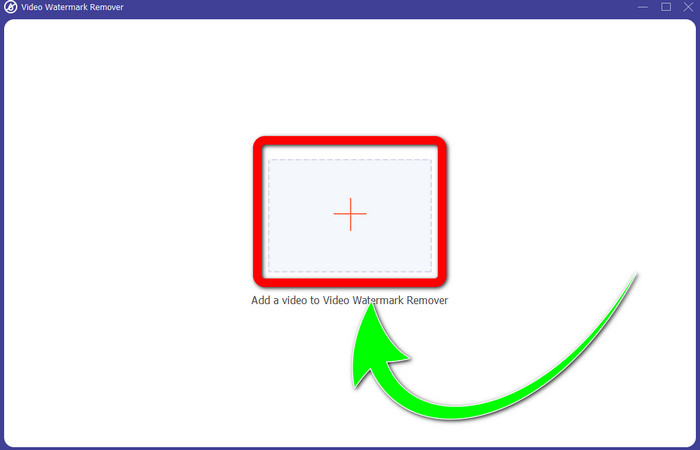
步骤3: 点击视频去水印(Video Watermark Remover)后,桌面会弹出新的界面。点击加号按钮导入带有标志的视频。
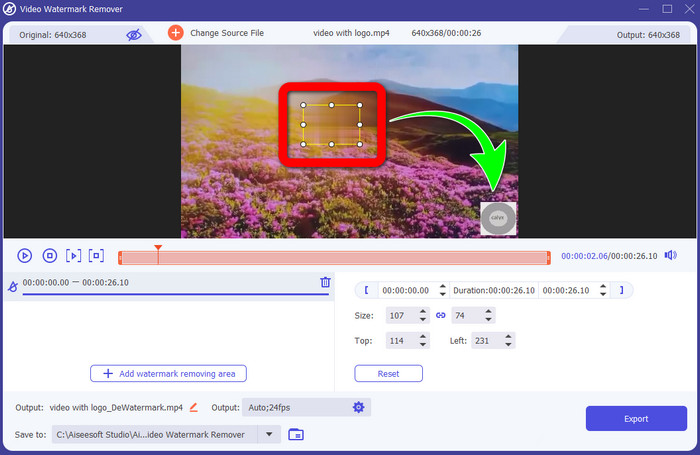
步骤4: 选择添加去水印区域(Add Watermark Removing Area)按钮。此时视频上会出现一个小方框,将该方框移动到标志位置进行遮盖。
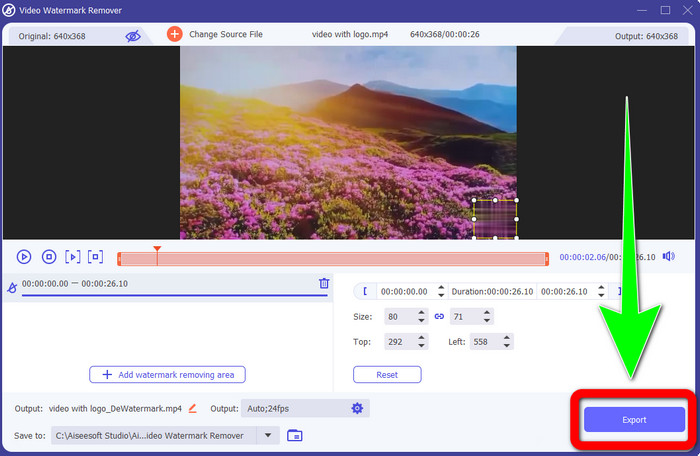
步骤5: 当你调整好方框完全覆盖标志后,点击导出(Export)按钮保存最终视频。
1. 使用视频裁剪器功能
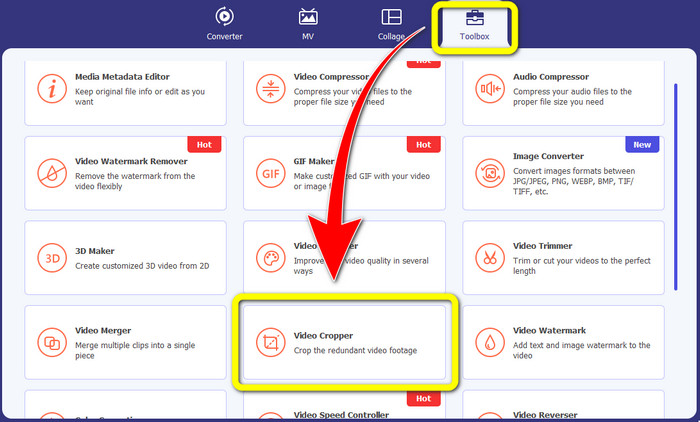
步骤1: 打开Video Converter Ultimate,进入工具箱(Toolbox),点击“视频裁剪(Video Cropper)”按钮,然后屏幕上会弹出新的操作界面。
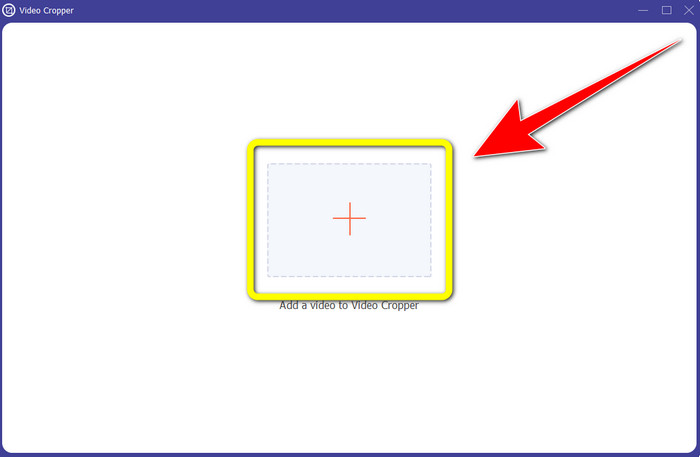
步骤2: 当新界面出现后,点击加号(Plus)按钮,导入带有标志的视频。
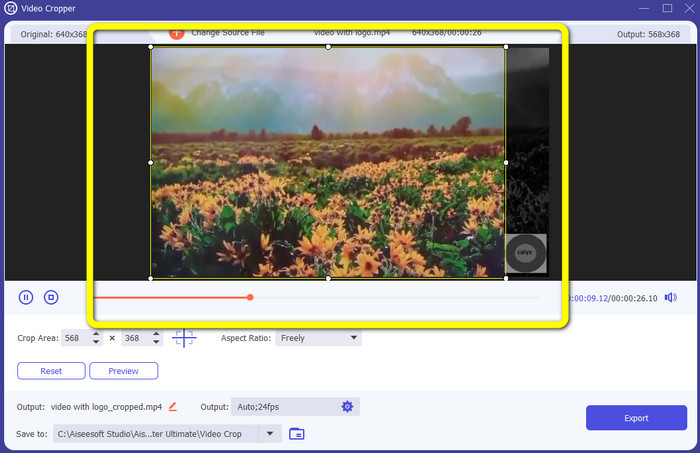
步骤3: 导入视频后,你可以对视频进行裁剪(crop),通过裁剪画面来去除画面中的标志。
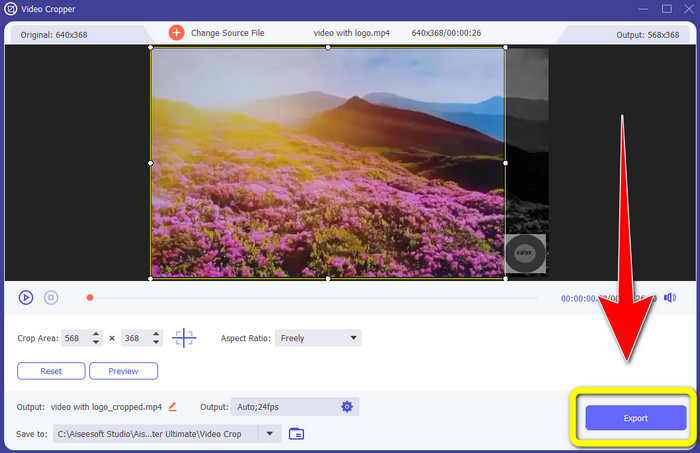
步骤4: 裁剪完成后,点击导出(Export)按钮。
第 2 部分:如何从在线视频中删除徽标
如果你想用一款功能出色的工具来帮助你去除视频中的标志,可以试试123APPS。这个应用能快速、轻松地去除视频中的标志,非常适合初学者使用。此外,它是在线免费工具,因此不必担心是否需要付费购买。该工具的一大亮点是可以删除视频里恼人的物体,比如水印、文字、图片等。而且它支持多种文件格式,如 MOV、WMV、AVI、MP4 等。不过,每次上传文件都需要较长时间,去除过程也比较慢。如果你想用它来去除视频中的标志,可以按照下面的简单步骤操作。
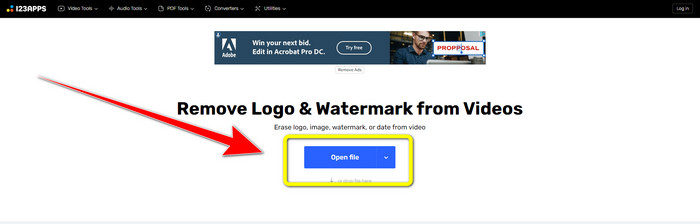
步骤1: 前往123APPS官网。点击打开文件(Open file)按钮,添加带有 TikTok 标志的视频。
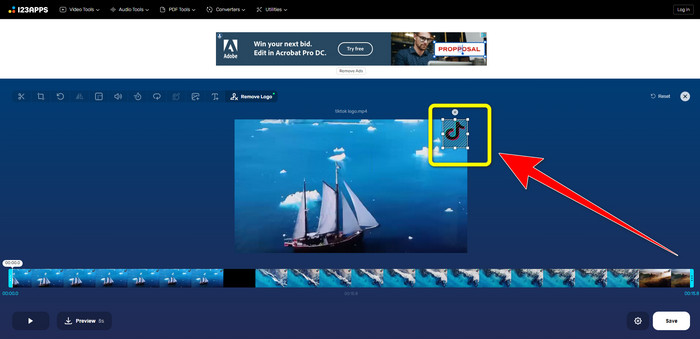
步骤2: 将视频添加好后,使用鼠标在屏幕上绘制一个方框(box),把要去除的标志区域框住。
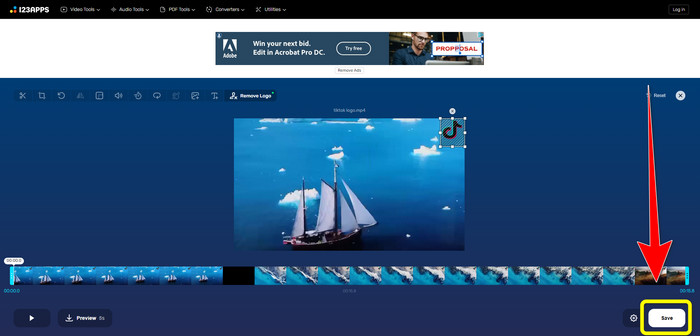
步骤3: 标志区域覆盖完成后,点击保存(Save)按钮,即可导出没有标志的最终视频。
第 3 部分:如何从 iPhone 和 Android 上的视频中删除徽标
如何从 Android 上的视频中删除徽标
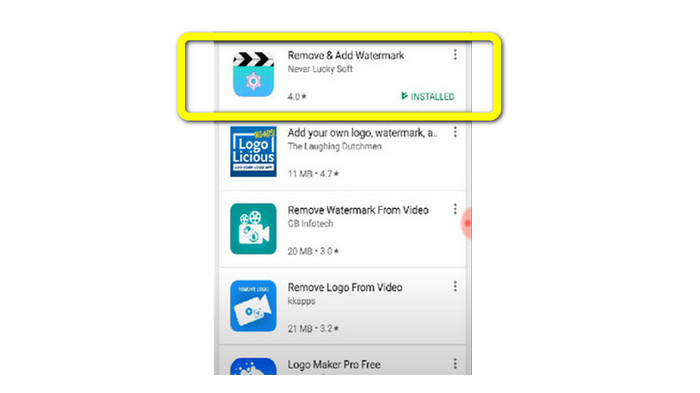
如果你想知道如何在安卓手机上去除视频中的标志,可以使用Remove and Add Watermark这款应用。这款软件可以帮你快速删除视频中的标志。此外,它不仅能帮你去除视频中的多余内容,还可以删除图片上的标志,对用户来说非常方便。并且该工具界面简洁、操作简单,保存视频的速度也很快。如果你想去除视频中的标志,请按照下面的步骤操作。
步骤1: 在安卓手机上下载并安装 Remove and Add Watermark 应用。
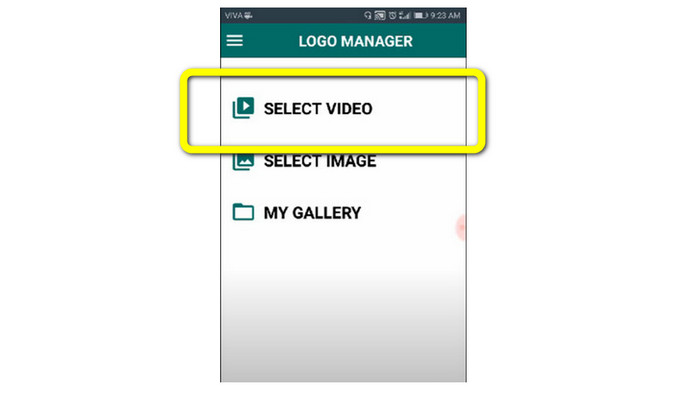
步骤2: 下载完成后,点击Select Video > Remove Logo(选择视频 > 去除标志)按钮,添加带有标志的视频。
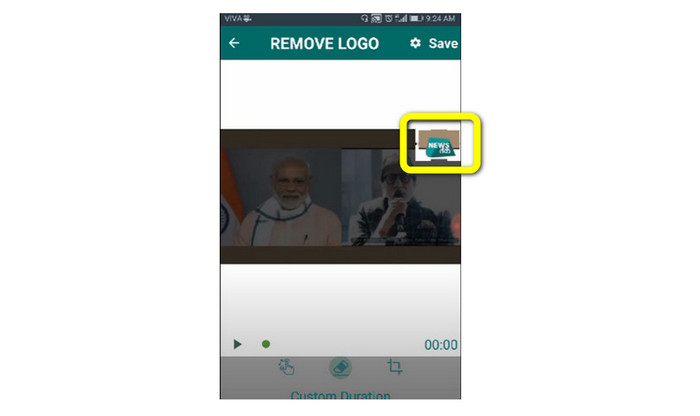
步骤3: 当视频添加完成后,屏幕上会出现一个小方框。使用这个方框选中要去除标志的区域。
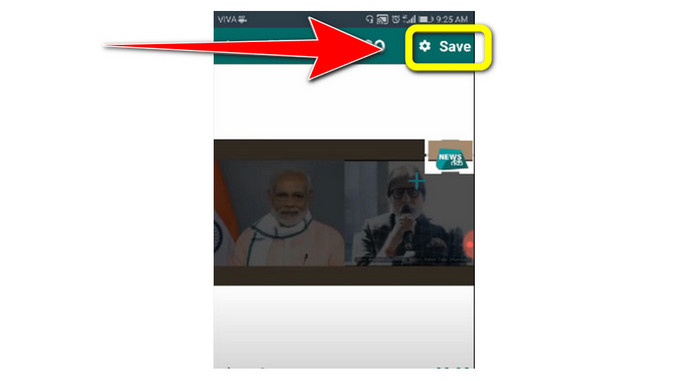
步骤4: 当你用方框覆盖好标志区域后,点击保存(Save)按钮,即可将无标志的视频保存下来。
如何从 iPhone 上的视频中删除徽标
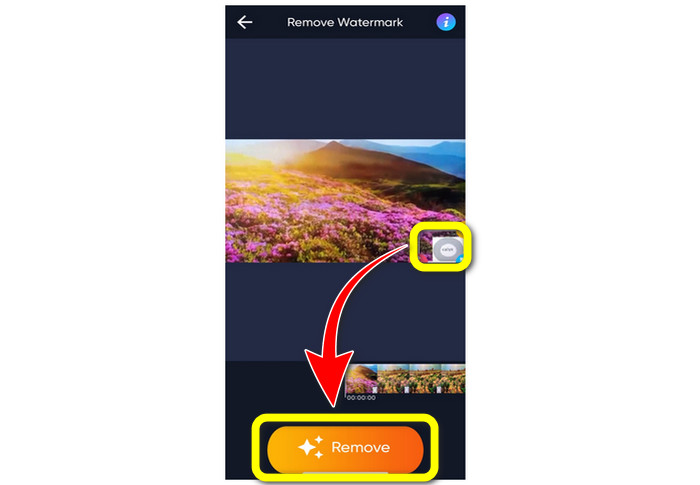
如果你想在 iPhone 上去除视频中的标志,最合适的应用是Watermark Remover Retouch。通过这款应用,你可以删除视频中各种不需要的对象,例如标志、水印、文字、图片等。而且处理速度快,非常适合新手使用。此外,它的界面简洁直观,上手容易。如果你想用这款应用来去除 iPhone 视频中的标志,请按照以下步骤操作。
步骤1: 在 iPhone 上下载Watermark Remover Retouch。然后启动应用,并添加带有标志的视频。
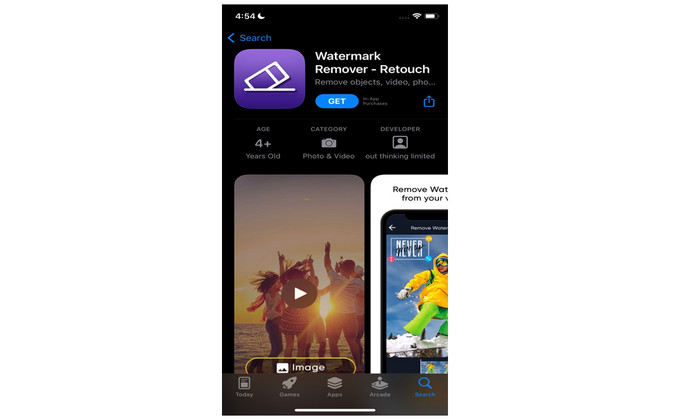
步骤2: 视频添加后,画面上会出现一个小方框。使用这个方框覆盖标志区域,然后点击Remove(移除)按钮,最后将去除水印后的视频保存下来。
相关内容:
最快速的技巧:去除视频中的 Adobe Stock 水印【教程】
第 4 部分:关于从视频中删除徽标的常见问题解答
在线删除徽标是否安全?
是的!在线应用程序安全且使用安全。您要做的最好的事情是寻找一个可以帮助您删除徽标并利用它们的应用程序。
是否可以从我的视频中删除签名?
当然可以。你可以使用Video Converter Ultimate来去除视频中的签名。签名、水印、标志和文字等内容,都可以通过这款强大的应用轻松删除。
我可以使用 Mac 删除徽标的最佳应用程序是什么?
在 Mac 上去除标志,最好用的工具同样是Video Converter Ultimate。这款应用不仅支持 Windows,也支持 Mac,对用户来说非常方便。
结论
本文为你介绍了多种高效可靠的方法来去除视频中的标志。这样一来,你就可以尽情欣赏自己喜欢的视频而不再被标志干扰。最后,如果你想用最简单、省力的方法去除视频标志,那么一定要试试 Video Converter Ultimate。
-
 如何免费删除 Animaker 水印 [经过验证的方法]
 如何去除 Animaker 水印?使用我们在此博客中招募的最佳工具,您可以使用它们来去除水印。
-
 原图去水印教程【100%工作】
 要从 Origin Graph 中删除水印,您需要帮助。您需要的帮助包含在本文中,您可以阅读此内容了解。
-
 如何轻松去除 SmartDraw 中的水印 [2 种行之有效的方法]
 如何去除Smart Draw中的水印?如果您有同样的问题,您可以参考这篇文章,因为我们已经为您介绍了!
