


 视频转换大师
 屏幕录影大师
 视频修复
视频修复
 安全下载
安全下载关于如何将 OGV 转换为 MKV 的简单说明
你想了解如何将OGV 转换为 MKV并在其他媒体播放器中打开吗?那么你很幸运,因为这篇文章将向你介绍几款优秀的应用程序,并配合基础步骤来转换不同类型的文件。而且,你完全不用担心,这些工具都非常值得使用,不会让你失望。所以,最好直接进入正文部分,我们也不想让你等太久。现在就来了解这些方法,并马上阅读本文吧。

第 1 部分:有关 OGV 和 MKV 格式的信息
在将OGV文件转换为MKV格式之前,我们先给出他们的宝贵信息。
什么是远洋船?
一种免费、开源、未获得专利的多媒体容器格式和编解码器是 Ogg Vorbis (OGV)。它属于非营利组织 Xiph.Org 基金会创建的 Ogg 格式和编解码器系列,以采用专利编解码器。 OGV 可以时间直接复用 (TDM) 文本(字幕)和元数据。此外,对于有损和无损压缩,它还支持流式传输。
什么是 MKV?
MKV 是一个开源容器,可以容纳使用各种编解码器压缩的媒体材料。与传统的 AVI 容器相比,它有许多优点,包括能够包含多种语言的音轨和字幕,无需暂停播放和快速文件搜索和倒带即可切换。此外,该格式易于更改,因此可以轻松提取音频和视频数据。
第 2 部分:如何将 OGV 无损转换为 MKV
如果你是来学习如何无损地将 OGV 转换为 MKV,那你就来对地方了。你能找到的最佳可下载转换器就是Video Converter Ultimate。它是 Windows 和 Mac 电脑上最可靠的转换工具之一。此外,它支持 100 多种格式,例如 FLV、MP4、M4V、MOV、SWF、AVI、MTS 等。它的功能也不局限于视频转换,你还可以在这里转换图片格式,因为它支持 JPG、PNG、GIF、WEBP 等。最棒的是,它的转换速度最高可达 30 倍于普通工具的转换速度。另外,该工具支持批量转换,这意味着你可以一次导入多个视频文件,并通过单次操作完成转换。
此外,您还可以对 OGV 文件执行更多操作。如果因为文件太大而想要调整视频大小,则可以使用此应用程序,因为它提供了视频压缩器功能,您可以在其中更改视频的大小。在将 OGV 文件转换为 MKV 格式之前或之后,您可以享受更多功能来改进它。
功能特色
◆ 转换视频格式,如 MP4、M4V、AVI、FLV 等 1000 多种。
◆ 提供各种主题来制作音乐视频。
◆ 可以创建拼贴画。
◆ 能够结合音频和视频。
◆ 提供多种功能来改善视频,如视频增强器、水印去除器、视频速度控制器等。
◆ 它允许改变视频的速度。
优点
- 具有易于理解的界面,非常适合初学者。
- 转换过程快 30 倍。
- 它提供批量转换。
- 转换文件而不损失质量。
缺点
- 您必须获得专业版才能体验非凡的功能。
要使用 Video Converter Ultimate 将 OGV 转换为 MKV 文件格式,请遵循以下详细指南。
步骤 1: 在 Mac 或 Windows 上下载Video Converter Ultimate。安装完成后运行该程序。
步骤 2: 启动程序后,选择转换器(Converter)面板。添加 OGV 文件有两种方式:你可以点击添加文件(Add Files)按钮,或点击加号(Plus)图标。
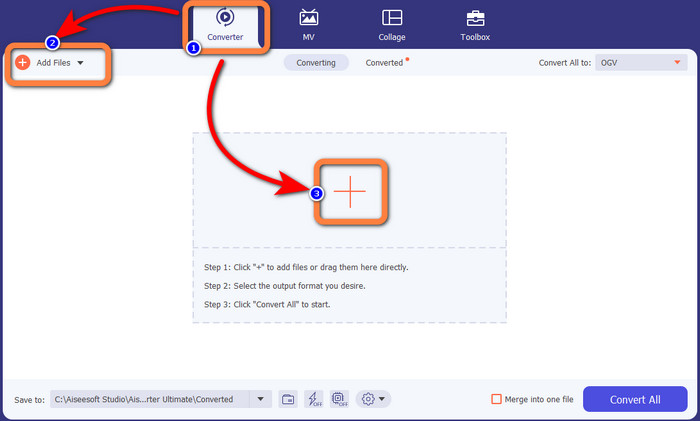
步骤 3: 点击全部转换为(Convert All to)旁边的下拉图标,进入格式选项,然后选择 MKV 作为文件格式。

步骤 4: 最后一步是点击全部转换(Convert All)按钮开始转换文件。随后,你就可以将视频保存为 MKV 文件。
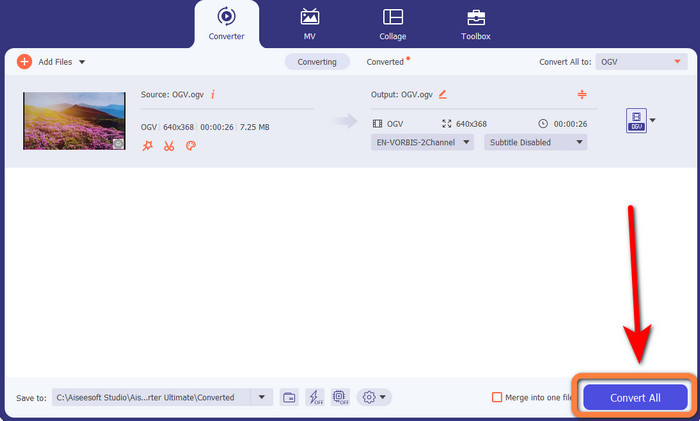
第 3 部分:将 OGV 转换为 MKV 的简易在线解决方案
使用转换助手
如果你已经对 Video Converter Ultimate 印象深刻,那么可以放心,你使用Converthelper时也会感到满意。这个在线工具可以轻松高效地将 OGV 转换为 MKV。同时,它还支持多种文件格式,如 WMA、FLV、AVI、MP4、3GP 等。它的操作方法也非常基础简单,即使是初学者使用这个在线应用程序也不会遇到什么困难。此外,这款免费视频转换器还能在不损失画质的情况下转换视频,这样你就能确保转换后的视频在质量上与原来一致。不过,在某些情况下,Converthelper 的表现并不理想,尤其是当你的网络连接较慢时。而且,它的转换过程偏慢,对用户来说会比较费时。不妨试试用这款软件把你的 OGV 文件转换为 MKV。
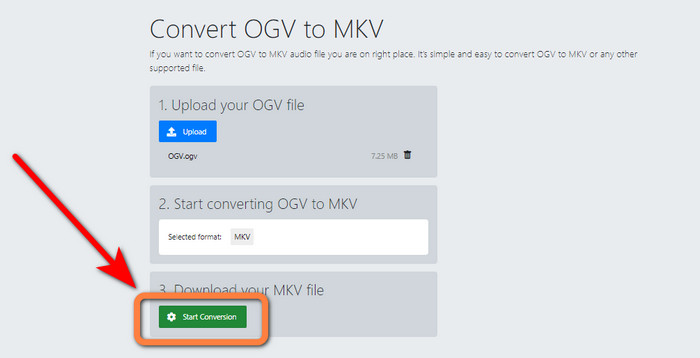
步骤 1: 先访问Converthelper网站。然后点击上传(Upload)按钮并导入 OGV 文件。
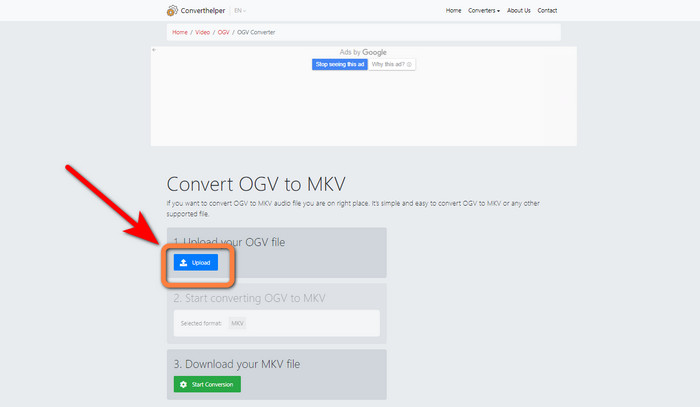
步骤 2: 接着前往步骤 2,从格式选项中选择 MKV 文件格式。
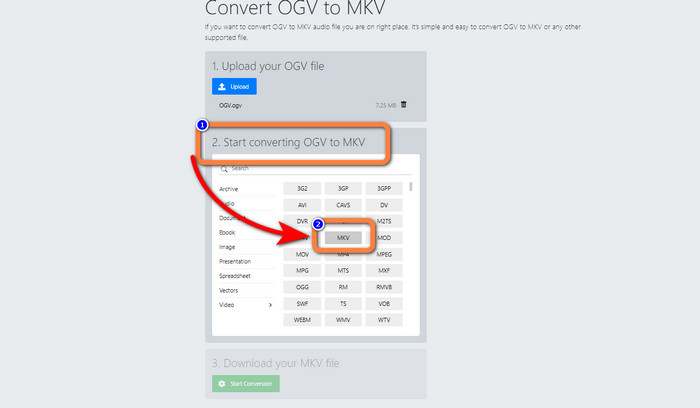
步骤 3: 最后一步,点击开始转换(Start Conversion)按钮并等待转换完成。该工具还支持将 OGV 转换为 FLV。
使用 FreeConvert
FreeConvert可以让你即时将 OGV 转换为 MKV。此外,你还可以用它来转换其他文件格式,例如 MP4、WMV、AVI、WEBM、3GP、MOV 等。它的转换步骤也很简单,非常适合新手使用。除了转换之外,FreeConvert 还可以压缩视频、图片、音频、文档等文件。另外,你还可以利用它的编辑工具(如视频裁剪和视频剪辑功能)对视频进行编辑。遗憾的是,在转换方面,它单次最多只支持 1GB 的文件大小,这意味着你一次能转换的文件有限。如果你想提高最大文件大小,就需要购买订阅。而且,它是一个基于网页的应用程序,因此必须在有网络连接的情况下使用。请按照下列步骤将 OGV 转换为 MKV。
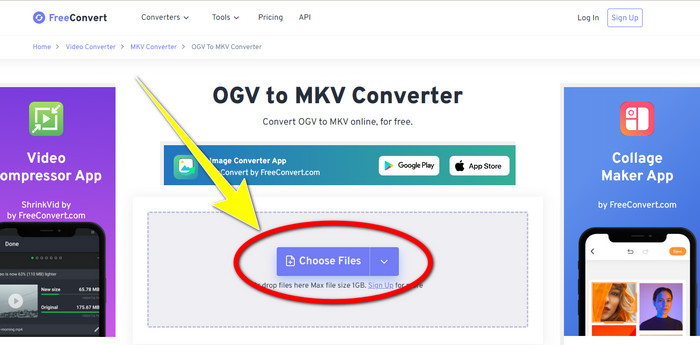
步骤 1: 访问FreeConvert的官方网站。点击选择文件(Choose File)按钮添加 OGV 文件。
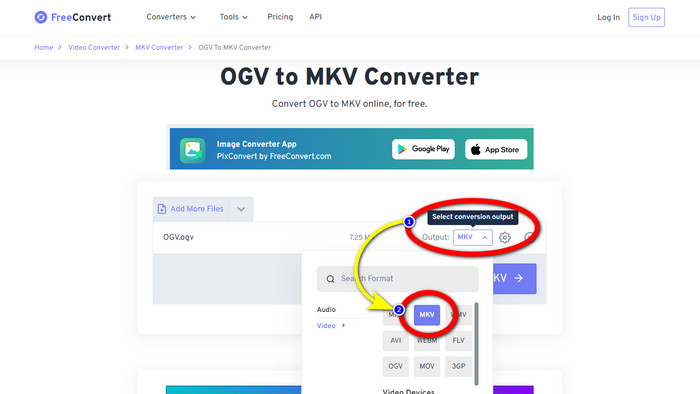
步骤 2: 接下来前往输出(Output)按钮。点击它以查看格式选项,并选择MKV文件格式。
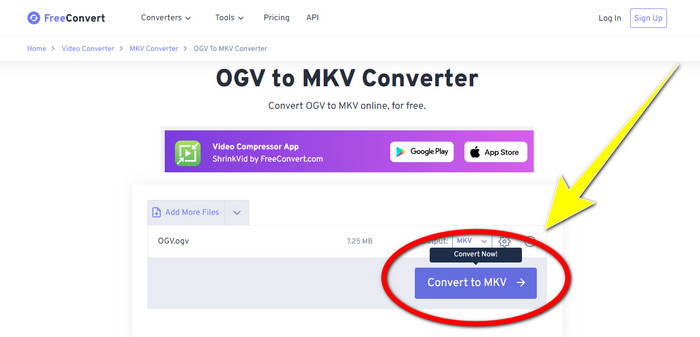
步骤 3: 选择 MKV 文件格式后,点击转换为 MKV(Convert to MKV)按钮。随后转换过程将开始,并保存你的最终视频。
第 4 部分:有关将 OGV 转换为 MKV 的常见问题解答
1. 我可以使用 FFmpeg 将 OGV 转换为 MKV 吗?
当然可以。下载 FFmpeg。这是一款基于命令行的工具,可以转换各种视频文件,包括 OGV、MKV、MOV、MP4、AVI 等。
2、MKV是一种常见的格式吗?
大多数当前设备都与该格式兼容。使用 MKV 或 Matroska 视频格式可以将许多音频和字幕轨道存储在一个文件中。它非常适合保存电影。相当小的文件大小和高质量的视频。
3. OGV是OGG吗?
否。OGG 是容器 OGV 使用的开源格式。 OGG 开发的主要目标之一是不受软件专利限制。使用 Opus、Vorbis、Theora 或 Speex 方法压缩的带或不带音频的视频流使用 OGV 文件扩展名存储。
结论
使用在线工具将 OGV 转换为 MKV确实很方便,但你也无法忽视在转换过程中总会弹出的各种烦人广告。如果你想在没有广告干扰的情况下转换文件,可以使用Video Converter Ultimate。
-
 将 MXF 转换为 MKV 的前 4 大最佳解决方案 [已解决]
 了解这四种轻松在线和离线将 MXF 转换为 MKV 的好方法。这篇文章中包含的应用程序可以帮助您轻松转换文件。
-
 使用在线/离线转换器将 MPG 转换为 MKV 的 4 种方法
 您是否正在寻找可以将 MPG 文件转换为 MKV 的易于使用的转换器?本文列出了将 MPG 快速转换为 MKV 文件的最佳和最简单方法
-
 在 Mac 上免费将 MOV 转换为 MKV 的最简单方法
 你想在 Mac 上免费将 MOV 转换为 MKV 吗?阅读本文以了解将 MOV 文件转换为 MKV 的最简单和最简单的方法。
