


 视频转换大师
 屏幕录影大师
 视频修复
视频修复
 安全下载
安全下载将 AVI 文件转换为 M4V 格式的详细过程
多媒体封装格式 AVI(Audio Video Interleaved,音频视频交错格式)是 Windows 视频软件的一个功能特性。它允许将音频和视频数据合并到单个文件中并同时播放。凭借同步控制、实时显示等独特能力,AVI 很快就成为使用最广泛的视频格式之一。但是,如果你想在 Mac 上播放视频,就必须将 AVI 转换为 M4V,因为 M4V 是 Apple 的格式,可以在 iTunes、Apple QuickTime Player 和 iOS 设备上播放。在 Mac 上,你可能会时不时想把 .avi 文件转换成 M4V 这种通用格式。在这种情况下,建议将 AVI 转换为 M4V,以确保在 Mac OS 上正常使用。下面我们将向你展示使用在线和离线工具将 AVI 转换为 M4V的最佳方法。

第 1 部分:AVI 和 M4V 简介
| AVI | M4V | |
| 文件名 | 音视频交错 | MPEG-4 视频 |
| 文件扩展名 | .avi | .m4v |
| 描述 | AVI 文件格式是有史以来最流行的多媒体容器之一。首字母缩略词 AVI 代表音频视频交错,最初由 Microsoft 于 1992 年作为其多媒体框架“Windows 视频”的一个组件向公众提供。具有 .avi 文件扩展名的 AVI 文件可以同时具有同步的视频和音频内容,因为它是一种容器格式。因此,作者可以使用该标准编辑和编码音频视频序列或视频序列。 | Apple 为 iTunes 商店的内容创建了 M4V 文件扩展名,它与 MP4 文件扩展名非常相似。 Apple 设备是唯一可以播放 M4V 文件的设备。要在 Apple 设备上播放,其他视频格式(如 MP4 和 MOV)可以转换为 M4V。 M4V 和 MP4 文件格式的主要区别在于前者支持 DRM-Copyright Protection,后者禁止侵犯媒体内容的版权。 计算机必须通过登录 iTunes 帐户授予购买媒体文件的权限,才能播放受 DRM 保护的 M4V 文件。但是,如果文件不受 DRM 保护,用户只需将 M4V 文件扩展名重命名为 MP4 即可使其与非 Apple 设备兼容。 |
| 由开发 | 微软 | 苹果公司。 |
| 相关项目 | VLC媒体播放器 苹果 QuickTime 播放器 Adobe Premiere Pro 2020 Windows媒体播放器 | KMP播放器 媒体播放器经典 缩放播放器 \VLC 媒体播放器 |
| 文件类别 | 视频 | 视频 |
| MIME 类型 | 视频/x视频 | 视频/x-m4v |
第 2 部分: 将 AVI 转换为 M4V 的最佳方式
想要免费将 AVI 转换为 M4V?你可以使用FVC Free Video Converter Online。该工具可以轻松将 AVI 文件格式转换为 M4V。另外,它还支持更多视频格式,例如 FLV、MP4、MOV、WMA 等。如果你打算将多个 AVI 文件转换为不同的文件格式,也可以使用这个程序,因为它提供批量转换功能。你还可以在转换前编辑视频,比如更改帧率、分辨率和比特率。此外,FVC Free Video Converter Online 还可以转换 MP3、AAC、AC3、FLAC 等音频文件。
特征
◆ 转换多种视频文件格式,如M4V、AVI、MP4、MOV、VOB、FLV、WMV等。
◆ 可以改变视频的分辨率、比特率和帧率。
◆ 转换MP3、AAC、AC3、FLAC等音频文件。
按照下面的简单指南轻松将 AVI 转换为 M4V。
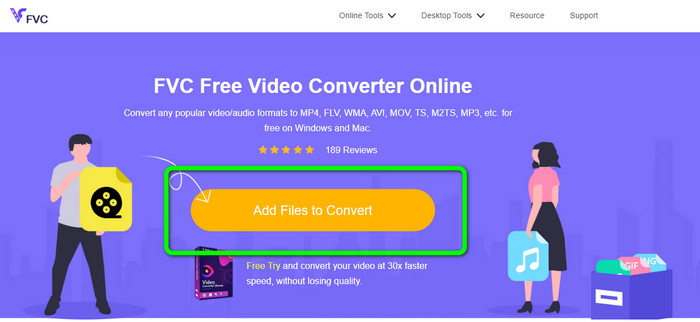
步骤 1: 首先,打开浏览器并访问 FVC Free Video Converter Online 网站。点击添加待转换文件(Add Files to Convert)按钮上传你的 AVI 文件。
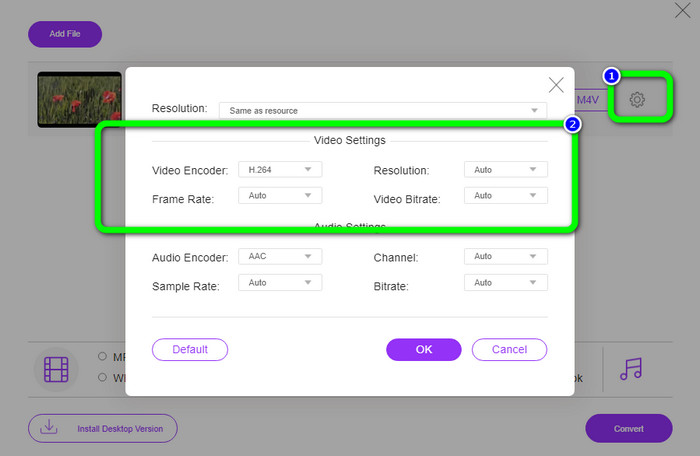
步骤 2: 如果你想更改视频的分辨率、帧率和比特率,点击界面左侧的设置图标。调整完成后,按确定(OK)。
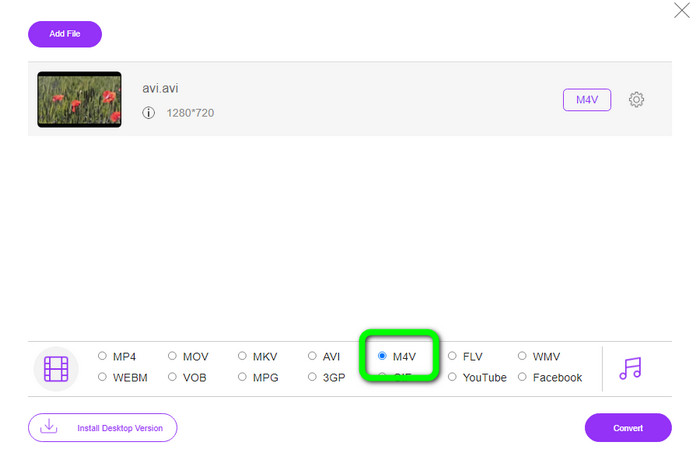
步骤 3: 然后,在界面下方选择M4V 作为输出格式。
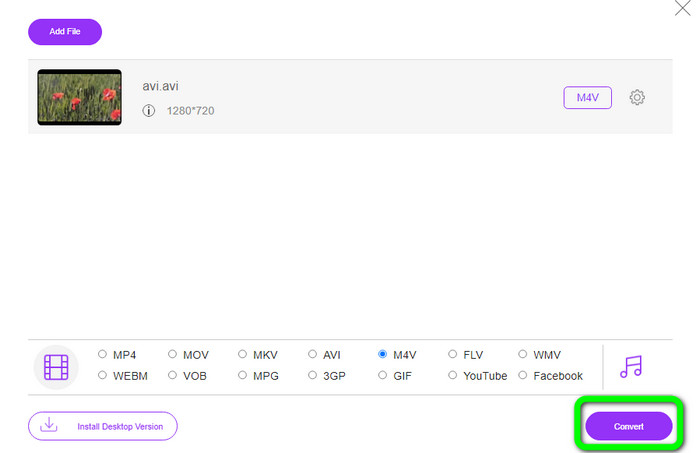
步骤 4: 最后,点击“Convert(转换)”按钮保存视频文件。等待转换完成后,下载最终输出文件。
第 3 部分:在 Windows 和 Mac 上将 AVI 转换为 M4V 的简单方法
另一个你可以使用的优秀转换器是 FVC Video Converter Ultimate。该工具可以在 Windows 上将 AVI 转换为 M4V。它具备超高速转换功能,可实现高达 30 倍的转换速度。另外,它支持批量转换,可以一次性转换多个文件。此外,它的操作方法简单,界面直观,非常适合初学者使用。而且,这款离线工具不仅适用于 Windows,同样也支持 Mac。更进一步,你还可以在转换过程中对视频进行一些调整,比如增强视频、剪切片段、添加滤镜等。
功能特色
◆ 转换100 多种视频文件,包括M4V、MP4、AVI、FLV、MKV、MOV、VOB、WMV 等。
◆ 可以使用免费模板和过滤器制作拼贴画。
◆ 提供音乐视频制作器。
◆ 使用视频增强器、剪辑器、水印去除工具、压缩工具等编辑视频。
◆ 转换图片文件格式,如BMP、JPG、PNG等。
◆ 加快和减慢视频。
使用下面的详细指南了解如何使用 FVC Video Converter Ultimate 在 Windows 和 Mac 上将 AVI 转换为 M4V。我们将使用 Windows 版本。
步骤 1: 在 Windows 或 Mac 上下载并安装 FVC Video Converter Ultimate。
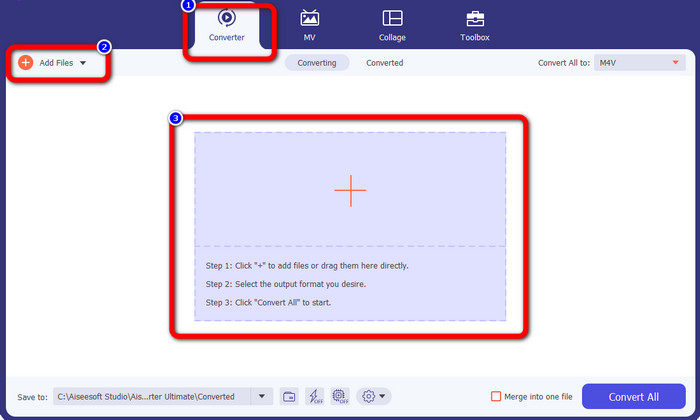
步骤 2: 打开程序后,进入转换器(Converter)面板。接着你有三种方式导入 AVI 文件:第一,可以点击第二个框中的添加文件(Add File)按钮;第二,点击第三个框中的加号(Plus)图标;第三,直接将文件拖拽到中间区域。
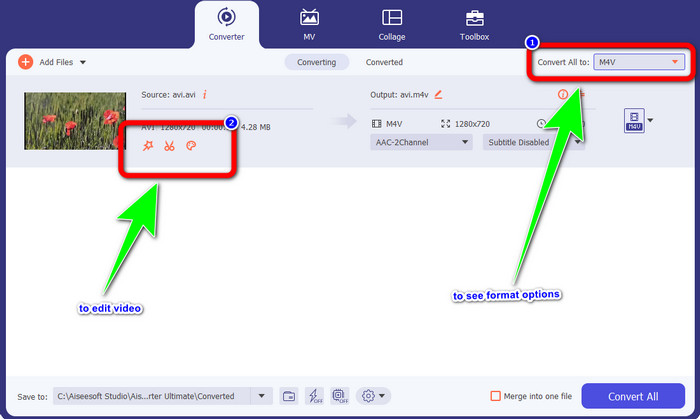
步骤 3: 添加 AVI 文件后,点击“转换全部为(Convert All to)”按钮查看格式选项,并选择 M4V 作为输出格式。如果需要编辑视频,可以到第二个框中进行操作。你可以使用其中的工具为视频添加滤镜、旋转和裁剪、剪切片段等。
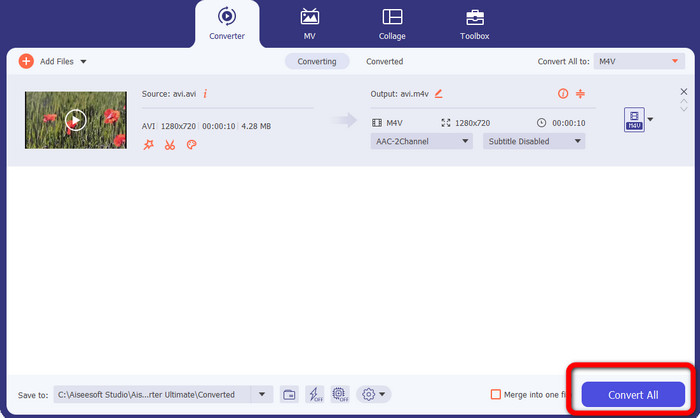
步骤 4: 最后一步,点击“Convert(转换)”按钮。等待高速转换完成,然后保存转换后的视频。
第 4 部分:如何使用 Handbrake 将 AVI 转换为 M4V
Handbrake 是另一款可以免费将 AVI 转换为 M4V 的转换器。它可以转换多种文件格式,如 WEBM、M4V、MP4、MKV 等。在该工具的帮助下,你可以轻松转换大量文件。不过,Handbrake 的使用相对复杂,需要对这款软件有一定了解。此外,它的安装过程也比较让人困惑,在正式使用前需要执行多个步骤,对用户来说比较耗时。
步骤 1: 在电脑上下载安装 Handbrake。
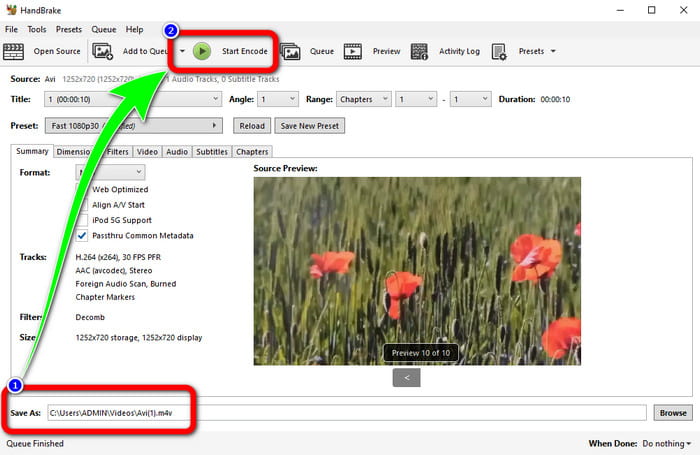
步骤 2: 选择你想转换的 AVI 文件格式。
步骤 3: 前往格式选项并选择 M4V,然后点击开始(Start)按钮启动转换过程。
第 5 部分:有关将 AVI 转换为 M4V 的常见问题解答
1. 如何在 Mac 上将 AVI 转换为 M4V?
您可以使用 FVC Video Converter Ultimate。此转换器可以使用 Mac 轻松地将 AVI 转换为 M4V。
2. AVI文件有多大?
由于 AVI 视频未压缩,因此它们会占用更多硬盘空间。例如,一个小时的 352x288 AVI 视频片段最多可使用 33GB (3300 MB) 的硬盘空间。
3、AVI文件是通用的吗?
可以的。尽管现在更现代的格式如 MP4、MOV 或 WMV 已经在很大程度上取代了 AVI 格式,人们仍然会使用 AVI,因为它具有很好的通用性。几乎任何电脑或设备都可以播放 AVI 文件。
结论
本文为你展示了使用三款转换器将 AVI 文件转换为 M4V的优秀方法。如果你想要超高速的转换过程,可以使用 FVC Video Converter Ultimate;如果你更偏向操作更简单的方法,则可以使用 FVC Free Video Converter Online。
-
 您应该知道的Windows / Mac / Android / iOS最佳5 M4V播放器
 当您无法在 QuickTime Player 上播放 M4V 视频时,您应该从这篇文章中了解更多适用于 Windows、Mac、Android 和 iOS 的 5 款优秀 M4V 播放器
-
 AVI VS MP4 – AVI和MP4格式之间的异同
 哪种视频格式更好,AVI 还是 MP4?如果您想获得详细的比较,可以查看这篇 AVI VS MP4 文章。你可以从很多方面了解AVI和MP4的异同
-
 3 视频转换器程序用于在 Mac 上将 iTunes M4V 转换为 AVI
 不知道如何将 MKV 转换为 AVI 格式?当我们继续阅读本文时,我们将知道可以帮助您转换这种文件格式的 3 种工具
