


 视频转换大师
 屏幕录影大师
 视频修复
视频修复
 安全下载
安全下载快速将 MPG 转换为 M4V 的最佳方法
你是否正在寻找最快速、最有效的方式,在 Mac 和 Windows 上迅速将 MPG 转换为 M4V?不用再烦恼了,我们会为你带来转换文件的最佳解决方案。同时,我们也会介绍如何在线将 MPG 转换为 M4V。通过这些方法,你可以全面了解如何在在线与离线环境下转换文件。你只需放松地从头到尾读完这篇详尽的文章即可。

第 1 部分:使用 Mac 将 MPG 转换为 M4V 的有效方法
如今,一些 Mac 用户很难将 MPG 转换为 M4V,因为他们不知道可以使用什么应用程序。如果您也属于这些用户,那么您可以使用的最佳转换器是 Video Converter Ultimate。您可以在 Mac 上轻松操作这个出色的工具,因为它具有易于使用的界面。此外,除了 MPG 和 M4V 文件格式外,您还可以转换更多视频文件,包括 MP4、MOV、AVI、FLV、MKV、WMV、DIVX 等。另外,如果你想将多个MPG文件转换成一个M4V,也是可以的。此转换器提供批量转换过程,您可以在其中同时转换多个 MPG 文件。此外,此转换器不仅适用于 Mac 用户。 Windows 用户也可以使用此转换器,这对所有用户来说都更加方便。
除了转换视频,您还可以转换各种图像文件。此工具支持多种图像格式,例如 BMP、JPG、PNG、WEBP 等。此外,尽管它是一个转换器应用程序,但它可以做的事情更多。如果您的 MPG 视频太慢而您想加快速度,那么您可以使用此工具来完成。它使您能够将视频速度从 0.125x、0.25x、0.5x、0.75x、1x、1.25x、1.5、2x、4x 调整为比视频平均速度快 8 倍。这样,您可以轻松调整视频速度。您可以使用此工具享受的另一个功能是视频增强器工具。此工具可让您提高视频的分辨率,还可以优化视频的亮度和对比度,还可以减少视频抖动。最后,您可以轻松消除视频中的噪音。在本软件的指导下,您可以更好地播放您的视频,观看起来更满意。请参阅下面的更多功能。
功能特色
◆ 转换100+视频文件,包括M4V、MPG、MP4、AVI、MOV、FLV、MKV、WMV、OGV、VOB、3GP、SWF等。
◆ 一次转换多个文件。
◆ 它可以比平均转换速度快30 倍的文件转换速度。
◆ 提供拼贴制作工具。
◆ 可以制作音乐视频。
◆ 转换图像文件,如JPG、PNG、TIF、BMP 等。
◆ 提供视频调速器、视频增强器、压缩器、修剪器、裁剪器等编辑工具。
使用下面的简单指南,使用 FVC Video Converter Ultimate 在 Mac 上将 MPG 转换为 M4V。
步骤 1: 点击下方 Mac 版本的下载按钮,在 Mac 上下载 Video Converter Ultimate。之后,按照提示完成安装并启动该程序。
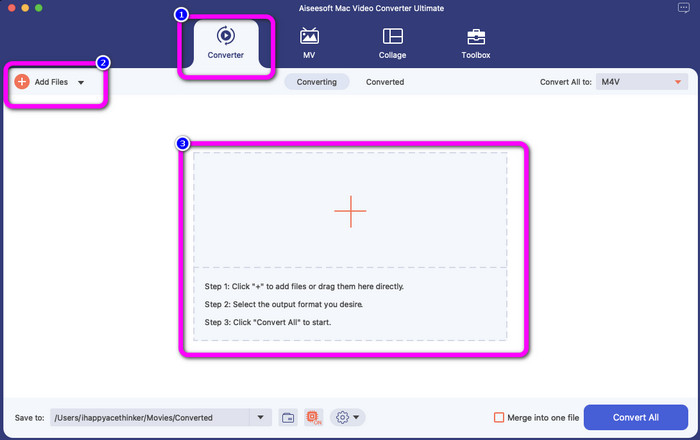
步骤 2: 当主界面显示在屏幕上后,选择“转换器”面板。然后有三种方式可以导入 MPG 视频文件:点击添加文件按钮、点击加号图标,或者直接将文件拖入中间的框中。
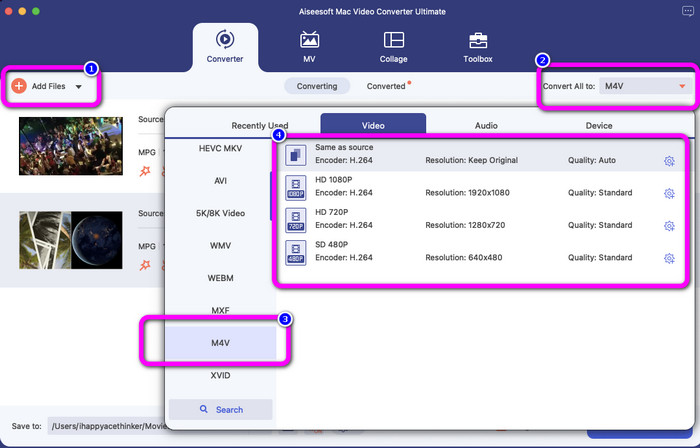
步骤 3: 若要转换更多 MPG 文件,请点击添加文件按钮。接着,为了将它们转换成 M4V 文件,点击全部转换为按钮。在格式选项中找到并选择M4V格式,然后根据需要选择视频分辨率(从 480p 到 1080p 不等)。
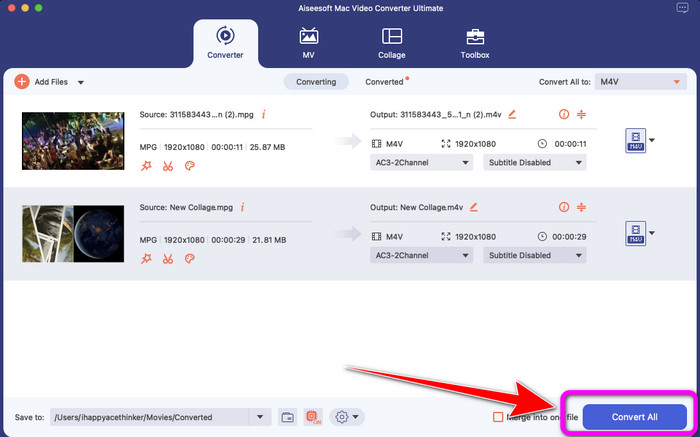
步骤 4: 当所有文件都已设置为 M4V 格式后,点击全部转换按钮,转换过程便会开始。完成后即可保存你的视频。如果你想将 MXF 转换为 M4V,同样可以使用这款软件。
第 2 部分:在线将 MPG 转换为 M4V 的免费方式
如果你想免费在线将 MPG 转换为 M4V,可以使用 FVC Free Video Converter。你可以在各大浏览器中找到这款免费工具,如 Mozilla Firefox、Google Chrome、Safari、Microsoft Edge 等。借助其简洁直观的界面,你只需几次点击就能轻松将 MPG 文件转换为 M4V 格式,任何人都能快速上手。该在线工具支持多种格式,例如 WMA、MP4、FLV、AVI、MOV、TS 等。此外,这款转换器还支持批量转换,让你可以一键转换多个文件。
此外,在转换过程中,您可以通过转到视频设置来编辑和更改视频的比特率、帧速率和分辨率。您还可以更改音频的比特率和采样率。有了这些强大的功能,您可以确保您的视频得到改进。此外,转换视频后不会在视频中添加水印,这非常棒,尤其是当您不想从照片中看到令人不安的元素时。
功能特色
◆ 转换视频文件,如MPG、M4V、MP4、MOV、AVI、FLV、MKV 等。
◆ 提供批量转换流程。
◆ 编辑视频的比特率、帧率和分辨率。
◆ 转换音频格式,如MP3、AAC、AC3、WAV、FLAC等。
◆ 改变音频的比特率和采样率。
按照下面的简单指南使用 FVC Free Video Converter Ultimate 将 MPG 转换为 M4V。
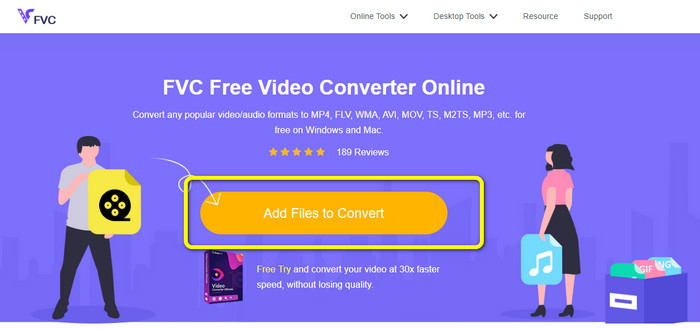
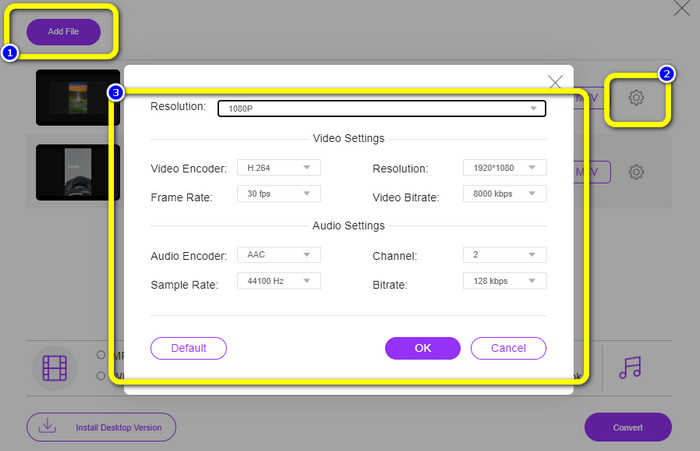
步骤 1: 点击添加待转换文件按钮,上传你想要转换的 MPG 文件。
步骤 2: 点击添加文件按钮,添加更多需要转换的文件。然后点击设置图标,根据你的偏好调整参数,设置完成后点击“确定”。
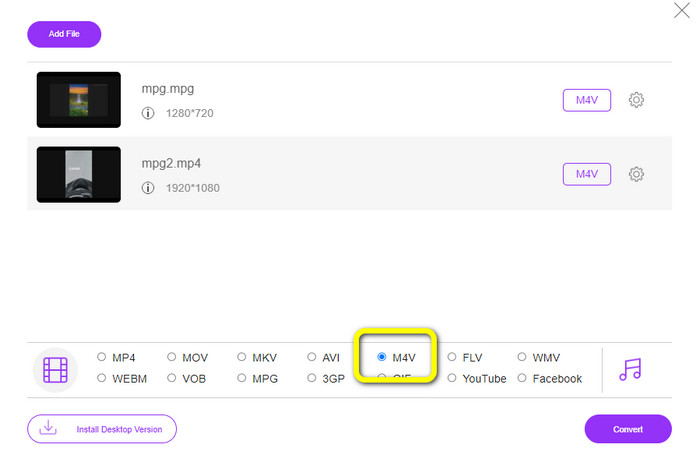
步骤 3: 接着,在界面下方查看格式选项,并选择M4V作为输出格式。
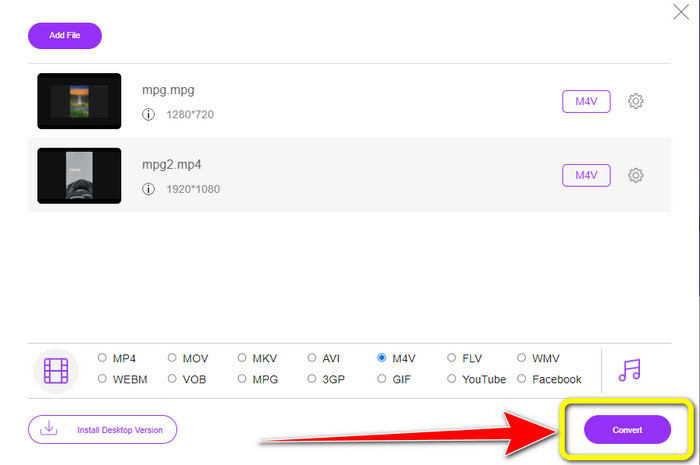
步骤 4: 选定 M4V 作为目标格式后,点击转换按钮。选择你想保存文件的位置,然后等待转换过程完成。你也可以使用这款转换器将 OGV 转换为 M4V。
第 3 部分:哪个最好?
上述两款转换器是你可以在线和离线使用的最佳工具之一。如果你希望通过在线工具将 MPG 文件转换为 M4V,可以使用 FVC Free Video Converter。该工具支持批量转换,可一次性处理多个文件。另一方面,如果你更倾向于使用可下载的桌面转换器,则可以选择 Video Converter Ultimate。这款离线工具同时支持 Mac 和 Windows,因此几乎适用于所有用户。
第 4 部分:MPG 与 M4V
| 手脉 | M4V | |
| 文件扩展名 | .mpg | .m4v |
| 描述 | MPG 文件格式是运动图像专家组的文件。它是一种常见的在线分发,因为它可以比其他视频格式更快地下载和流式传输。 | Apple 创建了 M4V 文件格式。这个视频容器几乎类似于 MP4 文件格式。两者之间唯一的主要区别是 M4V 格式受 DRM 复制保护。 |
| 开发者 | 国际标准化组织、国际电工委员会 | 苹果公司。 |
| 相关项目 | VLC媒体播放器 视频局域网 Windows媒体播放器 | 苹果 QuickTime 播放器 VLC媒体播放器 苹果iTunes |
第 5 部分:有关将 MPG 转换为 M4V 的常见问题解答
1. MPG 和 MP4 哪个格式更好?
在质量方面,MP4 文件格式可以提供比 MPG 格式更好的质量。这是因为 MP4 支持更多的视频编解码器,如 H.265。
2、为什么MPG文件这么大?
它很大,因为 MPG 与 MPEG2 相关联。它是一种旧的压缩格式,需要少量处理能力进行编码,但仍会创建大文件。
3. 哪个播放器最适合播放 MPG 文件?
VLC 媒体播放器
Apple QuickTime Player
Media Player Lite
PotPlayer
FX Player
Video LAN
结论
将 MPG 转换为 M4V 可能看起来有些复杂,但借助这些高效的转换工具,整个过程变得十分简单。如果你想轻松完成文件转换,只需使用上文提到的这两款转换器即可。
-
 使用在线/离线转换器将 MPG 转换为 MKV 的 4 种方法
 您是否正在寻找可以将 MPG 文件转换为 MKV 的易于使用的转换器?本文列出了快速将 MPG 转换为 MKV 文件的最佳和最简单的方法。
-
 在 Windows 和 Mac 上将 MPG 转换为 3GP 的 3 种方法 [免费]
 如果您正在寻找将 MPG 转换为 3GP 的方法,请阅读本文以了解在 Windows 和 Mac 上将 MPG 转换为 3GP 的最佳方法
-
 如何在没有质量损失的情况下将 MPG 转换为 DivX
 您是否正在寻找可用于将 MPG 转换为 DivX 的无故障应用程序?本文将为您提供您必须尝试的不同有效方法
