


 视频转换大师
 屏幕录影大师
 视频修复
视频修复
 安全下载
安全下载可离线和在线使用的 8 个有用的图像转换器的诚实评论
所谓文件转换器中的图像转换器,是指可以将一种图像文件类型(如 JPG、BMP 或 TIF)转换为另一种类型的工具。本文将为你介绍八款顶级图片格式转换器,其中有些甚至是在线服务,可以直接在浏览器中完成图片转换,无需下载软件;也有部分工具是电脑端程序。如果你打算把图片文件转换成其他图片格式,最好的做法就是通读这篇文章。你将找到最适合自己的图像转换器,并了解各自的功能。

第 1 部分:排名前 8 位的在线和离线图像文件转换器
1. FVC 免费图像转换器
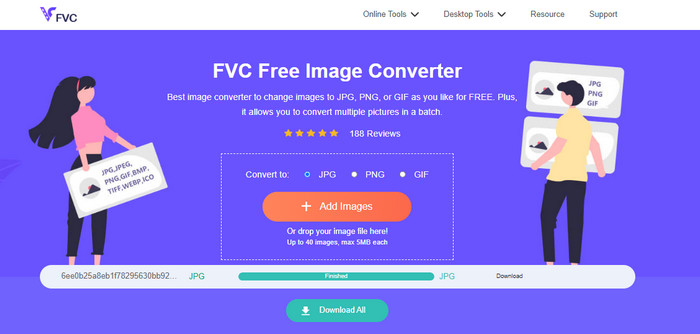
这里要推荐一个在多种格式之间转换图片的最佳选择——这款优秀工具就是 FVC Free Image Converter。它是一款免费的图像转换器,支持包括 JPG、JPEG、PNG、GIF, BMP、TIFF、WEBP、ICO 和 SVG 在内的常见文件格式。因此,就算某些工具或设备无法直接打开你的图片文件,你也不用再担心。它还能很好地保留原始照片的画质,转换前后几乎看不出差异。此外,FVC Free Image Converter 支持批量转换,可一次性转换多张图片,比市面上很多图片格式转换器都高效。该工具最多可处理 40 张照片,多文件同时转换完成后,只需一键即可保存;它会将所有文件打包压缩,一次性下载保存。
2.形象糖果
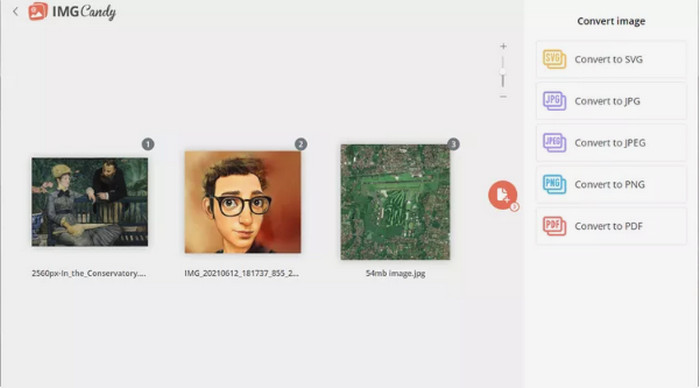
你还可以试试另一款实用的在线图像转换器——Image Candy。它支持多种图像格式,且可转换大小最高达 2GB 的照片。使用方法非常简单:将图片上传到网站后,从支持的输出格式中进行选择,如有需要还能旋转图片。由于这是一个在线转换器,因此能在任何操作系统上使用。你可以单独保存每个转换后的文件,也可以将它们打包为压缩档一起下载。该图像转换器也十分注重隐私保护,会在完成转换两小时后自动删除你的照片。不过,它只支持从本地设备上传文件,可选的输出格式也比较有限。
3.酷工具
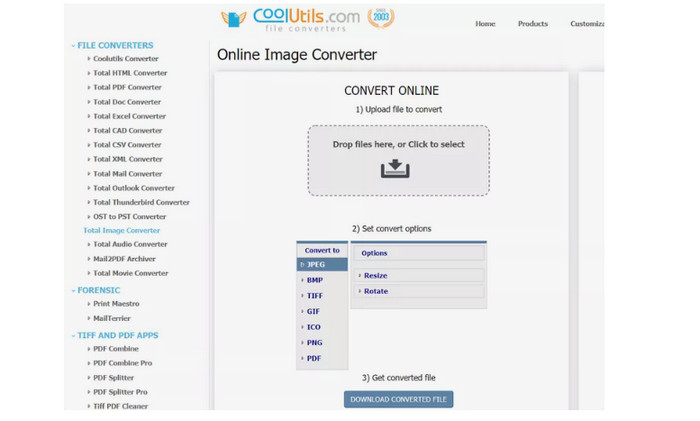
Coolutils 是一款无需下载安装即可在线使用的图片文件转换器,这个在线转换器让整个转换流程变得很简单:上传图片后会自动进行格式转换。在转换前,它还能对图像进行旋转和调整尺寸,但不足之处是无法在转换完成后预览旋转效果。你几乎可以在任何操作系统上使用这款工具,包括 Windows、Linux 和 Mac。它支持多种图片格式,如 JPEG、PNG、GIF、BMP、TIF、BMP、PDF、PNG、JPEG 等。不过,你上传的原始文件存在大小限制,单个文件的上限约为 35MB 到 40MB。
4. 扎姆扎尔
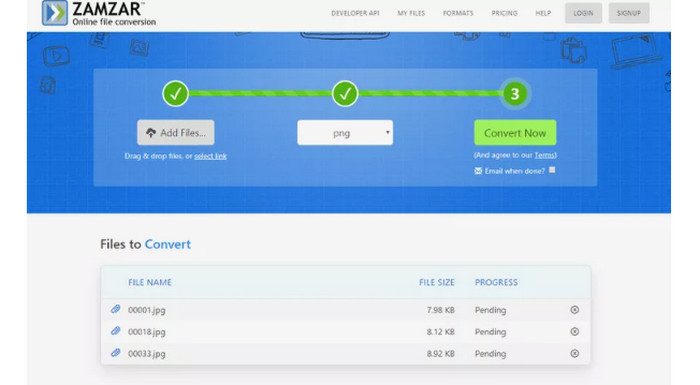
另一款高效的在线图片转换器是 Zamzar。它的优点在于支持上传大小最高为 50MB 的图片文件。你不仅可以从电脑本地上传图片,还能从 Dropbox、Google Drive,或通过输入其他网站的图片 URL 进行上传。这个工具的界面十分直观,方便所有用户上手。它可以接收 CR2、ARW、PNG、3FR、JPG、GIF、ERF、TIFF 等多种格式的输入文件,并转换成 BMP、EPS、PDF、PNG、JPG、WBMP 等多种输出格式,以便不同用户更好地使用。不过,它的转换过程相对较慢,而且无法直接保存转换后的图片,每次会话最多仅能转换两张图片。
5.适配器
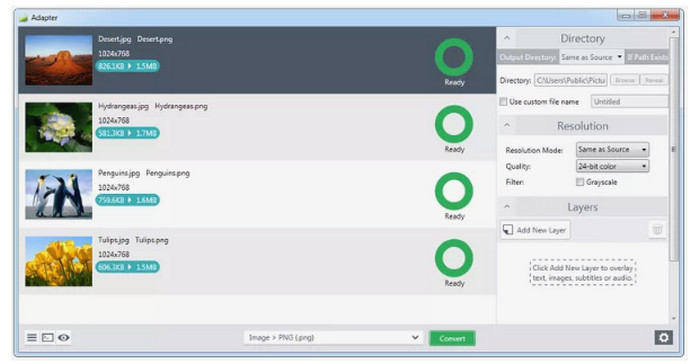
Adapter 是一款功能丰富但操作简洁的图片格式转换器。基本模式下,你可以选择输出格式,然后通过拖放方式将照片添加到队列中,同时还可查看图片转换前后的文件大小。若需要更多控制项,还可以使用它提供的高级选项,例如添加图像叠加、水印、设定输出路径、分辨率与质量调节等。它支持多种输入和输出格式,包括 JPG、BMP、TIFF、GIF、PNG 等,因此几乎不必担心图片格式不兼容的问题。此外,它拥有直观易懂的界面,能让你快速完成图片转换,无论是专业用户还是普通用户都可以轻松上手这款离线转换器。不过,如果你想进行批量转换,就要确保所有待转换图片的格式相同。另外,它的安装过程比一般软件耗时更长,作为一款离线程序,你也需要考虑电脑的存储空间。
6. DVDVideoSoft的
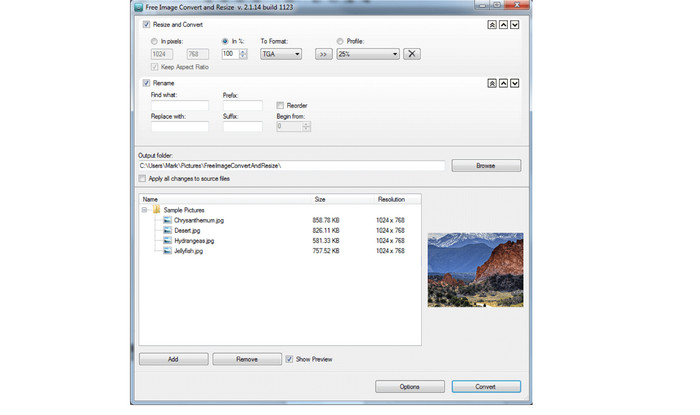
DVDVideoSoft 是一款桌面端照片转换程序,也可以进行图像格式转换。它还能在转换时对单张图片或整个文件夹中的图片进行尺寸调整和排序。这款图像转换器运行在 Windows 系统上,并支持多种常见的图片格式。即便你一次性导入大量图片,软件整体表现仍然不错。通过转换器设置,你还可以调整图片参数,并按文件夹对图片进行分类管理。它的一大亮点在于支持一次性批量转换多张图片,从而提高处理效率。不过,这款离线程序的操作相对复杂,更适合有一定经验的用户。如果你是新手,建议寻求他人帮助,或改用界面更简洁的图片转换工具。在批量转换时,它只允许为所有文件统一设置一种输出格式,因此如果你希望将多张图片转换为不同格式,就需要逐一进行转换,这个过程会比较繁琐且耗时。
7.发送到转换
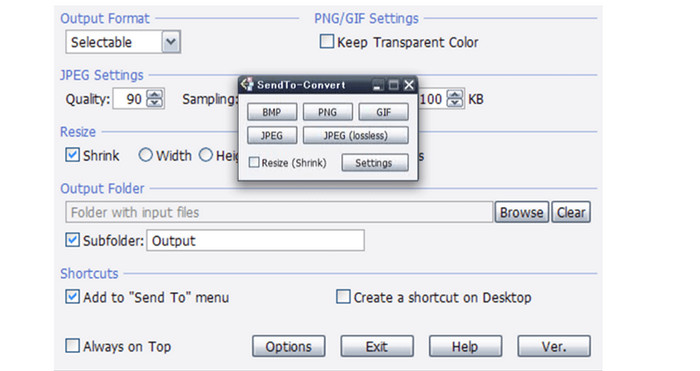
另一款离线图像转换工具是 SendTo-Convert。在进行转换前,你需要先进入设置界面,设定导出格式、质量限制、图片尺寸以及导出文件夹。此外,即便尚未启动主程序,你也可以通过将文件拖到程序图标上的方式来发起转换。SendTo-Convert 还支持批处理操作,可以同时处理多张图片,对所有用户来说都是一个相当实用的下载软件。它的界面简单明了,使用指引也较易理解,专业用户和初学者都能快速上手。其转换速度较快,可以帮你节省时间。不过,这款软件只支持五种最常见的图片格式,如需扩展功能,则需要另行安装插件。软件安装过程较为耗时,需要稍微等待一段时间。而且该程序最后一次更新停留在 2015 年,相较于其他文件转换器,它的整体性能与兼容性可能略显落后。
8.像素转换器
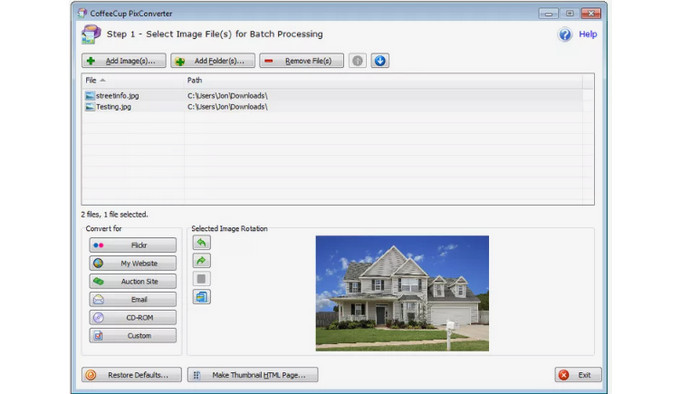
PixConverter 也是一款图片转换器,虽然功能较多,但仍然容易操作。它兼容多种文件格式,包括 PCX、JPG、JPEG、PNG、TIFF 和 BMP,你可以轻松将图片转换为其他格式。不过,它仅支持 Windows 8、Windows 7、Windows Vista 和 Windows 10 系统。同时,它也支持批量转换,并可一次性从文件夹中导入多张图片,还提供旋转、调整尺寸和修改色彩等操作。
相关:
Joyoshare HEIC Converter|应用评测与必知功能
你必须了解的 iMyFone Free HEIC Converter 最新评测[2023]
第 2 部分:有关图像文件转换器的常见问题解答
1、什么是图片格式转换工具?
图像格式转换器工具是将图像格式转换为另一种格式的有效工具。它包括 JPG、JFIF、PNG、BMP、GIF、TIFF、EMF、WMF、PSD、WebP、SVG、DICOM、DNG 等。因此,如果您想将图像文件转换为不同的格式,则需要寻找图像格式转换器。
2. 如何把图片变小?
由于 JPG 文件相较 PNG 等其他格式,体积通常更小,因此你可以选择把图片转换为 JPG 格式。要进行转换,可以使用 FVC Free Image Converter。只需选择你想要的输出格式(即 JPG),上传需要转换的照片,然后点击“下载”按钮即可。通过这种方式,你就能把图片转换成体积更小的 JPG 格式。
3.JPEG和JPG一样吗?
是的,图像格式 JPG 和 JPEG 是相同的。它们是相同的。因此,无需将一个更改为另一个。如果您想将 JPEG 更改为 JPG 或相反,最好的方法是重命名图像。
结论
上文提到的这些工具,都是用于图片文件转换的高质量图像转换器。如果你正在寻找一款界面简单、使用步骤轻松的工具,推荐使用 FVC Free Image Converter。
-
 使用 6 种有效的离线和在线方式将 HEIC 转换为 JPG
 您想知道如何将 HEIC 转换为 JPG 吗?在这种情况下,我们添加了 6 种在线和离线方式,您可以使用它们来完全完成和处理此任务。
-
 您必须知道的最佳免费和付费 HEIC 转换器 [2023 年更新]
 你想知道HEIC转换器是什么吗?如果是这样,我们将包括可用于更改 HEIC 格式的前 5 个免费和付费 HEIC 转换器。
-
 如何在 Mac、iPhone 和在线上将 HEIC 批量转换为 PNG
 寻找将 HEIC 转换为 PNG 的方法?本文为您提供在线和离线轻松将 HEIC 更改为 PNG 的最佳方法
