


 视频转换大师
 屏幕录影大师
 视频修复
视频修复
 安全下载
安全下载在线剪切视频的解决方案 [分步教程]
如何让你的长视频变短?如果你还不知道最好的处理方法,那这篇指南就是为你准备的。在阅读本文的过程中,我们会向你提供有关缩短视频时长的所有必要信息,同时介绍可供你使用的在线视频和离线视频编辑软件。通过这种方式,你将有更多机会实现自己的目标。下面就继续阅读本文,学习如何在线剪辑视频。

第 1 部分。在线剪辑视频的好方法
1.视频内
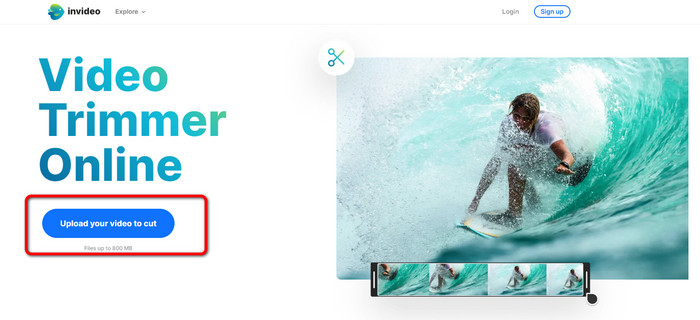
InVideo 视频修剪器是您可以在网上找到的一种有用的视频编辑工具。这个基于网络的软件提供了一个易于使用的布局。访问该网站后,您无需安装该工具。您需要做的就是添加视频,然后您就可以开始修剪了。此外,由于它具有简单的布局,因此也会有一种易于理解的方法。这样,无论您是专业用户还是非专业用户,都可以使用 InVideo。此外,几乎所有网络平台都可以访问 InVideo。您可以在 Google Chrome、Mozilla Firefox、Internet Explorer 等平台上使用该工具。然而,InVideo 有一些缺点。使用免费版时,InVideo 无法提供高视频质量。此外,它只能提供低质量的视频,这在 .如果您想要出色的视频质量,则必须购买订阅计划。按照以下步骤使用 InVideo 视频修剪器剪切/修剪您的视频。
步骤 1. 打开浏览器并进入 InVideo 的官方网站。如果已经在网页上,点击Upload your video to cut(上传你要剪辑的视频)按钮。当电脑的文件夹窗口出现在屏幕上时,选择你想要裁剪/剪切的视频并打开。
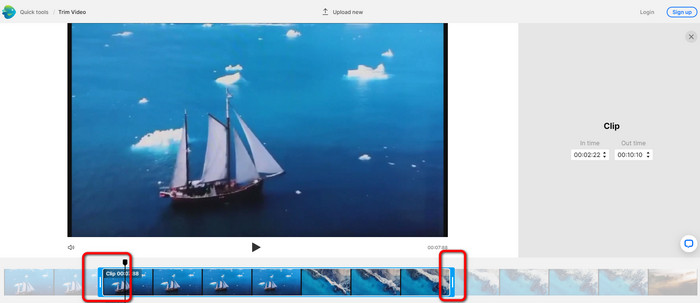
步骤 2. 选择视频后,你会被导向到可以对其进行剪辑的页面。要剪辑视频,请拖动视频两端的滑块,到你想要保留的时间点。
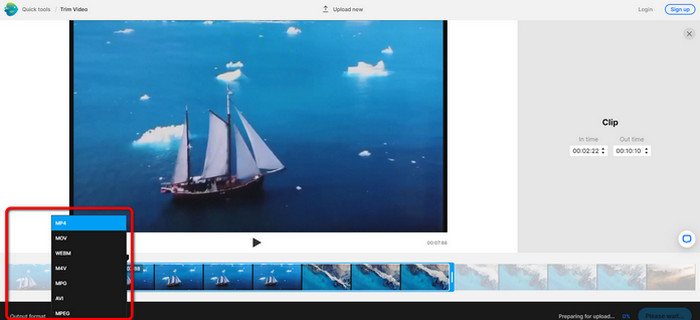
步骤 3. 完成剪辑后,你可以将视频保存为多种格式。前往界面左下角的Output Format(输出格式)选项。当格式选项出现时,选择你想要的输出格式。然后点击Done(完成)。
步骤 4. 在保存视频之前,你必须注册一个 InVideo 账户,或使用已经注册的账户登录。填写完账号信息后,只需等待几秒钟,你的视频就可以被保存。
2.Ezgif
另一款免费在线视频裁剪工具是 Ezgif。它提供了简单的步骤来缩短视频。Ezgif 是一款免费的在线工具,因此你无需花费任何费用。另外,你可以在所有浏览器上访问该在线工具,包括 Google、Edge、Firefox、Explorer 等。不过,该在线工具只支持 GIF 格式。如果你打算剪辑其他格式的视频,Ezgif 就不合适了。此外,使用该工具时,页面上会出现大量扰人的广告,剪辑视频时会很影响体验。
步骤 1. 访问 Ezgif 的网站,并选择Cut(剪切)选项。
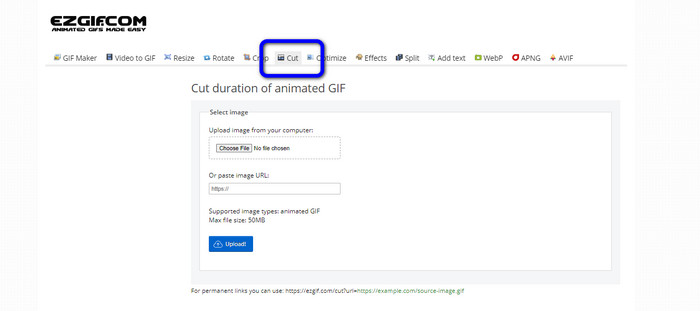
步骤 2. 然后,点击Choose File(选择文件)按钮,从电脑文件夹中添加你要上传的 GIF 文件。
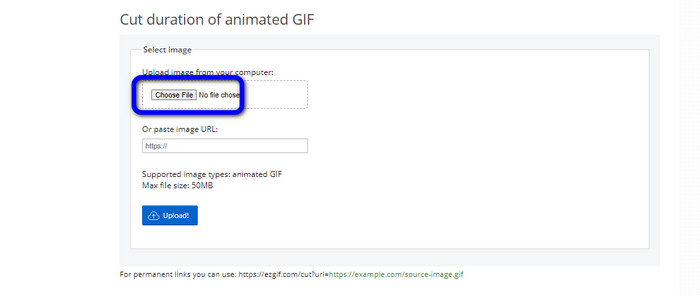
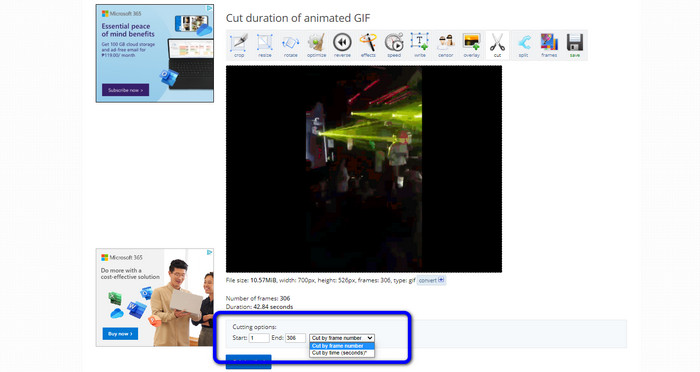
步骤 3. 上传 GIF 文件后,你就可以开始剪辑了。剪辑 GIF 有两种方式:按帧数剪辑或按时间剪辑。根据你偏好的方式进行裁剪。
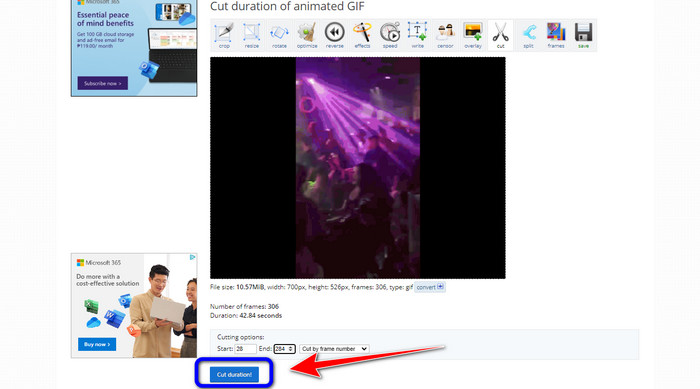
步骤 4. 点击Cut Duration(剪切时长)按钮,开始剪辑过程。
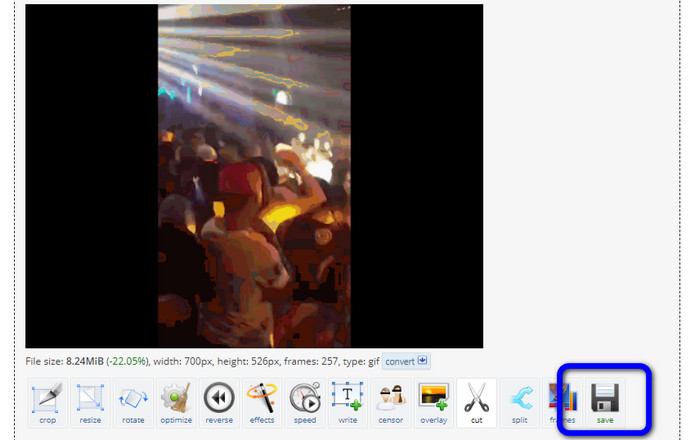
步骤 5. 剪辑完成后,编辑好的 GIF 会显示出来。点击Save(保存)选项,将最终结果下载到电脑。
3. 卡普林
要剪辑视频,你还可以使用 Kapwing 视频裁剪器。这个基于网页的工具可以轻松剪辑视频,操作过程十分简单。另外,你可以在各种浏览器平台上访问该工具,包括 Chrome、Mozilla、Edge 等。此外,Kapwing 支持多种视频格式,如 MP4、MOV、AVI、FLV、WEBM 等,对所有用户都非常方便。但是,Kapwing 也有一些缺点:页面上会不断出现干扰性的广告;另外,在免费版中,只允许你上传最高 720p 分辨率的视频;而且编辑后的视频会带有烦人的水印。如果你想获得无水印的视频并享受更多高级功能,需要购买订阅计划。
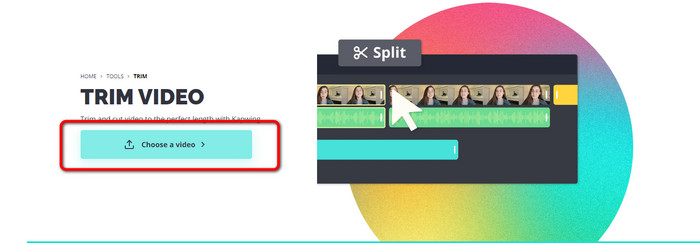
步骤 1. 进入 Kapwing 的网站。然后点击Choose a video(选择视频)选项,进入工具主界面。
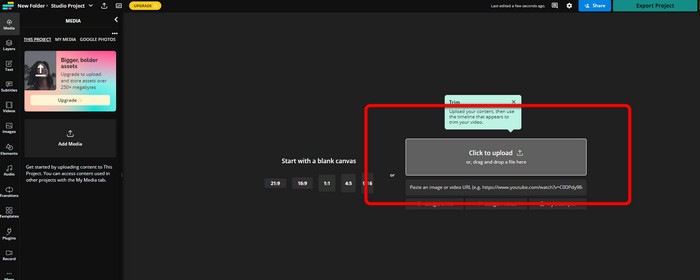
步骤 2. 点击Click to upload(点击上传)按钮,从文件夹中导入视频。
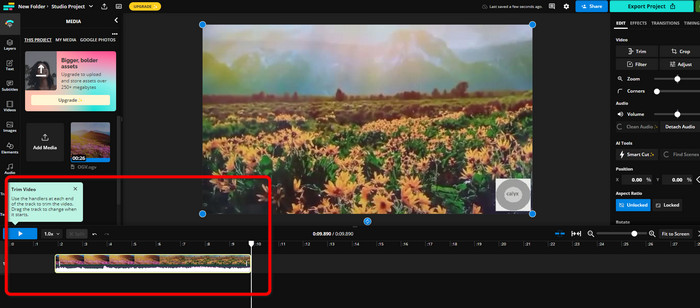
步骤 3. 当视频已出现在时间轴上时,你可以拖动两端的调节柄来开始剪辑视频。
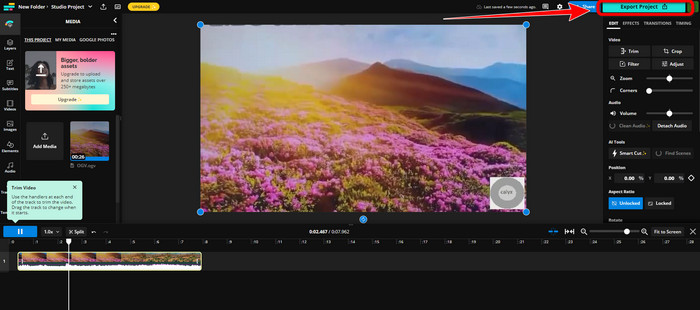
步骤 4. 完成剪辑后,前往界面右上角并点击Export Project(导出项目)按钮,这样就可以将编辑后的视频保存到电脑。
第 2 部分。 离线修剪视频的替代方法
使用Video Converter Ultimate,可以在离线状态下以最佳方式编辑视频。该工具可轻松对视频进行剪辑或截取片段,并且界面简单、导航清晰,适合所有用户使用。你的成品还可以保存为多种格式,包括 MOV、AVI、MP4、MKV 等。剪辑视频时,你还能进行更多设置:在“输出选项”中可以调整视频的帧率、分辨率、编码器、质量等。此外,Video Converter Ultimate 不会在编辑后的视频上添加水印,这样你就能在观看成片时避免任何干扰元素。并且 Windows 和 Mac 用户都可以使用 Video Converter Ultimate,这意味着该程序对两大系统的用户都非常方便。按照下方的详细说明开始剪辑视频。
步骤 1. 点击下方的下载按钮,在电脑上获取Video Converter Ultimate。安装完成后,打开程序。
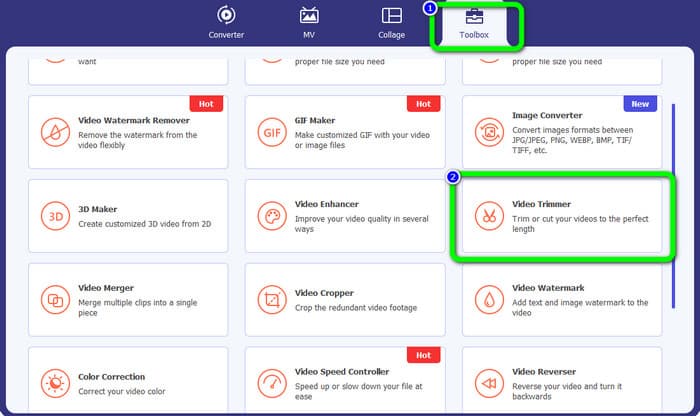
步骤 2. 在主界面中,点击Toolbox(工具箱)菜单,选择Video Trimmer(视频裁剪)工具。
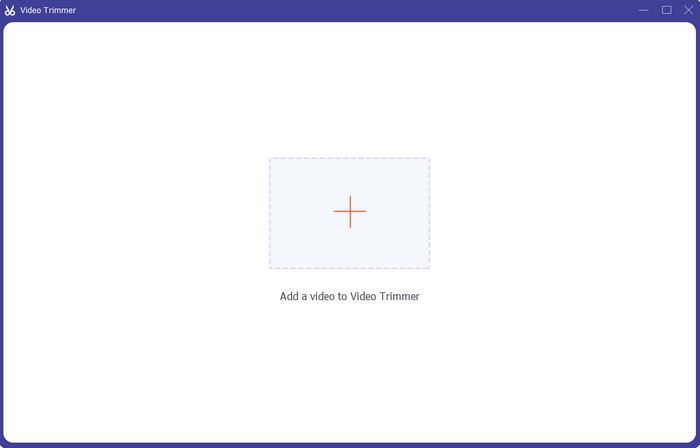
步骤 3. 当新界面出现在屏幕上时,点击加号图标,导入你想要编辑的视频。
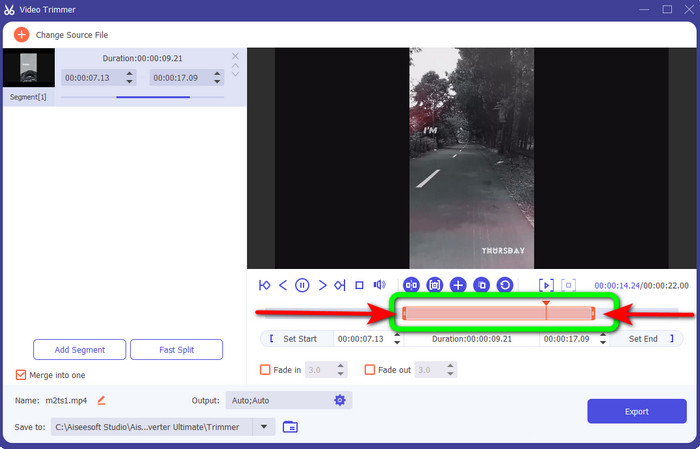
步骤 4. 然后,你就可以在这一部分开始编辑视频。拖动视频两端的边缘来控制剪辑范围,可根据需要移动左右边界,以实现剪裁/截取效果。
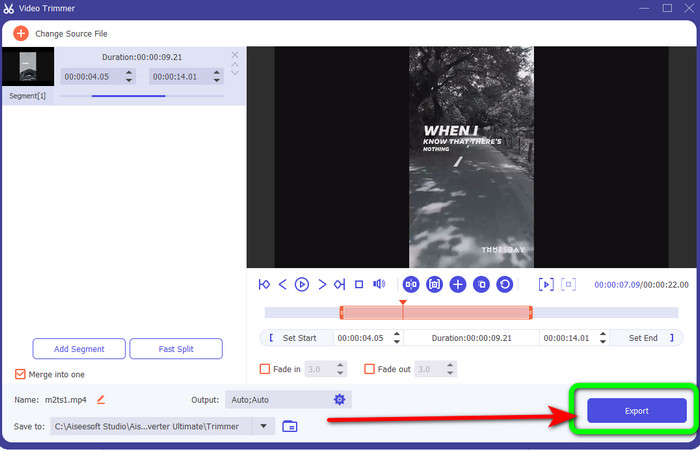
步骤 5. 当你对视频满意后,点击Export(导出)按钮进行导出,然后保存最终编辑好的视频。
第 3 部分。 关于如何在线剪切视频的常见问题解答
如何在 iPhone 上修剪视频?
开始后,在图片应用中点击您要编辑的视频。单击编辑。通过拖动视频时间轴两侧的滑块来更改开始和停止时间。使用播放按钮查看已编辑视频的预览。选择完成后选择保存视频或将视频另存为新剪辑。
如何在 Shotcut 中剪切视频?
将视频文件导入 Shotcut 后将其拖到时间轴上。将播放头放在要修剪的片段的开头。然后按快捷键 I。将播放头前进到该部分的结尾后按 O 键。该片段现在将与视频的其余部分分开。
离线剪切 MP4 文件的最佳软件是什么?
如果你想在离线状态下剪辑 MP4 文件,可以使用Video Converter Ultimate。这款可免费下载的程序能让你轻松剪辑 MP4 文件。
结论
以上就是在线剪辑视频的最佳方法。你可以使用上述所有视频编辑工具来剪辑视频。不过,在使用在线工具时,有时会因为网络状况不佳而影响剪辑效果。遇到这种情况,可以使用Video Converter Ultimate。这是一款可下载的软件,让你在无需联网的情况下编辑视频。
-
 [4 种方法] 如何轻松加快在线视频速度
 你想加速在线视频吗?阅读这篇文章,您可以了解更多有关以不同方式加速视频的信息。
-
 如何在线剪切和合并歌曲——您应该知道的 4 种最佳方法
 当您想在线剪切和合并歌曲以创建一段音乐时,您可以从文章中详细了解 4 种最佳在线工具来剪辑歌曲和合并文件。
-
 通过程序和信息发现最好的 MP4 修剪器
 您想学习如何剪辑像您观看的视频博主一样的视频吗?然后继续阅读这篇文章,了解您可以使用哪些 MP4 修剪器。
