


 视频转换大师
 屏幕录影大师
 视频修复
视频修复
 安全下载
安全下载为 Instagram 调整视频大小以提高参与度和 Instagram 存在度
您是否厌倦了 Instagram 提要中笨拙地裁剪的视频?是时候加强您的内容游戏并让您的视频脱颖而出了!随着视频内容的兴起,确保您的视觉效果针对 Instagram 进行完美优化比以往任何时候都更加重要。不过别担心。您无需成为专业编辑即可像专业人士一样裁剪视频。
在本指南文章中,我们将带你了解为适配 Instagram 裁剪视频所需知道的一切,根据其规定的规格进行设置,以创作出令人惊艳并能吸引粉丝注意力的内容。现在就开始吧!

第 1 部分。 Instagram 视频宽高比标准
Instagram 视频宽高比标准是 1:1,这意味着视频的宽度和高度应该相等。这种方形宽高比是 Instagram 视频的默认设置,也是该平台上最常用的格式。不过,Instagram 还支持其他宽高比,包括 4:5、16:9 和 9:16。
这些不同的纵横比可以在创建视频时提供更大的灵活性,但请务必注意,某些纵横比可能会导致您的视频被裁剪或调整大小,从而对其质量产生负面影响。因此,对于那些有“为什么 Instagram 裁剪我的视频?”等问题的人来说,这可能是最好的答案。通过遵循 Instagram 视频宽高比标准,您可以确保您的视频看起来精美、专业,并针对在平台上观看进行了优化。
第 2 部分。调整 Instagram 离线视频的大小
FVC Video Converter Ultimate 是为 Instagram 裁剪视频的绝佳选择。它提供了一系列功能和工具,让你轻松创作出专为该平台优化的精美内容。FVC Video Converter Ultimate 的一大亮点是支持多种纵横比,其中包括 1:1,而 1:1 正是 Instagram 的标准纵横比。
这意味着您可以为 Instagram 完美裁剪视频,而不必担心质量或分辨率有任何损失。这个实用程序是一个很棒的应用程序,可以为 Instagram 裁剪视频,尤其是帖子、卷轴和故事。此外,您还可以利用其他纵横比,例如 16:9、4:3、21:9 等等。按照以下简单步骤学习如何为 Instagram 裁剪视频:
步骤 1. 获取并安装程序
首先,根据你电脑的操作系统,点击免费下载按钮,将此应用下载到电脑上。然后,进行安装并在安装完成后启动程序。
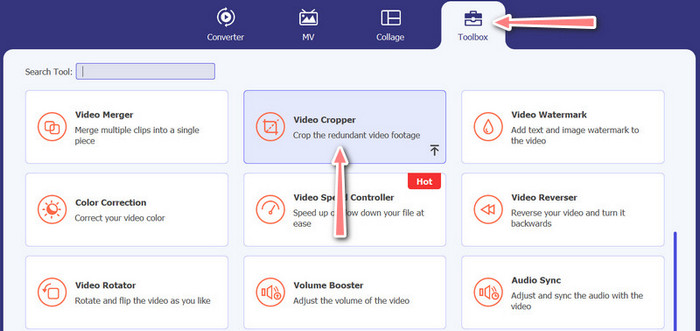
步骤 2. 进入工具箱和视频裁剪器
现在,点击工具箱选项卡进入程序的工具箱。此面板会显示一系列选项。接着,选择视频裁剪器选项。
步骤 3. 导入要裁剪的视频
点击视频裁剪器上传区域中的加号按钮,添加你想裁剪的视频。随后会跳转到另一个面板,在那里你可以对已上传的视频进行裁剪。
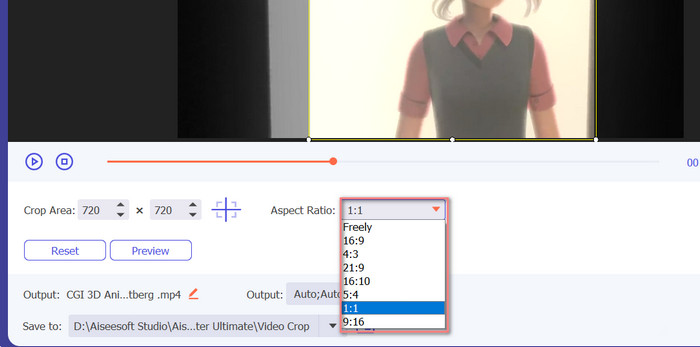
步骤 4. 裁剪视频
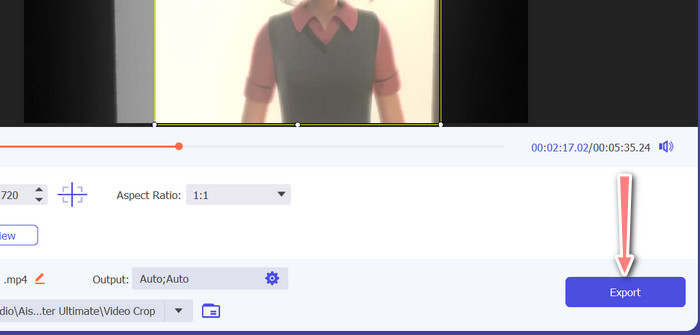
选择你想用于视频的纵横比。对于 Instagram,标准的纵横比分别为 1:1(方形)和 4:5(竖屏)。你可以通过点击视频预览下方的下拉菜单来选择所需的纵横比。要进行导出,点击界面右下角的导出按钮。之后,你就可以将视频分享给粉丝或发布到你的 Instagram 账号。
第 3 部分。 Instagram 在线裁剪视频
Kapwing 是一款流行的在线视频编辑器,非常适合想要快速轻松地为 Instagram 裁剪视频而无需使用复杂软件的任何人。更不用说,Kapwing 旨在为用户提供友好的体验,因此即使您不是经验丰富的视频编辑器,您仍然可以使用该平台来创建高质量的内容。以下是有关如何使用 Kapwing 免费为 Instagram 裁剪视频的步骤:
步骤 1. 访问 Kapwing 网站并点击Start Editing(开始编辑)按钮。
步骤 2. 将你要裁剪的视频上传到 Kapwing 编辑器中,可以通过拖放视频文件,或点击Upload(上传)按钮从电脑中选择文件。
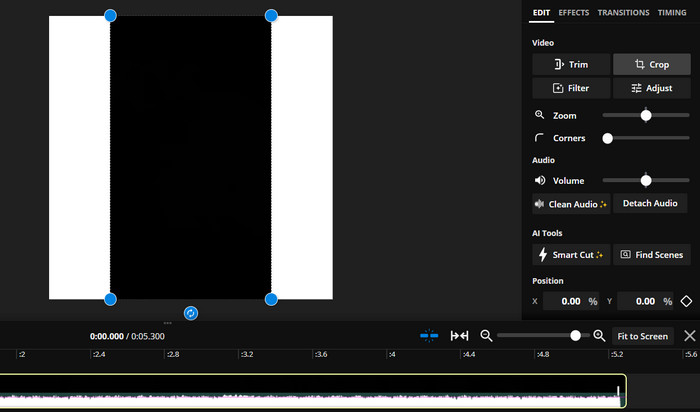
步骤 3. 在右侧菜单中点击Crop(裁剪)工具。接着,通过选择预设选项或自定义纵横比,选定你想裁剪的视频纵横比。使用视频预览上的控制柄将视频裁剪为理想尺寸。请注意,你也可以按照同样的步骤来裁剪用于 Instagram 帖子的视频。
第 4 部分。 在 Android 上为 Instagram 裁剪视频
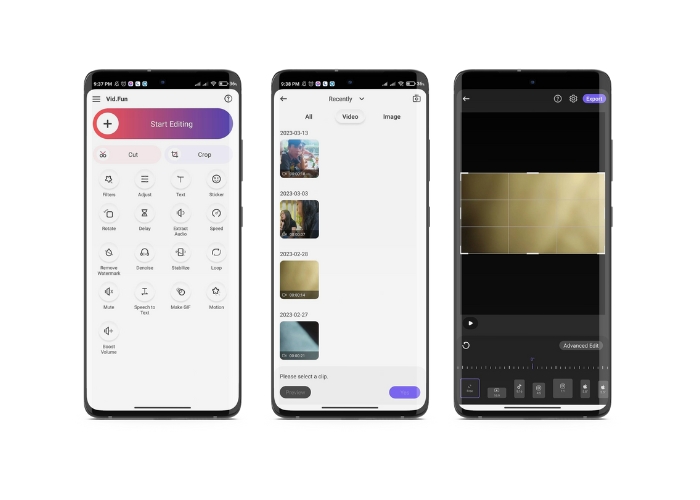
Vid.fun 可让你将视频裁剪到适配 Instagram 的完美尺寸,无论你使用的是智能手机还是平板电脑。该应用内置丰富功能,帮助你创作高质量视频,其中强大的视频裁剪器可让你通过几次轻触就完成视频裁剪。另外,它还提供多种纵横比可选,确保你的视频在 Instagram 上呈现良好效果。下面是使用这款应用在 Android 设备上为 Instagram Reels 裁剪视频的教程。
步骤 1. 从 Google Play 商店下载并安装 Vid.fun。随后立即启动应用。在主界面上点击“裁剪”图标。
步骤 2. 从设备相册中选择要添加的媒体文件。然后,在屏幕底部的菜单中选择你想要的纵横比。或者,你也可以通过拖动视频预览上的控制柄来调整裁剪区域和视频位置。
步骤 3. 预览裁剪后的视频,确保其效果符合你的预期。满意后,点击右上角的导出按钮。
延伸阅读:
详细教程——组合多个视频用于 Instagram 的 2 种方法
多种在 Instagram 发布 GIF 的方法【网页版与软件工具】
第 5 部分。有关调整 Instagram 视频大小的常见问题解答
如果我的视频不符合 Instagram 要求的宽高比会怎样?
如果您的视频与 Instagram 要求的纵横比不匹配,它的侧面或顶部和底部会出现黑条,或者会自动裁剪以适合框架。
我可以裁剪已上传到 Instagram 的视频吗?
不可以,您不能裁剪已上传到 Instagram 的视频。在将视频上传到 Instagram 之前,您需要裁剪视频。
我可以在不损失质量的情况下裁剪视频吗?
是的,只要你裁剪的幅度不过大,就可以在不明显损失质量的情况下裁剪视频。裁剪过多会导致画质下降,因为这样会降低视频分辨率。
结论
为 Instagram 限时动态、帖子或 Reels 裁剪视频是非常关键的一步,可确保视频效果出色并符合所需的纵横比。借助 FVC Video Converter Ultimate、Kapwing 或 Vid.fun 等合适的工具,你就能轻松将Instagram 视频裁剪到正确的纵横比。
-
 如何在发布图片之前添加和制作 Instagram 过滤器 &
 Instagram 上的过滤器是什么?如何应用它?如何制作一个?这些问题将在这篇文章中得到直截了当的答案,所以请阅读它们。
-
 如何像专业人士一样在 Instagram 上加速视频的最佳技术
 您想在 Instagram 上上传加速视频吗?在这种情况下,本文将提供可用于轻松加速视频的最佳技术。
-
 在桌面、iPhone 或 Android 上为 Instagram 调整照片大小
 如果您想为 Instagram 调整照片的大小,那么我们将向您展示如何操作的步骤。阅读以了解为 Instagram 调整照片大小的步骤。
