


 视频转换大师
 屏幕录影大师
 视频修复
视频修复
 安全下载
安全下载使用在线视频旋转器,告别上下颠倒的视频
在数字时代,视频内容是我们生活中不可或缺的一部分。无论您是想记住一个特别的时刻,还是想为社交媒体或您的企业制作激动人心的内容,视频都是传达信息的绝佳方式。但是您可能会发现您的视频需要在正确的位置,因为它们是在错误的位置录制的,或者因为它们需要水平或垂直翻转。
这篇文章将向你介绍目前最好用的在线视频旋转工具,帮助你把视频调成你想要的方向。继续阅读本文即可了解更多这类工具。

第 1 部分。最佳在线视频旋转器
1.旋转我的视频
RotateMyVideo 是一款简单且免费的在线工具,无需特殊软件即可让您向任意方向旋转和翻转视频。该工具可让您一次将视频旋转 90 度,并具有简单的界面,使该过程快速简便。如果您出于个人或商业原因需要旋转视频,RotateMyVideo 是一个不错的选择。它可以节省您的时间和精力。
优点
- 免费在线旋转视频,无隐藏费用。
- 支持以 90 度为增量旋转。
- 水平或垂直翻转视频。
缺点
- 它只能旋转小于 500 MB 的视频。
- 视频转换过程可能需要一些时间。
- 用户界面可能不吸引人。
使用 RotateMyVideo 在线旋转视频的步骤:
步骤 1. 打开任意网页浏览器并访问 RotateMyVideo 网站。
步骤 2. 点击选择视频(Pick Video)按钮,上传你想要旋转的视频。
步骤 3. 现在,通过点击相应按钮选择你想要的视频方向。你可以将视频向左或向右旋转、水平或垂直翻转,或者保持其原始方向。
步骤 4. 如果你对旋转后的效果满意,点击旋转视频(Rotate video)按钮保存更改。

2. 克莱迪奥
Clideo 是一个直观且功能多样的在线视频编辑平台,提供多种强大的视频编辑工具,其中就包括视频旋转。此外,Clideo 还支持视频剪辑、合并、添加音频等多种功能,是一款功能全面的视频编辑工具。与其他视频编辑软件不同,Clideo 完全基于网页,无需下载或安装任何程序。
优点
- 从各种来源上传视频。
- 兼容多种视频格式。
- 友好的用户界面。
缺点
- 不适合高级视频编辑需求。
- 免费版本有限制。
在线纵向到横向视频转换器的步骤:
步骤 1. 使用网页浏览器访问 Clideo 网站。然后在首页中展开查看全部工具。
步骤 2. 在菜单中选择Rotate Video(旋转视频)选项,再点击Choose file(选择文件)上传你想要旋转的视频。你也可以直接将视频文件拖放到网页中。
步骤 3. 点击视频播放器右侧的Rotate(旋转)按钮。通过点击相应按钮选择视频所需的旋转方向。视频可以顺时针或逆时针旋转,也可以水平或垂直翻转。

3.弹性夹
Flexclip 是一款令人印象深刻的在线视频编辑工具,可让您轻松创建具有专业外观的视频。 Flexclip 的一大优点是其广泛的模板库,您可以使用它们来快速启动视频编辑过程。它还提供免费版本,允许您创建最长一分钟的无水印视频。
优点
- 广泛的模板库。
- 提供一系列定制选项。
缺点
- 对于某些用户而言,定价可能过高
- 对视频质量的控制有限
如何使用 Flexclip 在线旋转无水印视频的步骤:
步骤 1. 访问 FlexClip 网站,注册一个免费账号,或如果已有账号则直接登录。登录后,点击Start from Scratch(从空白开始)按钮。
步骤 2. 点击Upload(上传)按钮,上传你想要旋转的视频。或者,你也可以将视频文件直接拖放到编辑器中。
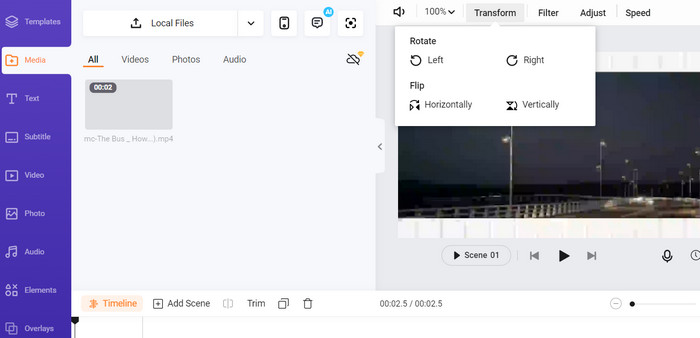
步骤 3. 视频上传完成后,点击预览界面上方菜单中的Transform(变换)按钮。使用其中的按钮将视频顺时针或逆时针旋转,直到达到理想的方向。
4.卡普温
这是另一款免费的在线工具,可以帮助你旋转视频。同样支持以 90 度为单位进行旋转,也可以翻转视频。其高级功能(例如添加文字、音乐和特效等)使其成为一款功能全面的视频编辑工具,而其友好的界面和丰富的工具、模板库,则让它非常适合初学者使用。
优点
- 多功能视频编辑。
- 在线和基于云的。
缺点
- 视频长度有限。
- 文件大小有限。
使用Kapwing在线旋转视频的步骤:
步骤 1. 访问 Kapwing 网站,注册一个免费账号,或在已有账号的情况下登录。点击Start Editing(开始编辑)按钮创建一个新项目。
步骤 2. 勾选并点击Upload(上传)按钮,上传你想要旋转的视频。
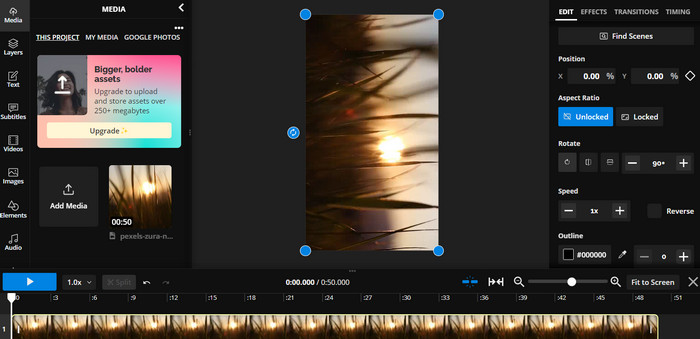
步骤 3. 接着,在时间轴中选中该媒体文件,右侧菜单中就会出现编辑选项。
步骤 4. 选择Rotate(旋转)选项,并设定你希望旋转视频的方向。输入具体的旋转角度。然后就完成了。
5.在线视频切割器
这是一款免费的在线工具,可让您向任何方向旋转视频。您可以上传视频,然后使用旋转工具调整视频的方向。
优点
- 快速高效。
- 免费使用。
缺点
- 需要互联网连接。
- 视频质量下降。
使用 Online Video Cutter 在线旋转视频的步骤:
步骤 1. 访问 Online Video Cutter 官方网站。
步骤 2. 点击Open file(打开文件)按钮,上传你想要编辑的视频。
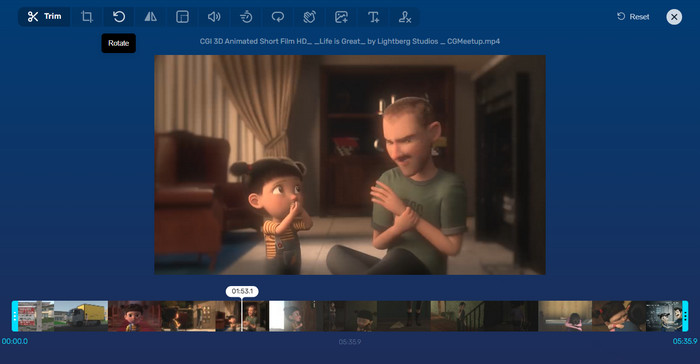
步骤 3. 视频导入后,你会被重定向至程序的编辑界面。这时,从菜单中点击Rotate(旋转)按钮。
步骤 4. 如果你对视频旋转后的效果满意,在右下角点击Save(保存)按钮。
第 2 部分。替代工具:Video Rotator Offline
FVC Video Converter Ultimate 是一款适用于 Windows 和 Mac 的桌面程序,可让用户在本地离线进行视频转换和旋转。此外,用户可以将视频顺时针或逆时针旋转 90、180 或 270 度。借助其多种视频编辑工具,你还可以进行剪辑、合并、调整视频参数等更多操作。下面来了解一下这款视频旋转工具的使用方法。
步骤 1. 获取并安装该工具
首先,通过在您的计算机上下载并安装程序来获取该程序。紧接着,立即启动它。
步骤 2. 上传要旋转的视频
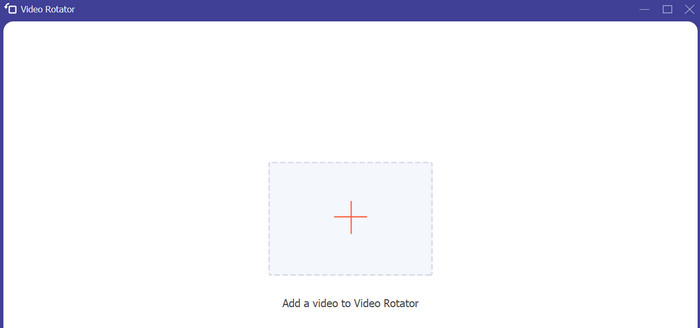
然后,转到Toolbox(工具箱)标签页,打开程序中的Video Rotator(视频旋转)功能。点击该功能后,系统会提示你上传视频。现在,点击加号(Plus)按钮插入你想要的视频。
步骤 3. 旋转视频
此时,勾选适当的旋转按钮以获得所需的视频方向。预览是实时的,因此您可以快速调整。
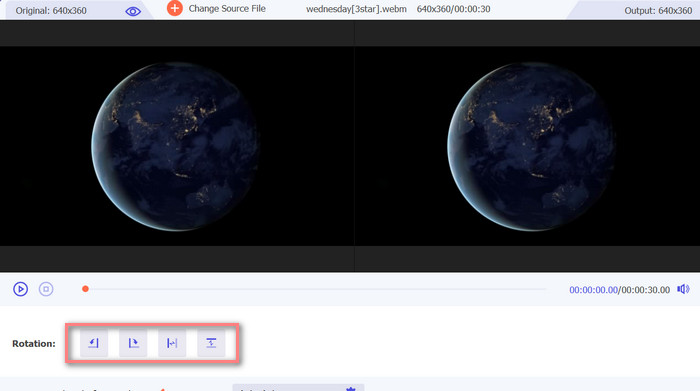
步骤 4. 获取旋转后视频的副本
最后,点击Export(导出)按钮,即可得到编辑好的视频副本。随后会弹出通知,并自动打开视频所在的文件夹。
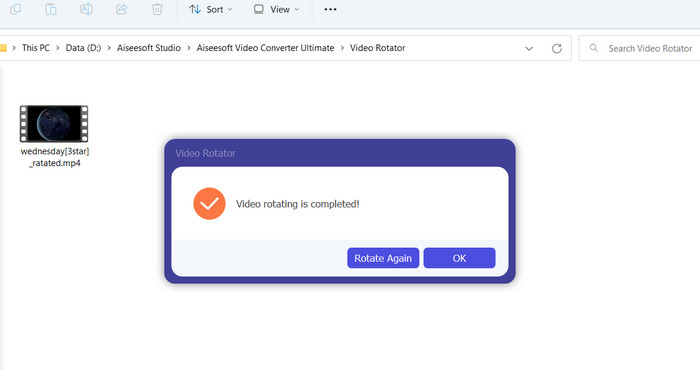
第 3 部分。有关在线视频旋转器的常见问题解答
在线视频旋转器使用安全吗?
大多数互联网视频旋转器都可以安全使用。为确保您的数据和隐私受到保护,选择知名且可靠的工具至关重要。
我可以在智能手机上旋转视频吗?
是的,许多在线视频旋转器都适合移动设备,可以在智能手机的网络浏览器上访问。
使用在线视频旋转器有任何限制吗?
是的,某些在线视频旋转器可能存在文件大小限制、编辑功能有限或视频质量下降等限制。
结论
在线视频旋转工具提供了一种无需下载或安装软件即可旋转视频的便捷、友好的方式。只要设备能联网,就可以随时随地使用。不过,这类工具在功能上可能存在一些限制,比如文件大小限制、视频画质下降等。因此,我们也提供了离线解决方案,以弥补这些不足。
-
 [4 种方法] 如何轻松加快在线视频速度
 你想加速在线视频吗?阅读这篇文章,您可以了解更多有关以不同方式加速视频的信息。
-
 关于如何方便地在线剪切视频的好方法
 剪辑视频是创建视频亮点的最佳方式。因此,这篇文章将为您提供轻松在线修剪视频的方法。阅读以了解更多信息。
-
 通过 Online GIF Maker [2023] 创建您最好的动画 GIF
 一个内容丰富的评论,关于如何使用这些简单的在线 GIF 制作工具制作 GIF,您已经在网络上遇到过或没有遇到过。
