


 视频转换大师
 屏幕录影大师
 视频修复
视频修复
 安全下载
安全下载使用高效且用户友好的转换器将 3GP 转换为 MP4
转换文件格式的需求显着增长。一个非常重要的特定转换是将 3GP 文件转换为 MP4 格式。虽然 3GP 文件在过去很流行,但它们经常会在现代设备和平台上造成兼容性问题。相比之下,MP4 格式提供通用兼容性、高质量播放以及跨各种设备和平台的更广泛支持。
为满足无缝将 3GP 转换为 MP4的需求,我们经过认真评估和甄选,为你整理出了一份功能强大的转换工具清单。这些工具能够高效、可靠地帮助你轻松将 3GP 视频转换成兼容性极高的 MP4 格式。接下来我们将一同探索这些高评价的转换工具,并了解它们如何通过保证最佳播放质量和跨多平台、多设备的兼容性来全面提升你的视频体验。

第 1 部分。 最佳 3GP 到 MP4 转换器
1. Video Converter Ultimate
Video Converter Ultimate 是一款出色的视频转换软件,可将视频转换为 3GP、MP4 以及其他音频格式。该软件具有批量转换功能,能让你一次性转换多个音频文件。此外,程序还允许用户通过调整帧率、比特率和分辨率等参数来优化输出质量。如果你想学习如何将 3GP 转换为 MP4,请阅读下文我们准备的小教程。
核心功能
◆ FVC Video Converter Ultimate 软件旨在生成卓越的输出视频和音频文件,着重于最大程度地保留转换文件的原始质量。
◆ 该应用程序的界面设计为用户友好且直观,便于新手和高级用户轻松导航。
◆ FVC Video Converter Ultimate 是一款高速高效的软件工具,方便各种文件格式的快速转换。
步骤 1. 获取 3GP 转 MP4 转换器应用程序
首先,点击下方与你设备相对应的免费下载选项,将程序下载到你的设备。接着按照屏幕提示完成软件的激活和安装。安装完成后,如果需要,你可以查看界面说明或寻求使用界面的帮助。
步骤 2. 上传 3GP 影片文件
第二步是导入你想要编辑的影片文件,方式是在主界面点击添加图标。随后,导入文件的预览画面会加载出来。如果你想一次转换多个文件,只需上传整个文件夹即可。请选择包含你所有音频文件的目录。
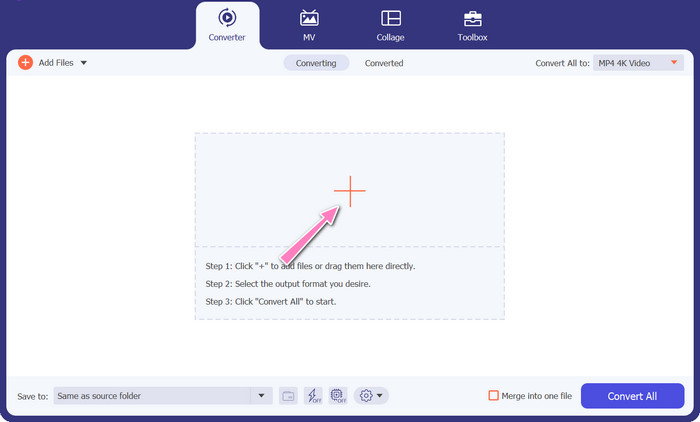
步骤 3. 选择输出格式
第三步,在程序界面顶部点击全部转换为按钮,为最终输出文件选择新的格式。在视频输出下拉菜单中选择MP4。你可以通过修改采样率和比特率来控制输出文件的质量。
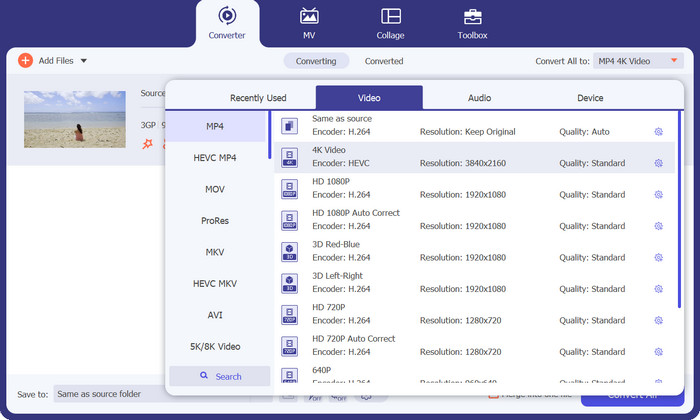
步骤 4. 开始转换过程
第四步,点击下方的全部转换按钮开始转换。转换完成后,输出文件夹会自动打开,方便你检查已转换好的文件。
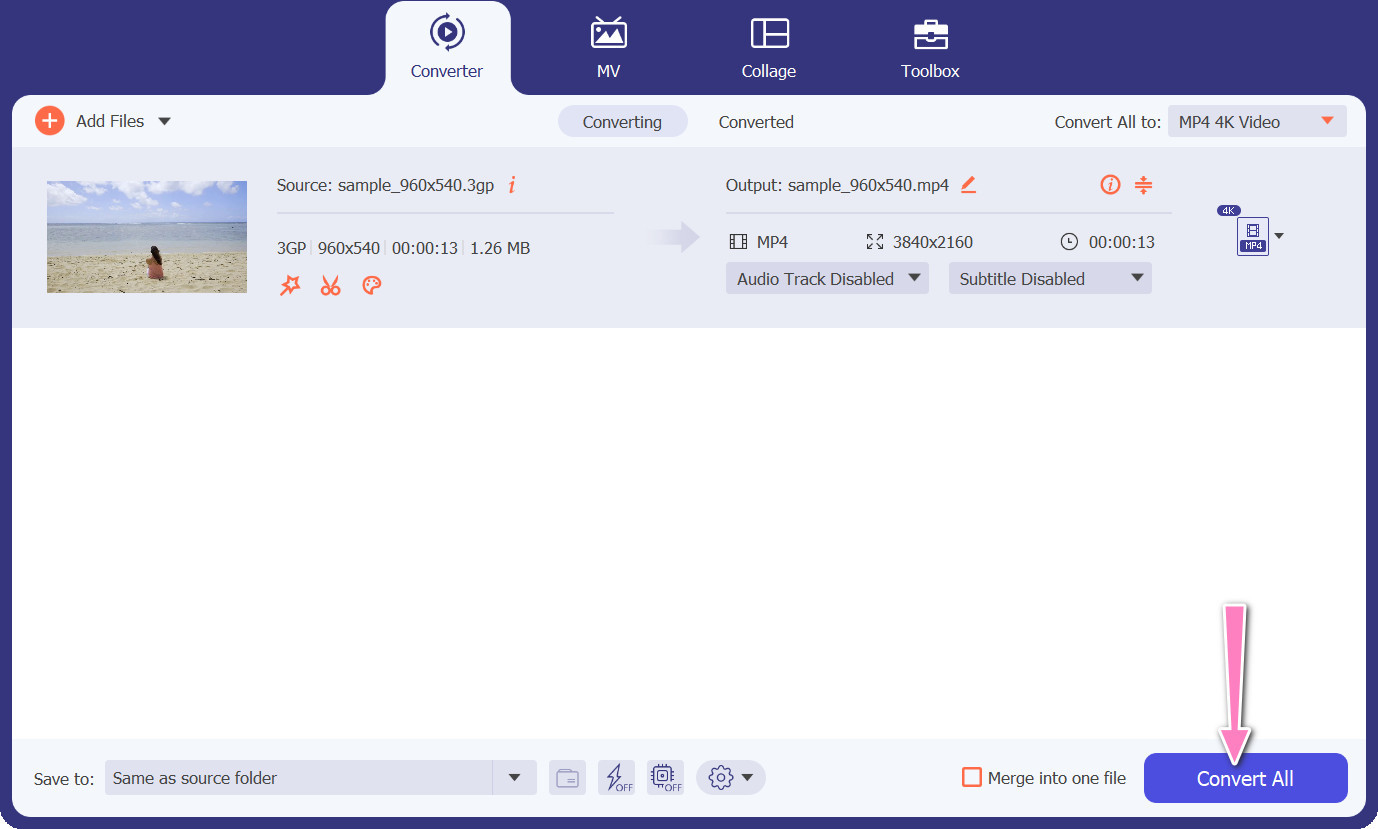
2. 免费在线 MP4 转换器
使用Free MP4 Converter Online(免费在线 MP4 转换器)是无需安装桌面程序的一种可行替代方案,为你提供了便捷的解决方式。这个在线 3GP 转 MP4 转换器运行流畅高效,并在转换过程中确保个人数据的安全与隐私。此外,其批量转换功能的使用方式与桌面程序相似,同样支持多文件处理。
核心功能
◆ 免费的MP4 Converter Online 允许您根据自己的喜好自定义输出设置。您可以调整视频编解码器、分辨率、比特率和帧速率等参数,以获得所需的质量和文件大小。
◆ Free MP4 Converter Online 支持批量转换,使您可以同时上传多个3GP 文件并将其转换为MP4。这在处理多个文件时节省了时间和精力。
◆ Free MP4 Converter Online 重视用户隐私并采取措施保护您上传的文件。他们通常会提供在转换后删除文件或在有限时间内安全存储文件的选项。
步骤 1. 首先,通过点击给出的链接进入 Free MP4 Converter Online 的官方网站。在主界面找到添加文件进行转换选项,然后上传你的音频文件。

步骤 2. 执行后,原始文件会显示在界面上。从同一面板向下展开格式列表,选择你偏好的输出格式。
步骤 3. 接着点击转换按钮,将 3GP 转换为 MP4。若要转换更多文件,需要从头重复以上步骤。

3.任何视频转换器
广泛使用的桌面程序 Any Video Converter 有一个免费的基于 Web 的对应程序。可以将 3GP 转换为 MP4,并且它具有大量复杂的设置和批处理。视频编辑和 DVD 刻录只是软件版本中的两个附加功能。
核心功能
◆ Any Video Converter 可让您自定义视频分辨率、比特率、帧率和音频质量。它根据您的规格优化输出视频。
◆ Any Video Converter 可让您对视频进行剪切、裁剪、合并和添加效果。字幕和水印使视频个性化。
◆ Any Video Converter 支持导入和嵌入字幕到您的视频中。您可以添加外部字幕文件或手动输入字幕,使您的视频更易于访问或使用多语言。
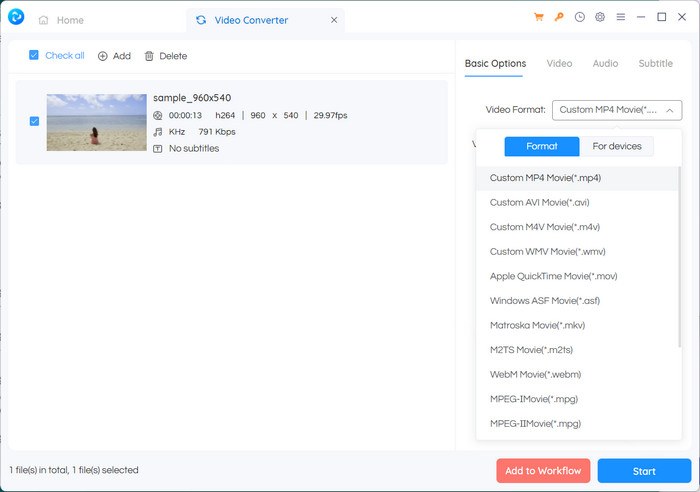
步骤 1. 首先安装 Any Video Converter。前往其官网下载安装包,并根据屏幕提示在电脑上完成安装。安装完成后,启动 Any Video Converter。
步骤 2. 在软件中点击添加视频按钮。浏览并选择你想要转换为 MP4 的 3GP 文件,然后点击“打开”,将所选文件添加到转换队列中。
步骤 3. 在输出配置(Profile)部分选择MP4作为目标输出格式。根据你的需求和偏好,你可能会看到多种不同的 MP4 选项。请选择最符合你要求的那一种。
步骤 4. 勾选并点击开始按钮,启动转换过程。
延伸阅读:
如何通过不同方法将 3GP 转换为 MOV(2023 指南)
第 2 部分。 关于 3GP 到 MP4 转换器的常见问题解答
3GP 和 MP4 有什么区别?
MP4 比 3GP 支持更多的设备和平台。编解码器:MP4 支持更多的音频和视频编解码器,以获得更高的编码灵活性和质量。特点:3GP 不支持字幕、章节或多音轨,而 MP4 支持。由于采用更高效的压缩算法,MP4 文件比 3GP 文件小,但具有同等或更高的质量。
使用 MP4 比 3GP 进行在线流媒体有什么特别的优势吗?
MP4 更好的视频质量、先进的压缩技术和更广泛的兼容性使其成为在线流媒体平台的首选,为用户提供更好的观看体验。
如果需要,我可以将 MP4 视频转换为 3GP 格式吗?
是的,如果需要,可以使用视频转换器将 MP4 视频转换为 3GP 格式,尽管这可能会导致质量下降和多媒体功能受限。
结论
虽然 3GP 曾经很流行,尤其是在早期移动设备上,但它对高级功能的支持较为有限,与现代平台的兼容性也不算理想。相比之下,MP4 支持更广泛的视频编码格式、音频编码格式、字幕,以及章节、菜单、多音轨等高级功能。好在你有很多选择,可以根据自身需求挑选最佳 3GP 转 MP4 转换器。总体来说,如果可以在 3GP 和 MP4 之间进行选择,建议优先选择 MP4,因为它在画质、兼容性以及功能丰富度等方面都更具优势。
-
 如何通过批处理将3GP视频压缩到较小的尺寸
 要在智能手机上备份3GP视频,本文提供了两种最常用的将批处理过程中的3GP文件压缩到很小尺寸的方法。
-
 将 3GP 无损转换为 MKV 的值得注意的解决方案
 请参阅有关如何在不损失质量的情况下将 3GP 转换为 MKV 的分步教程。如果您想转换文件,请准备好迎接这些令人目瞪口呆的方法。
-
 您应该知道的3种最佳的计算机和移动免费3GP免费播放器
 如果您想轻松地播放3GP电影而无需安装或转换视频编解码器,可以在本文中了解有关Windows,Mac,Android和iPhone上3种最佳3GP播放器的信息。
