


 视频转换大师
 屏幕录影大师
 视频修复
视频修复
 安全下载
安全下载DVR 到 MP4:轻松转换,让您的媒体生活变得轻而易举
通过最佳的DVR 转 MP4转换方案,走进一个便捷又自由的全新世界。告别复杂操作,迎接 DVR 录制内容向多功能 MP4 格式的无缝转换。轻松获取、无忧访问,让你的 DVR 内容开启无限可能。从现在起就开始转换为 MP4,让你的媒体收藏真正焕发潜力,笑着享受这一切。无论你是想分享珍贵瞬间,还是随时随地欣赏喜爱节目,我们人性化的操作方式都能让这一切变得轻而易举。

第 1 部分. 将 DVR 转换为 MP4 的最佳方法
FVC Video Converter Ultimate 是一款多功能且易于上手的视频转换软件,可帮助你轻松完成视频格式转换。它具备高速转换、批量转换、可自定义输出参数,以及从视频中提取音频等功能。想更深入了解这款工具,可以先来看看它的核心特色。
核心功能
◆ 编辑工具:该软件提供基本的编辑工具,允许您在转换前修剪、裁剪、添加水印或应用视频效果来增强视频。
◆ 高质量输出:保留视频的原始质量或选择多种编码选项,以保证转换内容的最佳输出质量。
◆ 多语言支持:软件支持多种语言,适合全球用户使用。
步骤 1. 获取合适的安装程序
首先,您必须获得正确的安装程序。以下是适用于 Windows 和 Mac 计算机的安装程序。获取该工具后,将其安装在您的计算机上。然后,在您的计算机上启动它。
步骤 2. 导入 DVR 文件
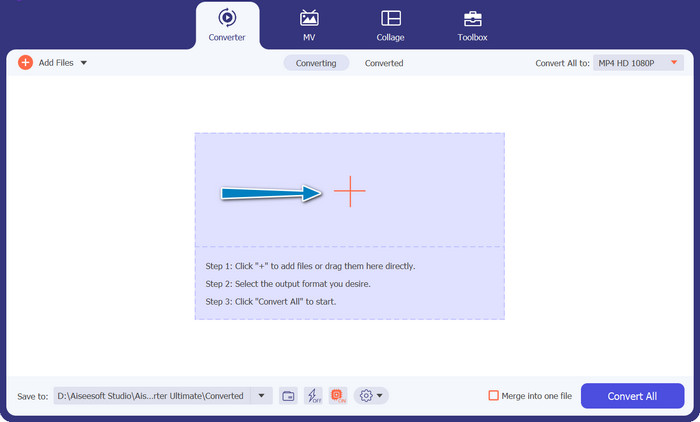
现在,点击主界面中的加号按钮,从电脑文件夹中选择目标 DVR 文件。随后,你就能在界面中看到它的缩略图。
步骤 3. 选择输出格式
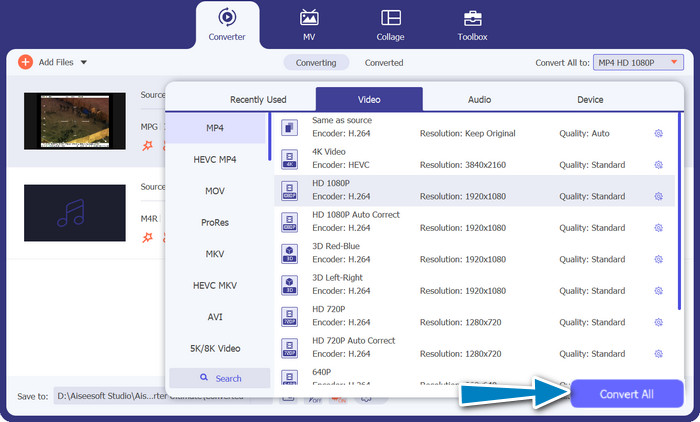
接着,展开下拉列表菜单,查看所有可用格式。进入视频标签页,找到 MP4 格式。然后,你可以根据需求选择本次视频转换的输出质量。
步骤 4. 开始转换过程
在完成文件上传并选择输出格式后,点击程序界面底部的全部转换按钮,以开始转换过程。
第 2 部分:免费在线将 DVR 转换为 MP4 的最佳方法
你听说过Free MP4 Video Converter Online吗?这是一个能帮你将视频转换成主流 MP4 格式的好工具。这样一来,你就能确保视频可以在任意设备或平台上播放。而且最棒的是,它的操作非常简单!按照下面的步骤来使用这个在线 DVR 转 MP4 转换器,同时了解更多实用功能。
核心功能
◆ 免费:FVC Free MP4 Converter Online 免费提供,使其成为将视频转换为 MP4 格式的经济选择。
◆ 无限制使用:使用FVC Free MP4 Converter Online 可以转换的视频数量没有限制,让您可以根据需要转换任意数量的视频,没有任何限制。
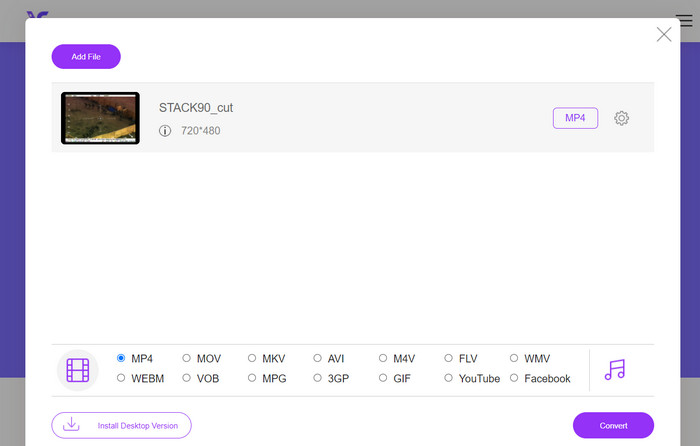
步骤 1. 首先,通过点击上文工具介绍中提供的链接访问该程序的网站。然后,在首页点击添加文件进行转换按钮,上传 DVR 文件。
步骤 2. 接着,从电脑中选择你想要转换的文件。上传完成后,工具会自动将输出格式设定为MP4。
步骤 3. 最后,点击转换按钮以启动转换过程,然后耐心等待转换完成。
第 3 部分:使用另一种方式将 DVR 转换为 MP4
FFmpeg 是一个功能强大的命令行工具,可以将 DVR 转换为 MP4 并执行其他多媒体任务。它需要一些技术理解才能使用,但它可以通过多种方式进行定制,并且通常用于处理多媒体。
核心功能
◆ 命令行界面:FFmpeg 通过命令行命令进行操作,使高级用户可以灵活地执行复杂的转换操作。
◆ 高级处理:它提供视频过滤、缩放、裁剪和音频处理等高级功能,使用户能够微调其转换。
步骤 1. 前往 FFmpeg 官方网站(https://ffmpeg.org/),根据你的操作系统下载并安装 FFmpeg。
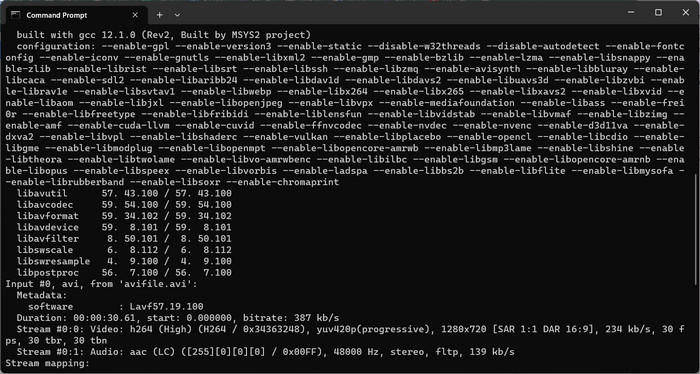
步骤 2. 然后,在电脑上打开命令提示符或终端窗口。
步骤 3. 之后,进入 FFmpeg 的安装目录,或在命令中直接填写 FFmpeg 可执行文件的完整路径。
步骤 4. 使用 FFmpeg 的命令行语法来指定输入 DVR 文件和期望的输出文件格式(MP4)。例如:ffmpeg -i input.dvr output.mp4。
步骤 5. 最后,按下回车键执行命令。FFmpeg 会开始转换过程,并在命令提示符窗口中显示进度。
延伸阅读:
终极指南:免费将 DV 转换为 WMV 的多种方法【在线与离线】
第 4 部分. 3 种方式的比较
为了帮助您在 FVC Video Converter Ultimate、Free MP4 Video Converter Online 和 FFmpeg 之间做出选择作为您的 DVR 到 MP4 转换器,我们编制了下表。
| 视频转换大师 | 免费在线 MP4 视频转换器 | FFmpeg | |
| 格式支持 | 多种格式 | 格式有限 | 多种格式 |
| 定制化 | 高级输出设置 | 基本输出设置 | 广泛的定制 |
| 用户界面 | 桌面软件 | 基于网络的界面 | 命令行工具 |
| 表现 | 高效快速 | 取决于互联网速度 | 取决于系统规格 |
| 隐私 | 本地文件转换 | 在线文件转换 | 本地文件转换 |
第 5 部分. 有关 DVR 到 MP4 转换的常见问题解答
如何打开 .DVR 文件?
Windows Media Center 可以捕获和播放以 DVR-MS 格式保存在个人计算机上的 DVR 文件。
VLC可以播放DVR文件吗?
VLC 可能能够播放 DVR 文件,但前提是它内置了适当的音频和视频解码器。DVR 文件可以分别播放 MPEG-2 和 AAC 格式的音频和视频。 VLC 需要 MPEG-2 视频解码器和 AAC 音频解码器才能有效播放 DVR 文件。
我可以将 DVR 文件转换为 MP4 以外的其他视频格式吗?
是的,根据您使用的软件,您通常可以将 DVR 文件转换为各种其他视频格式,包括 AVI、MKV、MOV 或 WMV。这种灵活性使您可以选择最适合您的播放或共享需求的格式。
转换过程中是否存在数据丢失或质量下降的风险?
当使用信誉良好且可靠的软件时,数据丢失或质量下降的风险很小。但是,为了安全起见,始终建议在执行任何转换之前备份原始 DVR 文件。
FFmpeg 可以将 DVR 文件转换为 MP4 以外的格式吗?
是的,FFmpeg是一个功能强大的命令行工具,支持各种视频和音频格式。使用适当的命令,您可以将 DVR 文件转换为 AVI、MKV 或 MOV 等格式。
结论
只要选择合适的工具,你就能在保持画质的前提下,高效地将 DVR 文件转换为 MP4。无论你更偏爱桌面软件还是在线转换器,这些方案都能为 DVR 文件转换提供足够的灵活性,并全面提升你的多媒体体验。
-
 如何在Windows / Mac上压缩DV文件而不损失质量
 当您想共享使用Sony摄像机拍摄的DV视频时,可以了解更多有关将DV压缩为电子邮件或SNS的方式,而又不会免费失去质量。
-
 在桌面和在线免费将 DV 文件转换为 MOV 的 2 大方法
 在 Mac 上将 DV 文件转换为 MOV 时遇到问题?如果那是您的问题,那么如果我们阅读本文,我们可以一起解决它。
-
 如何将 DV 转换为 MP4 文件格式 [问题已解决]
 有兴趣使用离线和在线转换器将 DV 转换为 MP4 吗?那么你就走在正确的道路上。我们将为您提供您想要的最佳解决方案。
