


 视频转换大师
 屏幕录影大师
 视频修复
视频修复
 安全下载
安全下载MP3 到 WAV 转换器:描述、主要功能、优点和缺点以及全部
在音乐和音频文件的数字时代,不同格式之间转换的需求变得越来越普遍。经常出现的一种转换是从 MP3 到 WAV 格式。 MP3 文件因其压缩特性而被广泛使用,而 WAV 文件则提供更高的音频质量并受到专业人士的青睐。
为缩小这一差距,MP3 转 WAV 转换器应运而生,成为希望保留或提升音频保真度用户的必备工具。无论你是音乐人、播客主,还是单纯热爱聆听的发烧友,了解可用于将 MP3 转换为 WAV 的各种方案都至关重要。本文将分别介绍适用于 Windows、Mac、在线使用以及移动设备的多种转换器。准备好解锁音频文件的潜能,一起深入探索MP3 转 WAV 转换器的世界吧。

第 1 部分:MP3 到 WAV 转换器的比较
在下表中,我们比较了各种 MP3 到 WAV 转换器的主要功能,同时考虑了平台、转换速度、批量转换、用户界面、自定义选项和价格。
| 视频转换大师 | 免费在线音频转换 | 文件转换器 | |
| 平台 | Windows 和 Mac | 线上 | 安卓和iOS |
| 转换速度 | 快速 | 取决于互联网连接和文件大小 | 快速 |
| 批量转换 | 是 | 是 | 没有 |
| 定制选项 | 各种输出设置、视频和音频设置 | 有限的输出设置 | 可定制的输出设置 |
| 用户界面 | 用户友好、直观 | 简单且易于导航 | 用户友好、直观 |
第 2 部分:适用于 Windows 和 Mac 的 MP3 到 WAV 转换器
一款在 Windows 和 Mac 上都颇受欢迎的 MP3 转 WAV 转换器是 Video Converter Ultimate。这款多功能软件提供了一整套完善的功能,旨在简化转换流程并提升你的音频体验。下面将详细介绍它的核心功能、优缺点,以及使用 Video Converter Ultimate 将 MP3 转换为 WAV 的简单步骤。
核心功能
◆ 格式多功能性:除了MP3 和WAV 之外,Video Converter Ultimate 还支持多种音频和视频格式,让您处理多样化的多媒体需求。
◆ 高品质转换:Video Converter Ultimate 确保从 MP3 到 WAV 的无缝无损转换,保留原始音频质量。
◆ 批量转换:通过同时将多个MP3 文件转换为WAV 来节省时间,提高效率。
◆ 附加功能:除了转换之外,该软件还提供编辑工具来修剪或增强音频文件,让您更好地控制内容。
优点
- 初学者和高级用户都可以使用。
- 该软件支持广泛的音频和视频格式。
- 转换后的 WAV 文件保持其原始音频保真度。
缺点
- 应用程序试用版可能具有有限的功能。
步骤 1. 下载最好的 MP3 转 WAV 转换器
首先,点击下方与你操作系统对应的免费下载图标。完成后,双击下载的文件,开始安装流程。
步骤 2. 上传 MP3 音频文件
当程序加载完成后,点击程序界面中央的加号按钮。然后在电脑目录中找到并选择你想要转换为 WAV 的 MP3 文件。你应当能在主界面上看到已上传音频文件的缩略图。
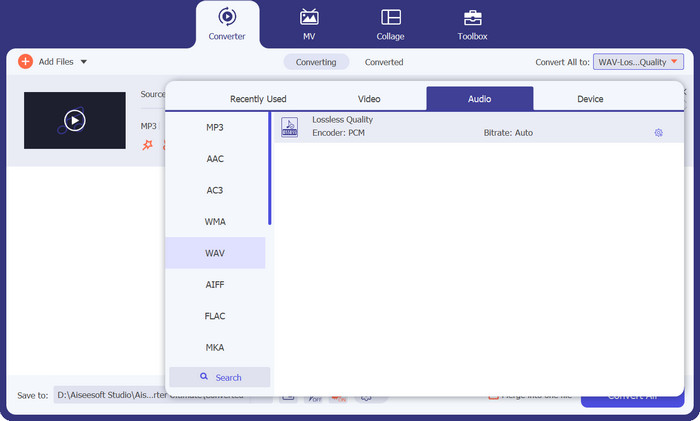
步骤 3. 选择 WAV 作为输出格式
文件加载完成后,前往输出选项卡,再进入音频面板并选择 WAV 格式。你也可以通过调整采样率来修改输出质量。这样就能根据自己的听觉偏好获得理想的音质。
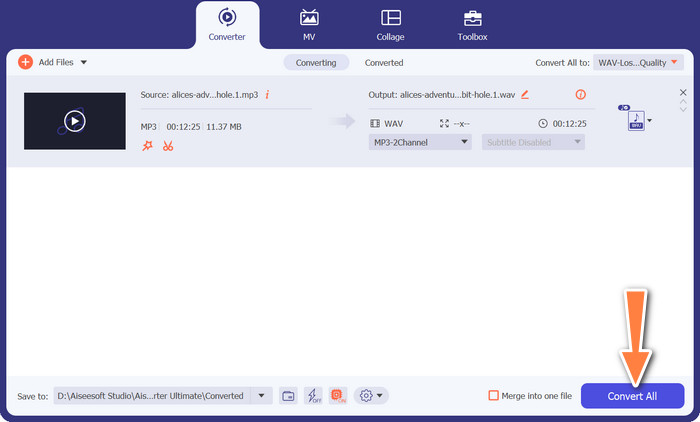
步骤 4. 开始文件转换
最后,当你确定好所有输出参数后,点击右侧的全部转换按钮。根据音频文件的大小,转换过程可能需要一些时间。转换完成后,你可以点击生成的文件进行试听。
第 3 部分. MP3 到 WAV 在线转换器
对于希望在线方便地将 MP3 转换为 WAV 的用户来说,Free Audio Converter Online 是一款可靠的工具,可以在无需安装软件的情况下完成 MP3 转 WAV 的转换。这一基于网页的工具操作简单,免去了额外下载的麻烦。下面将介绍 Free Audio Converter Online 的主要功能、优缺点,以及在线将 MP3 转换为 WAV 的简易步骤。
核心功能
◆ 格式支持:除了在线MP3 到WAV 转换器之外,Free Audio Converter Online 还支持各种音频格式,为您的转换需求提供灵活性。
◆ 跨平台兼容性:该工具可在多个平台上无缝运行,包括Windows、Mac 和Linux。
◆ 在线便捷:免费在线音频转换器直接在您的网络浏览器中运行,无需安装软件。
◆ 用户友好的界面:该工具是一款免费的 MP3 到 WA 转换器,提供简单直观的界面,适合所有用户使用。
优点
- 无需安装软件。
- 平台兼容性。
- 友好的用户界面。
缺点
- 互联网连接要求。
- 有限的批量转换。
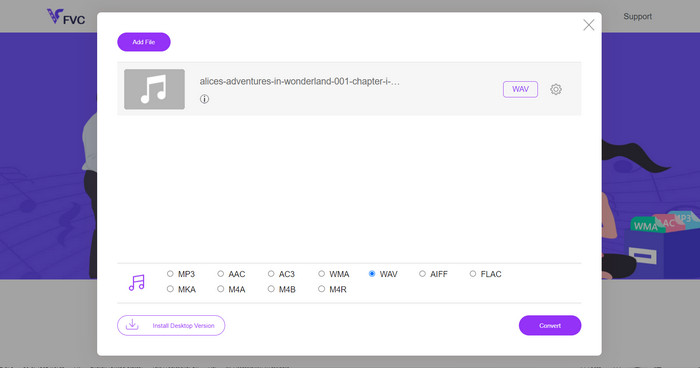
步骤 1. 在浏览器中访问 Free Audio Converter Online 网站。接着点击添加文件到转换按钮,选择你想转换的 MP3 文件。随后,将弹出电脑中的文件夹窗口,供你选择目标音频文件。
步骤 2. WAV 为推荐的输出格式。因此,请在音频输出列表菜单中选择 WAV。输出列表一目了然,你会很快看到 WAV 格式。如果有需要,可以进一步调整比特率或采样率等选项。
步骤 3. 点击转换按钮开始转换过程。所有已上传的音频文件都会被转换为 WAV。转换完成后,你就可以将转换好的 WAV 文件保存到电脑上。
第 4 部分:适用于 Android 和 iOS 设备的 MP3 到 WAV 转换器应用程序
Ice Cold Apps 出品的文件转换器是一款专为 Android 和 iOS 平台设计的多功能移动应用程序,为用户提供了一种便捷的方式来转换音频文件(包括 MP3 到 WAV)。凭借用户友好的界面和一系列支持的文件格式,这款将 MP3 转换为 WAV 的应用程序为移动文件转换需求提供了全面的解决方案。
优点
- 确保与各种音频文件的兼容性。
- 一次转换多个文件。
- 直观的将 MP3 转换为 WAV 的免费软件界面。
缺点
- 应用内购买高级功能。
- 免费版本可能包含广告。
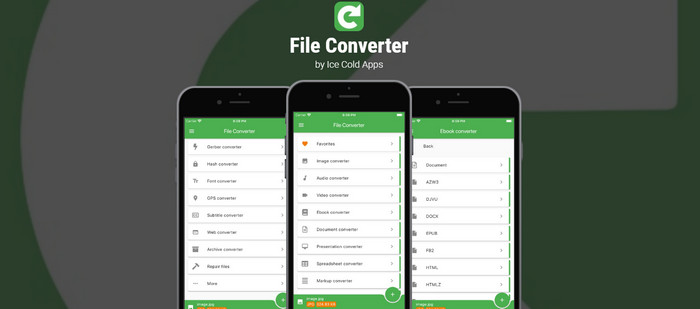
步骤 1. 在你的移动设备上,从 Google Play 商店(Android)或 App Store(iOS)安装 File Converter 应用。然后启动应用,进入主界面。
步骤 2. 在应用主界面中找到并点击加号图标。应用会显示文件浏览器或文件选择界面,使用它来定位并选择你想转换为 WAV 的 MP3 文件。
步骤 3. 选定 MP3 文件后,应用会显示多种输出格式选项。请选择WAV作为目标输出格式。
步骤 4. 可选地,你可以根据个人偏好,自定义输出设置,例如比特率、采样率以及音频声道。
步骤 5. 在选择好输出格式并调整完所需设置后,点击开始转换按钮以启动转换过程。应用将开始执行转换,并通过进度指示器向你显示当前状态。
延伸阅读:
WAV 播放器 – 适用于 Android、iPhone、PC 和 Mac 的 5 大 WAV 播放器应用
第 5 部分:有关 MP3 到 WAV 转换器的常见问题解答
是否有任何将 MP3 转换为 WAV 以获得最佳音频质量的推荐设置或最佳实践?
通常建议选择转换器中可用的最高质量设置,以在转换过程中保持最佳的音频质量。
有损和无损音频压缩有什么区别?
有损压缩(如 MP3)会牺牲一些音频质量来实现较小的文件大小,而无损压缩(如 WAV)会保留原始音频质量,但会导致文件大小较大。
MP3 到 WAV 转换器会影响音频质量吗?
一般来说,MP3 到 WAV 转换器不会显着影响音频质量。但是,输出质量可能取决于特定转换器及其设置。最好使用保留质量的应用程序,例如 Video Converter Ultimate。
将 MP3 转换为 WAV 需要多长时间?
转换时间取决于文件大小、计算机或设备性能以及所使用的特定转换器等因素。较小的文件通常比较大的文件转换得更快。
使用 MP3 到 WAV 转换器可以转换的文件数量有限制吗?
转换器限制可能有所不同。某些转换器可能没有限制,而其他转换器可能会对免费版本中的文件数量或转换持续时间施加限制。
结论
MP3 转 WAV 转换器在音频转换过程中发挥着关键作用,它们让用户可以将广泛使用的 MP3 格式转换为未压缩的 WAV 格式。无论你是需要高品质音频以便后期编辑的专业人士,还是想要尽可能保留音频保真度的音乐爱好者,这些转换器都提供了多种功能和选项,以满足你的具体需求。
从提供广泛功能和可自定义设置的 Video Converter Ultimate 等软件解决方案,到提供便利性和简单性的 Free Audio Converter Online 等在线工具,以及支持移动转换的 File Converter 等专用移动应用程序,不同平台上提供了多种选项。
-
 FLAC 与 WAV:哪种音频格式更适合您
 详细了解 FLAC 与 WAV 质量的深入比较。我们提供了它们的优缺点以及在文件之间进行转换的有效方法。
-
 将 WMA 转换为 WAV 以获得完美音质的指南
 探索将 WMA 转换为 WAV 的轻松方法,体验卓越的音质、增强的清晰度和身临其境的聆听乐趣。
-
 5 个 MP3 切割器,可轻松切割任何音频 [2023 年更新]
 您需要 MP3 切割器来修剪音频吗?在这种情况下,请阅读本文,因为我们提供了您可以依赖的工具,这些工具可以轻松剪切音频。
