


 视频转换大师
 屏幕录影大师
 视频修复
视频修复
 安全下载
安全下载MP4 到 MPG 转换:使用最佳转换器轻松切换视频格式
有没有遇到过这种窘境:你拍得超棒的 MP4 视频,在某些设备上就是播放不了?太能理解你的心情!不过别担心,我们有一个相当实用的解决方案——把 MP4 转成 MPG。没错,这几乎是让你的视频在各种设备上“通吃”的万能钥匙。想象一下这种场景:家庭聚会时,你想在姑妈家的老旧电视上给大家展示你的旅行冒险。但尴尬的是,那台电视只支持 MPG 格式,你只好一脸失望地作罢。这时候,MP4 转 MPG 的魔法就派上用场了!
现在,这是最好的部分。我们将引导您完成一些一流的程序,它们可以像魅力一样完成这项工作。

第 1 部分:MPG 与 MP4
好吧,我们来谈谈视频格式——MP4 和 MPG!它们都有各自的优点,但有时您可能需要进行一些格式切换。这里有一个表格供您细读:
| MP4 | 手脉 | |
| 视频质量 | 高效压缩的高质量视频 | 视频质量良好,但文件较大 |
| 兼容性 | 受到现代设备和应用程序的广泛支持 | 与旧设备高度兼容 |
| 文件大小 | 较小的文件大小,方便在线共享 | 文件较大,可能需要更多存储空间 |
| 网络流媒体 | 非常适合网络流媒体和共享 | 对在线流媒体的有限支持 |
| 设备支持 | 可能不适用于某些较旧的设备 | 适用于大多数设备,包括旧设备 |
| 编辑中 | 允许以最小的质量损失进行编辑 | 编辑可能会导致一些质量损失 |
| 用法 | 在线内容和社交媒体的理想选择 | 适用于 DVD、传统设备和电视播放 |
第 2 部分. 将 MP4 转换为高质量 MPG
我们给你准备了一款真正的'宝藏工具'——终极 MP4 转 MPEG 转换器:Video Converter Ultimate!如果你已经受够了 MP4 视频在某些设备上总是播放失败的烦恼,这款工具简直就是你的救星。它就像一个转换小魔术师,可以轻松把 MP4 文件转成 MPG 格式,保证你的视频在新旧设备上都能顺畅播放。
这个小强者不仅仅是一匹只会一招的小马。除了 MP4 到 MPG 的魔力之外,它还拥有一系列其他技巧。需要在不同的视频格式之间进行转换?没问题。想要从视频中提取音频?小菜一碟。嘿,它甚至可以让您进行一些基本的视频编辑,以实现个人风格。最好的部分?它的设计考虑到了简单性。没有令人头痛的技术或复杂的术语。任何人都可以处理的简单而令人惊叹的效果。
现在,以下是发挥视频魔力的简单步骤。
步骤 1. 下载并安装
前往官网下载页面或者你常用的应用商店获取 Video Converter Ultimate。为了方便你,我们已经在下方放好了下载链接。只需点击免费下载安装按钮。下载完成后,根据提示完成简单的安装流程——你懂的,下一步下一步就行。很快,这款工具就会安稳地“待命”在你的设备上。
步骤 2. 添加你的 MP4 文件
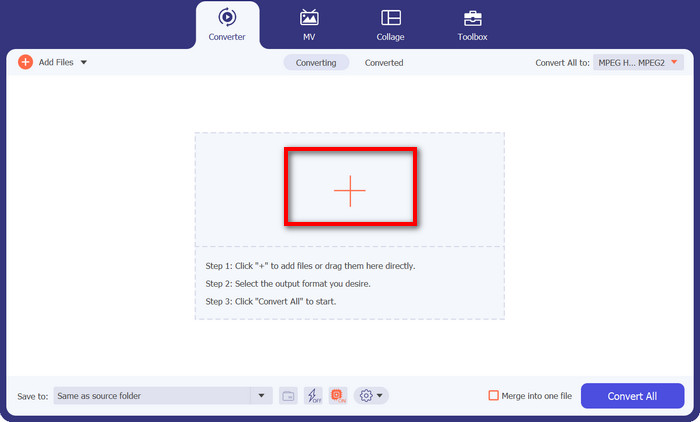
启动程序,你会看到一个简洁、易上手的界面,没有那些让人头大的专业术语!然后,点击那个加号图标按钮。你可以选择导入一个或多个 MP4 文件——随你喜欢。
步骤 3. 选择 MPG 作为输出格式
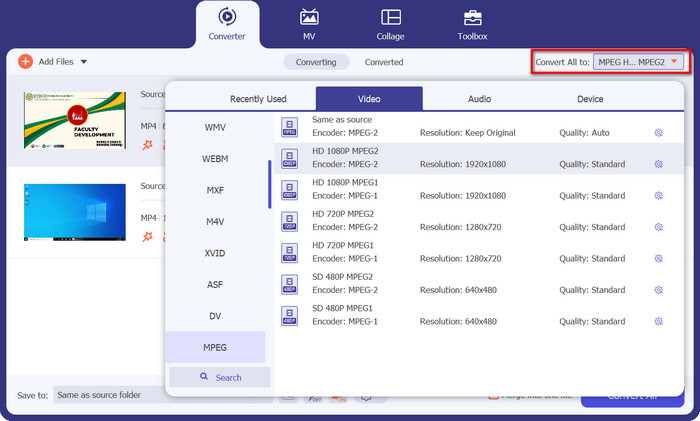
现在是选择输出格式的时间了。前往全部转换为(Convert All)一栏,在下拉列表中找到MPEG。你会看到 MPG 选项,就它了——这是你通往兼容性“自由”的魔法门票。
步骤 4:点击转换,就搞定了!
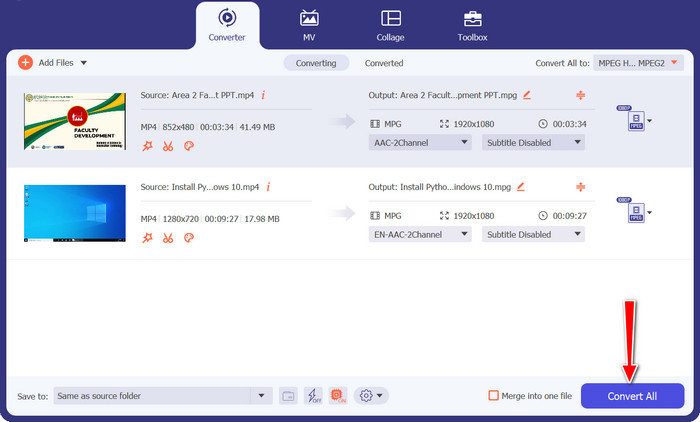
准备好见证奇迹了吗?很好!只需点击那个又大又醒目的全部转换(Convert All)按钮,看着 Video Converter Ultimate 大显身手就行。你只管放松一下,很快,你的 MP4 视频就会被成功转换成 MPG 格式。
第 3 部分。免费在线将 MP4 转换为 MPG
现在你可以随时随地体验流畅的视频转换,无需下载安装额外软件,也不用面对复杂的设置界面。这个强大的在线转换器以简单易用为核心设计理念,让你轻轻松松就能把 MP4 视频转换为 MPG 以及其他格式。无论你使用的是 Windows 电脑、Mac,还是手机设备,Free MP4 Converter Online 都可以通过任意浏览器访问。随时随地在线将 MP4 转为 MPG。
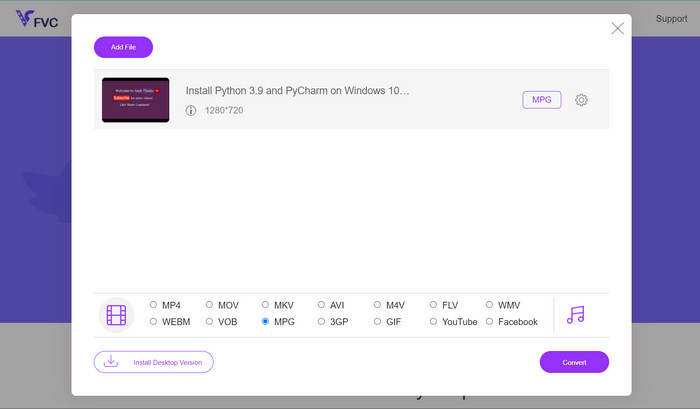
步骤 1. 首先,用你常用的浏览器打开 Free MP4 Converter Online 的官网。进入页面后,你会看到一个很醒目的添加文件进行转换(Add Files to Convert)按钮。
步骤 2. 选好你的 MP4 视频后,就可以选择目标输出格式了。在格式列表中找到MPG,然后愉快地点击一下。
步骤 3. 准备好见证最终的“点睛之笔”了吗?直接点击转换(Convert)按钮,把剩下的交给在线转换器。很快,你的 MP4 视频就会被转换成 MPG 格式。
第 4 部分. 使用手刹将 MP4 转换为 MPG
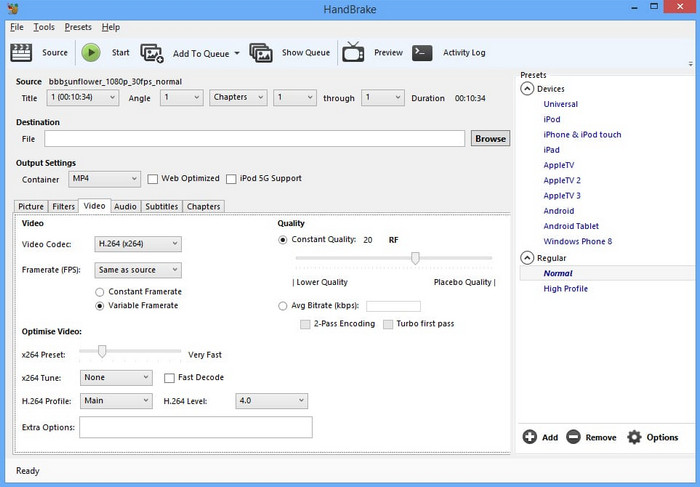
担心兼容性?别这样! Handbrake 支持多种输出格式,使其成为满足您所有视频需求的多功能伴侣。使用免费软件将 MP4 转换为 MPG,甚至反之亦然。该转换器可以灵活地处理这一切。
步骤 1. 启动 Handbrake,你会看到一个简单明了的界面。点击Open Source(打开源文件)按钮,从电脑中选择你要转换的 MP4 视频。
步骤 2. 在Summary(概要)选项卡下的Format(格式)中找到MPG。如果你想调整一些参数设置,也可以在这里一并完成。
步骤 3. 最后,点击Start Encode(开始编码)按钮,Handbrake 就会开始发挥它的魔力!很快,你的 MP4 视频就会被转换成 MPG 格式。
第 5 部分. 在 VLC 中将 MP4 转换为 MPG
无需成为这里的技术大师。 VLC 拥有简单、直接的界面,不会让您摸不着头脑。它的设计考虑到了用户友好性,因此您可以毫无麻烦地直接进行视频转换。我们很快就为您提供了快速简单的指南,帮助您免费使用此程序将 MP4 转换为 MPG。
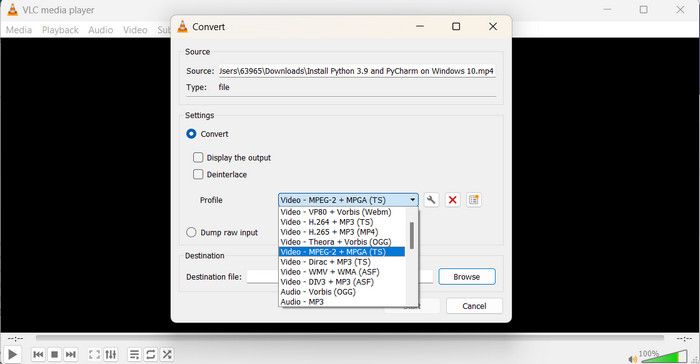
步骤 1. 安装好 VLC 之后,启动播放器。然后点击顶部菜单中的媒体(Media),选择转换/保存(Convert/Save)。在弹出的打开媒体(Open Media)窗口中,点击添加(Add)按钮,选择你想要转换的 MP4 视频。
步骤 2. 在转换(Convert)窗口中,点击配置文件(Profile)下拉菜单,根据需要选择Video - MPEG-1 作为输出格式。最后,选择转换后视频的保存路径,然后点击开始(Start)。
延伸阅读:
7 款无敌好用的 MP4 转 MOV 转换器推荐(PC/在线/手机)
FLV 转 MPG——如何在 Mac、PC 上及在线免费将 FLV 转换为 MPG
第 6 部分. MP4 转 MPG 的常见问题解答
MPG 格式有什么用?
MPG (MPEG) 格式通常用于 DVD 播放器和电视等旧设备上的视频播放。
我可以在不损失质量的情况下转换视频吗?
一些视频转换器提供无损转换选项,但大多数转换都会造成一定的质量损失。
在线视频转换器使用安全吗?
大多数信誉良好的在线视频转换器都可以安全使用,但使用受信任的网站并在上传文件时务必小心谨慎。
容器格式和编解码器有什么区别?
容器格式(例如,MP4)保存视频、音频和其他数据,而编解码器(例如,H.264)压缩和解压缩视频和音频数据。
我可以将视频转换为 4K 分辨率吗?
某些视频转换器支持将视频转换为 4K 分辨率,但输出质量可能因源视频而异。
结论
好啦,各位,就先说到这里!我们已经了解了视频转换的方方面面,以及它是如何帮助我们让视频在各种设备上都乖乖播放的。从MP4 转 MPG,到探索多种格式和工具,这一整套流程都已经给你铺好路了。
-
 适用于 Windows/Mac/Android/iPhone 的 4 款最佳 MPG/MPEG 播放器 [2023]
 如果您想流畅地播放自己喜欢的MPG或MPEG文件,则可以从本文中了解有关用于计算机和手机的排名前4位的MPG / MPEG播放器的更多信息。
-
 AVI VS MP4 – AVI和MP4格式之间的异同
 哪种视频格式更好,AVI或MP4?如果要获得详细的比较,可以查看此AVI VS MP4文章。您可以了解AVI和MP4在许多方面的异同。
-
 如何轻松将 MOV 转换为 MPG(离线和在线)
 在本演练中,您将发现将 MOV 转换为 MPG 的最快方法。我们为您打造了最佳的线下和线上解决方案。
