


 视频转换大师
 屏幕录影大师
 视频修复
视频修复
 安全下载
安全下载如何使用最好的音频转换器将 AIFC 转换为 MP3
AIFC 是 Audio Interchange File Format 的缩写,是一种最初由 Apple Inc. 开发的音频格式。它是存储音频数据的标准,在 Mac 系统上通常可以找到 AIFF 文件。 AIFC 是 AIFF 的扩展,其中压缩变体用 .aifc 文件扩展名进行标识。
AIFC 文件的难点在于其与各类设备和媒体播放器的兼容性有限。此外,在编辑 AIFC 文件时,如果所用编辑器不支持这种格式,也会带来严重的兼容性问题。为此,我们整理了一些有效方法,帮助你将 AIFC 文件转换为普遍支持的 MP3 格式。将你的AIFC 文件转换为 MP3,可以显著提升在不同设备上的兼容性,并获得更加流畅的编辑体验。下面就来了解这些转换方法,帮助你解决音频文件的兼容性难题。

第 1 部分. 将 AIFC 转换为 MP3 的 5 种方法
1. Video Converter Ultimate
Video Converter Ultimate 是一款可靠且专业的 AIFC 转 MP3 转换工具,可将 AIFC 格式无缝转换为 MP3 以及多种其他格式。借助这款软件,你可以轻松且安全地转换视频和音频文件,在确保最佳兼容性的同时,增强离线观看和收听体验。立即下载软件进行免费试用,尽情体验其强大功能。
请按照以下简单步骤使用 Video Converter Ultimate 将 AIFC 文件转换为 MP3:
步骤 1. 导入 AIFC 文件
在 Windows 或 Mac 电脑上安装并启动 Video Converter Ultimate。点击顶部工具栏中的 添加文件 按钮,导入你想要转换的 AIFC 文件。
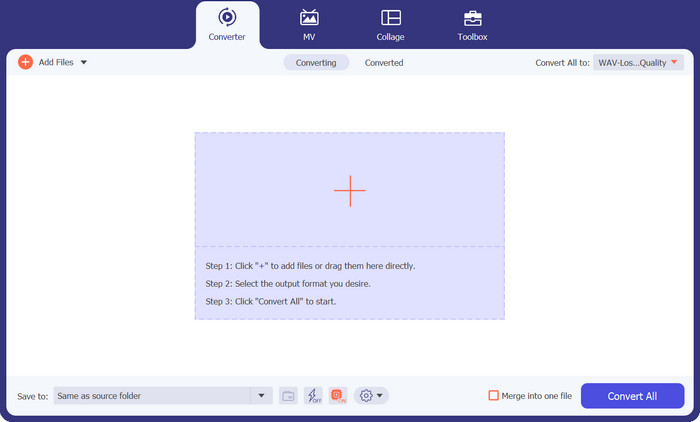
步骤 2. 选择 MP3 作为输出格式
在媒体库中找到 AIFC 音频文件,点击右侧的 转换全部为 下拉菜单。选择 音频 选项卡,然后选择 MP3 作为目标输出格式。接着,点击底部的下拉按钮,浏览并指定用于保存已转换 MP3 文件的文件夹。
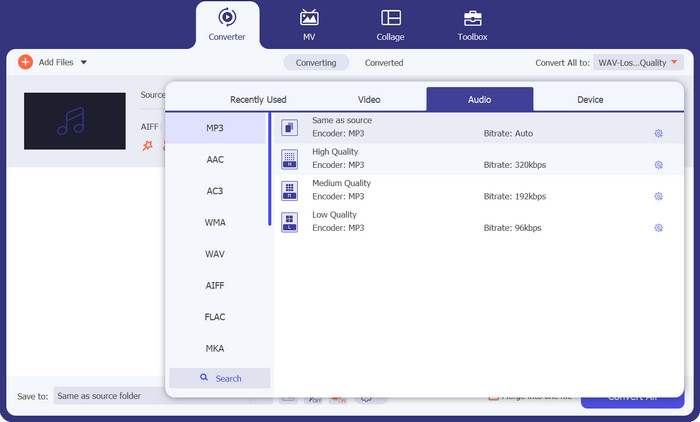
步骤 3. 将 AIFC 转换为 MP3
完成输出设置后,在媒体库区域中选中所有要转换的 AIFC 文件。点击右下角的 全部转换 按钮开始转换过程,将 AIFC 文件转换为 MP3 格式。转换完成后,你就可以轻松地将这些 MP3 文件传输到任意兼容设备上收听。
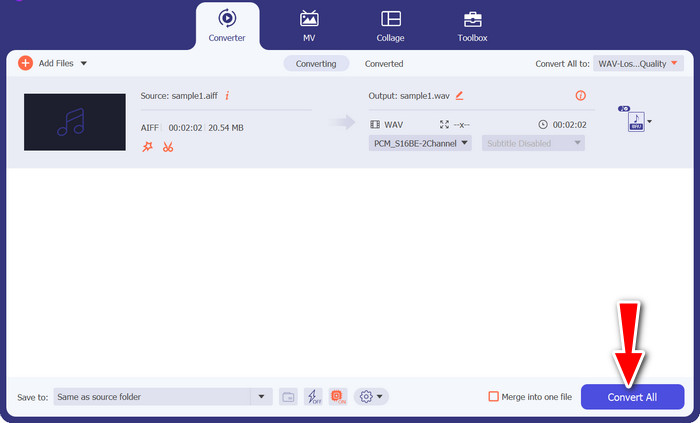
2. iTunes
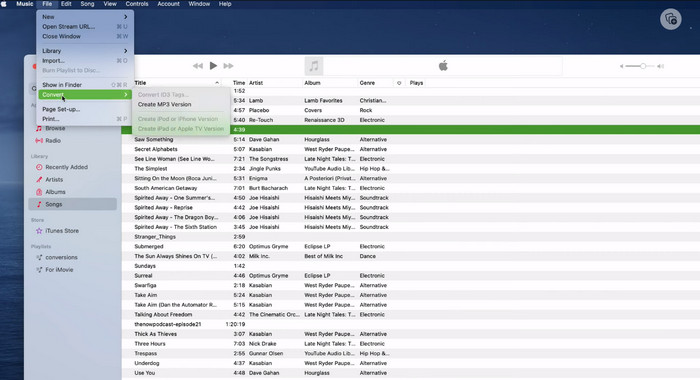
iTunes 是一个多功能平台,用于在 Mac OS X 和 Windows 操作系统上播放、管理和下载音乐和视频。此外,它还具有转换 AIFC 音频文件的内置功能。下面,您将找到有关在 Mac 上使用 iTunes 将 AIFC 高效转换为 MP3 的全面分步指南。
步骤 1. 在电脑上打开 iTunes。在 Mac 上,可通过点击屏幕顶部菜单栏中的 iTunes > 偏好设置 来进入 iTunes。
步骤 2. 在 iTunes 偏好设置窗口中,切换到 通用 选项卡,然后点击底部的 导入设置。在 导入设置 对话框中,点击 导入使用 旁边的下拉菜单,选择 MP3 编码器。点击 确定 以确认选择。如果你使用的是 Mac,按住 Option 键,依次点击 文件 > 转换 > 创建 MP3 版本,然后选择包含你想要转换的 AIFC 歌曲的文件夹。
步骤 3. 完成转换后,这些歌曲会被转换为 MP3 格式,并出现在你的 iTunes 媒体库中,可直接播放或传输至其他设备。至此,你已经学会了如何在 Mac 上将 AIFC 转换为 MP3。
3.免费在线MP3转换器
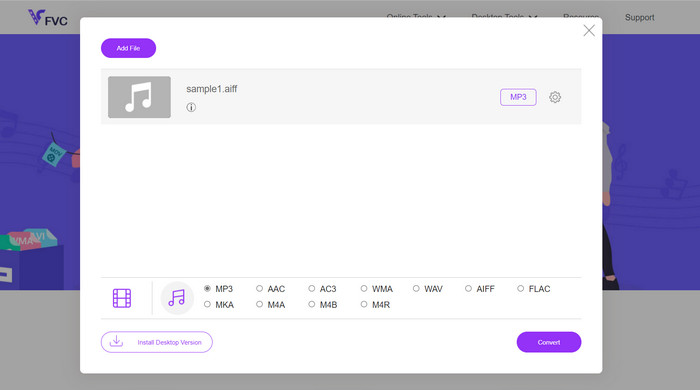
最简单便捷的方式是使用值得信赖的 AIFC 转 MP3 在线转换器,我个人推荐的是 Free MP3 Converter Online。该网页服务无需登录或提供邮箱地址,用户可直接添加文件进行转换,过程十分省心。其一大亮点是对多种格式提供了广泛支持。
步骤 1. 首先访问该程序的官方网站。点击 添加文件进行转换 按钮,从电脑硬盘中选择需要转换的 AIFC 文件。
步骤 2. 文件添加完成后,打开格式菜单,选择 MP3 作为目标输出格式。
步骤 3. 最后,点击 转换 按钮启动转换过程。几秒钟内,文件就会成功转换为 MP3 格式,并直接保存到你的电脑中,方便随时访问。
4. 扎姆扎尔
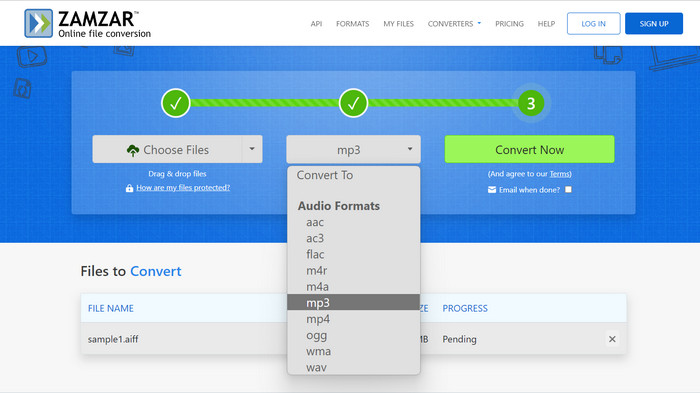
选择基于 Web 的音频转换应用程序是将 AIFC 转换为 MP3 的诱人替代方案。无需安装,这些应用程序即可有效地处理音频转换任务。为了说明该过程,我们将使用 Zamzar 作为示例。
步骤 1. 在浏览器中打开 AIFC 转 MP3 的在线转换页面。从电脑硬盘、网址或云存储账户中上传你的 AIFC 文件。
步骤 2. 需要修改输出格式时,点击格式下拉菜单,选择 MP3 作为目标格式。
步骤 3. 设置完成后,点击 立即转换 按钮开始转换。等待转换结束,然后将转换好的 MP3 文件下载到电脑中即可立即使用。
5.转换
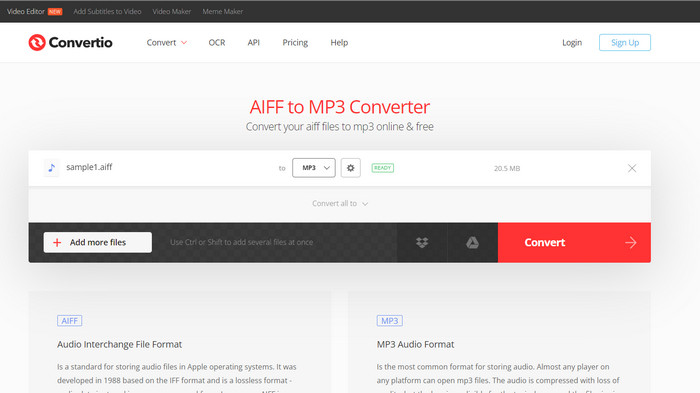
Convertio 不仅限于 AIFC 到 MP3 的转换。事实上,它提供了将 AIFC 文件转换为各种其他流行格式的广泛可能性,包括 WAV、WMA、AAC、AC3、FLAC、OGG、RA 等。使用 Convertio,您可以轻松地将 AIFC 文件转换为您喜欢的音频格式,使其成为多功能且有价值的音频转换工具。
步骤 1. 在浏览器中访问 Convertio 网站(https://convertio.co/aifc-mp3/)。
步骤 2. 点击 选择文件 按钮,从电脑上传你的 AIFC 文件。或者,你也可以直接将文件拖拽到网页中。
步骤 3. 上传 AIFC 文件后,点击输出格式的下拉菜单,从可用的音频格式列表中选择 MP3。
步骤 4. 点击 转换 按钮开始 AIFC 到 MP3 的转换过程。等待转换完成。
延伸阅读:
第 2 部分. AIFC 到 MP3 转换的常见问题解答
QuickTime 能否将 AIFC 转换为 MP3?
虽然 QuickTime 可以读取 AIFC 文件,但它不具备将 AIFC 转换为 MP3 的功能。
AIFC 比 AIFF 更好吗?
AIFC 是 AIFF 的一种流行变体,它采用压缩技术,因此文件大小比 AIFF 更小。然而,这种压缩也会导致音频质量低于原始 AIFF 格式。
MP3 和 AIFC 哪个更好?
AIFC 是一种有损格式,其质量由所选的比特率决定。修改比特率会影响 AIFC 的音频质量是否超过或落后于 MP3。尽管如此,MP3 仍具有广泛的设备兼容性。 MP3 和 AIFC 之间更好的选择取决于您的具体要求和偏好。
我可以在移动设备上将 AIFC 文件转换为 MP3 吗?
是的,为了方便起见,一些移动应用程序或在线转换器直接在您的移动设备上提供 AIFC 到 MP3 的转换。
如何在转换过程中确保最佳的音频质量?
为了获得最佳音频质量,请在转换过程中使用更高的比特率。但是,请记住,较高的比特率会导致较大的文件大小。
结论
将 AIFC 转换为 MP3 可以带来更高的灵活性和更广泛的设备兼容性,因此成为音频转换中的热门选择。尽管在较高比特率下 AIFC 可能提供更佳的音质,但 MP3 仍然是日常使用中实用且被广泛接受的选择。
-
 在 Mac 和 PC 上将 AIFF 转换为 MP3 的最佳 4 种方法
 由于 AIFF 文件太大而无法保存而遇到困难?因此,您必须继续阅读我们解释如何通过将 AIFF 转换为 MP3 格式来修复它。
-
 MP3 播放器下载 – 2023 年 10 款最佳免费 MP3 音乐播放器
 最好的 MP3 音乐播放器是什么?如何将音乐放入 MP3 播放器?如何让MP3音乐播放器下载?这篇文章为您详细介绍了适用于 Windows PC 和 Mac 的 10 款最佳免费 MP3 播放器。
-
 5 个 MP3 切割器,可轻松切割任何音频 [2023 年更新]
 您需要 MP3 切割器来修剪音频吗?在这种情况下,请阅读本文,因为我们提供了您可以依赖的工具,这些工具可以轻松剪切音频。
