


 视频转换大师
 屏幕录影大师
 视频修复
视频修复
 安全下载
安全下载MP4 到 MXF,轻松在不同设备上播放 MXF 文件
有时,某些视频编辑软件或广播系统更喜欢 MXF 文件。如果您正在处理这个问题,将 MP4 视频转换为 MXF 对于流畅播放和编辑至关重要。有一些方便的工具可以使这种转换变得轻而易举。因此,如果您想不费吹灰之力地完成这项任务,请继续阅读!
现在,让我们一起来了解这些出色的MP4 转 MXF 转换器,以及它们提供的简单步骤,帮你像专业人士一样把 MP4 文件转换成 MXF。

第 1 部分:将 MP4 转换为 MXF 的 5 种最佳方法
1. Video Converter Ultimate
Video Converter Ultimate 是一款顶级工具,可将 MP4 文件转换为多种视频格式,并适配 iPhone、iPad、Galaxy S6 等各类设备。其用户友好的界面让即便是不懂技术的用户也能轻松上手并高效使用。它的视频转换速度之快会让你惊叹,远远甩开其他软件。此外,其批量转换模式也十分强大,让你一次性转换多个文件。请查看下方指南,了解如何使用这款强大工具将 MP4 转换为 MXF。
步骤 1. 通过下方的 免费下载 按钮下载并安装转换器。安装完成后,在电脑上启动该应用程序。
步骤 2. 点击加号按钮上传你想要转换的 MP4 视频,或按下空格键打开电脑文件夹,然后浏览并选择目标视频。
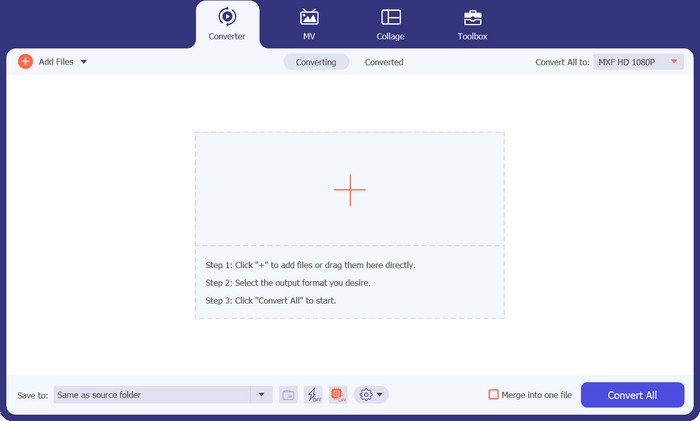
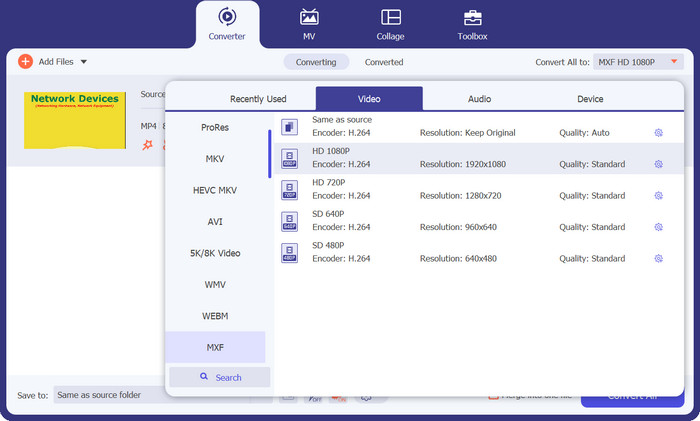
步骤 3. 将输出格式选择为 MXF。只需在右上角下拉配置文件(Profile)列表,切换到视频(Video)选项卡,找到 MXF 即可。你也可以通过搜索栏快速定位该格式。然后选择你想要的输出画质。
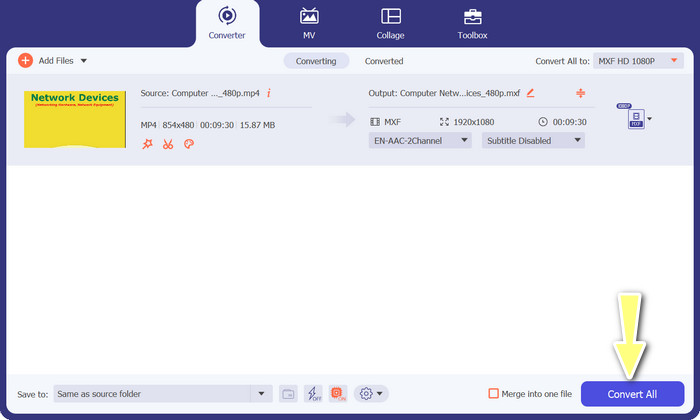
步骤 4. 一切准备就绪!勾选右下角的全部转换(Convert All)按钮,就大功告成!转换后的视频文件将自动保存到你的电脑文件夹中。
2. 免费在线 MP4 转换器
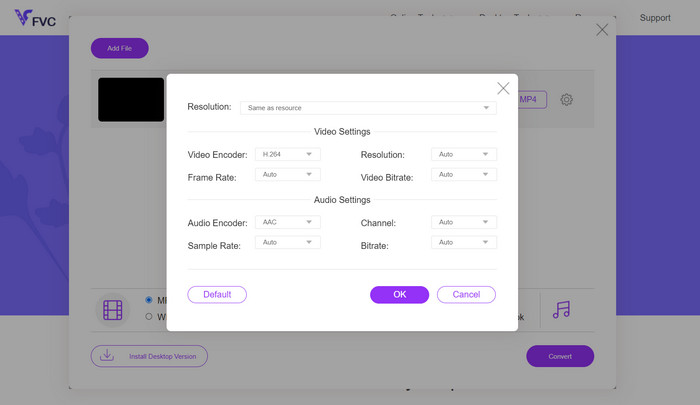
如果你正在寻找可靠的在线 MP4 转换器,将 MP4 在线转换为 MXF,不妨试试 Free MP4 Converter Online。该网站提供一个安全可靠的平台,你可以上传 MP4 文件并将其转换为 MXF 或其他多种格式。你可以放心使用,每次转换都能保持稳定的高质量。不仅如此,你还可以通过编辑视频编解码器和预设来调整转换参数。试一试,你就能完全按照自己的需求自定义转换设置。
步骤 1. 使用网页浏览器访问他们的网站。你无需下载任何程序,就像打开普通网页一样即可使用。
步骤 2. 点击Add Files to Convert(添加文件进行转换)按钮,或将 MP4 视频直接拖放到网页上。网站会开始处理你的文件,你会看到上传进度条。
步骤 3. 上传完成后,找到格式选项,从列表中选择MXF。如果有画质设置,选择你喜欢的质量。然后点击Convert(转换)按钮,转换就开始啦!
3.免费文件转换
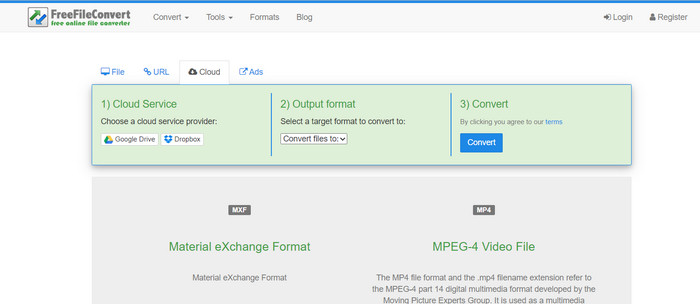
正在寻找另一个免费的 MXF 到 MP4 转换器?尝试一下 FreeFileConvert!这个用户友好的平台遵循简单的三步流程,并提供易于导航的界面,帮助您轻松转换视频。只需访问他们的网站,从计算机上传文件,选择所需的输出格式,然后点击转换即可。您不仅可以从计算机上传文件,还可以选择从 Dropbox 或 Google Drive 帐户上传。
步骤 1. 打开你的网页浏览器,前往 FreeFileConvert 网站。无需安装任何程序,就像访问普通网站一样。
步骤 2. 点击Choose File(选择文件)按钮。若你觉得更方便,也可以从 Dropbox 或 Google Drive 上传文件。
步骤 3. 在Output Format(输出格式)下拉菜单中找到MXF,将其选为你想要的输出格式。然后点击Convert(转换)按钮,让 FreeFileConvert 大显身手吧!
4.AnyConv
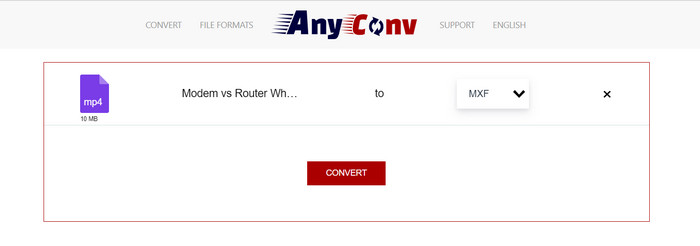
正在寻找将 MP4 转换为 MXF 的在线工具? AnyConv 就是您的最佳选择!与其他程序一样,它不需要任何安装。另外,它不仅限于 MP4 到 MXF;它也可以处理各种其他格式转换!最好的部分?您无需注册即可享受全套服务——无忧无虑。只需按照以下步骤操作,您就可以立即完成 MP4 到 MXF 的转换。十分简单。
步骤 1. 使用任意网页浏览器进入 AnyConv 的官方网站。
步骤 2. 点击CHOOSE FILES(选择文件)按钮上传你的 MP4 视频。随后展开 Profile(配置文件)菜单并找到 MXF 格式。
步骤 3. 准备好开始转换了吗?点击蓝色的Convert(转换)按钮,转换过程就会启动。
5.转换
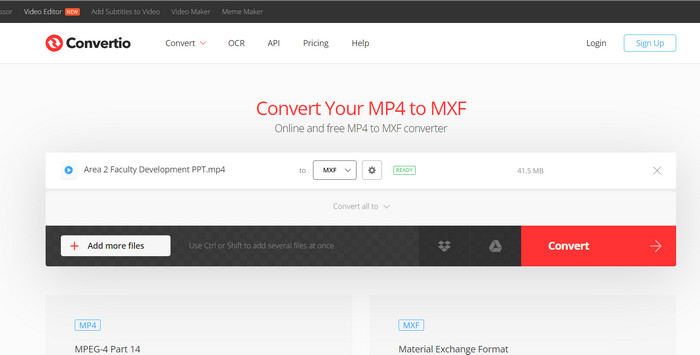
呼叫所有需要文件转换器的用户,无需下载其他应用程序! Convertio 已满足您的需求。有了这个工具,在线将 MP4 转换为 MXF 变得轻而易举,无需调整复杂的设置。最好的部分?它支持各种媒体文件格式,包括文档、档案、电子表格、演示文稿等。
步骤 1. 在电脑上选择任意浏览器,前往该工具的官方网站。
步骤 2. 在程序的主界面上,点击Choose Files(选择文件)按钮上传你的 MP4 文件。或者,为了操作更便捷,你也可以直接将视频文件拖放进去。
步骤 3. 找到Profile(配置文件)菜单,从视频(Video)分类中选择 MXF 格式。然后点击 Convert(转换)按钮,开始转换流程。
延伸阅读:
将摄像机 MXF 转换为 MP4 以实现通用播放的 4 种免费方法
第 2 部分. 有关 MP4 转 MXF 的常见问题解答
什么是 .mxf 文件?
MXF 文件是代表材料交换格式的文件扩展名,它用作标准专业音频和视频内容的容器。由于其能够保持高质量视频,因此通常用于电视和剧院广播。从本质上讲,MXF 充当以数字格式存储实际视频的替代方案,使其成为处理专业视频内容的首选。
我可以将 MXF 转换为 MP4 吗?
绝对地!借助 Video Converter Ultimate 等工具,将 MP4 转换为 MXF 或反之亦然。您可以灵活地尝试这两种选择,看看哪一种最适合您。
如何打开 MXF 文件?
在打开 MXF 文件时,VLC Media Player 是最佳选择。这款轻量级跨平台媒体实用程序擅长查看各种媒体文件。
将 MP4 转换为 MXF 有哪些潜在缺点?
由于 MXF 中使用的压缩方法不同,将 MP4 转换为 MXF 可能会导致文件大小较大。此外,某些工具可能需要稳定的互联网连接才能进行在线转换。
转换后我可以编辑 MXF 文件吗?
是的,将 MP4 转换为 MXF 后,您可以使用兼容的视频编辑软件编辑 MXF 文件。 MXF 文件得到专业视频编辑工具和非线性编辑系统的良好支持。
结论
无论你是需要将 MP4 转换为 MXF、打开 MXF 文件,还是处理其他任意视频格式,都有许多用户友好的工具可以让整个过程变得顺畅无阻。借助这些功能强大且多用途的工具,你可以轻松驾驭视频格式转换的世界,畅享无障碍的媒体播放体验。
-
 如何使用Premiere Pro和免费在线压缩MXF
 如何用较小的文件压缩MXF?如何在Adobe Premiere Pro中压缩MXF文件?这篇文章分享2种压缩MXF文件的方法。
-
 将 MXF 转换为 MKV 的前 4 大最佳解决方案 [已解决]
 了解这四种轻松在线和离线将 MXF 转换为 MKV 的好方法。这篇文章中包含的应用程序可以帮助您轻松转换文件。
-
 如何在桌面和在线上轻松将 MP4 转换为 MPG
 了解如何通过简单的步骤将您喜爱的 MP4 转换为 MPG。没有令人头疼的技术问题,只需平稳地过渡您的媒体文件。
