


 视频转换大师
 屏幕录影大师
 视频修复
视频修复
 安全下载
安全下载2023 年最佳 5 款 OGV 到 MP4 转换器的终极演练
如今,将你珍贵的文件,尤其是那些充满回忆的影像上传到网上非常流行。此外,与 WAV、MOV 等无损格式相比,MP4 和 WebM 等常用格式更便于你在网上分享。不过,你是否知道还有一种同样适合在网站上上传的格式?它叫作 OGV 格式。在这篇文章中,我们精选了一些优秀工具,帮助你将 MP4 转换为 OGV,或将 OGV 转回 MP4。请继续往下看,我们直接进入主题。

第1部分 MP4转OGV转换器比较表
在进入本次评测的重点之前,我们整理了我们将要讨论的 OGV 到 MP4 转换器的总体比较表。在这里,您将看到它们的价格、适合的用户以及安装要求。
| 工具 | 价钱 | 适合用户 | 兼容设备 |
| 视频转换大师 | 49.96/终生 | 新手到专家 | Windows 和 Mac |
| 免费在线MP4视频转换 | 自由 | 新手到专家 | 所有平台 |
| 转换 | 自由 | 新手 - 一般 | 所有平台 |
| ffmpeg | 自由 | 专家 | Windows、Mac、Linux |
| VideoPro转换器 | $25.95 / 年 | 平均 – 专家 | Windows 和 Mac |
第 2 部分:将 OGV 转换为 MP4 的 5 个最佳工具
1. Video Converter Ultimate
首先要介绍的是一款功能全面的程序,它凭借批量转换功能,可以一次性将大量 MP4 文件转换为 OGV。Video Converter Ultimate 是一站式工具,不仅能满足你的视频格式转换需求,还能对素材进行编辑,让作品更出彩。此外,该工具采用 GPU 加速技术,转换过程稳定顺畅,速度最高可提升至 50 倍。
优点
- Video Converter Ultimate 具有可自定义的输出设置。
- 该工具提供超过 1000 种输出格式。
- 访问包含其他视频和音频操作功能的实用工具箱。
缺点
- 该工具的全部功能需要付费订阅才能访问。
步骤 1. 先点击下方的“免费下载”按钮安装程序。请务必选择与你电脑设备相匹配的按钮。
步骤 2. 程序启动后,点击界面中的加号按钮上传你要处理的文件。或者,你也可以直接拖放文件到程序中,操作更为便捷。
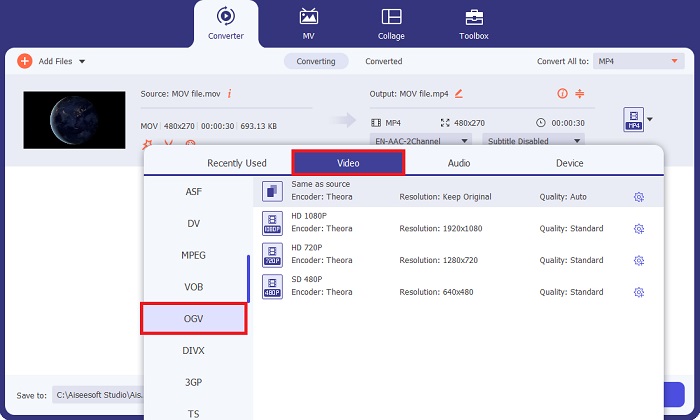
步骤 3. 最后,先选择文件的输出格式。展开“输出格式”下拉选单,切换到“视频”选项卡,并选择 OGV。设置完成后,点击“转换”按钮,即可将 MP4 转换为 OGV。
2. 免费在线 MP4 转换器
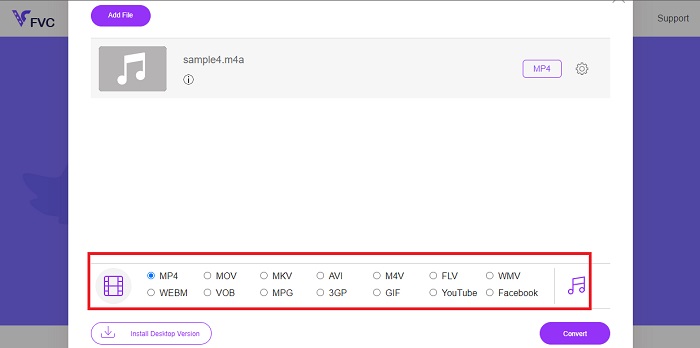
你还可以通过另一种方式来将视频文件转换为其他格式,那就是使用Free MP4 Converter Online。这款在线程序对那些需要离线工具替代方案的用户尤其友好。Free MP4 Converter Online 同样支持音频格式,并允许你在转换前调节输出质量。
优点
- Free MP4 Converter Online 拥有时尚且用户友好的界面。
- 该程序提供超过 20 种视频格式,如 MOV、OGV、MP4 和 FLV。
- 使用此工具无需支付隐藏费用,并且不会在转换后的 MPG 到 OGV 文件上添加水印。
缺点
- 连接超时可能会中断转换过程。
- 该程序不提供压缩器和修剪器等其他功能。
步骤 1. 首先,打开你常用的搜索引擎,进入 Free MP4 Converter Online 的主页。
步骤 2. 若要上传 MP4 文件,点击中间的“Add Files to Convert(添加要转换的文件)”按钮。随后会弹出电脑文件目录,选择你要处理的文件即可。
步骤 3. 当文件以缩略图形式显示在界面上后,转到屏幕底部的输出格式列表。选择 OGV 格式后,勾选“Convert(转换)”按钮即可开始转换过程。
3. Convertio
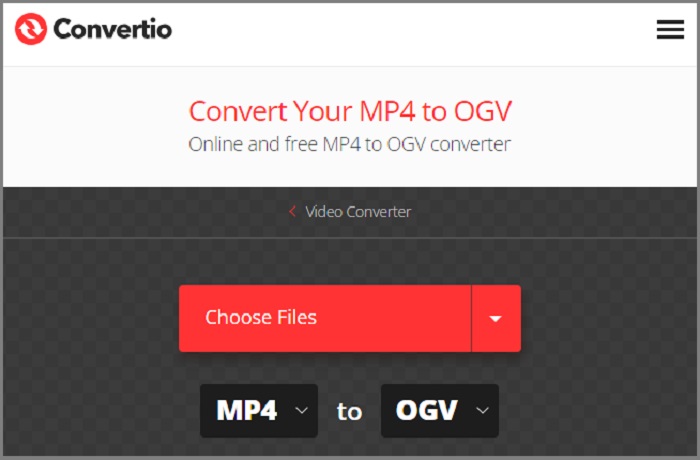
将 MP4 文件转换为 OGV 的最快方法之一是 COnvertio。该在线解决方案不仅适用于直接转换,而且当您选择原始和投影输出时,该程序会提供格式说明,以便用户保持指导。最重要的是,该工具具有批量转换和可修改的输出设置。
优点
- 它允许用户使用视频编辑器编辑视频文件。
- 该工具提供视频压缩器来最小化大文件。
缺点
- 该工具只能转换最大大小为 300 MB 的文件。
4. FFmpeg
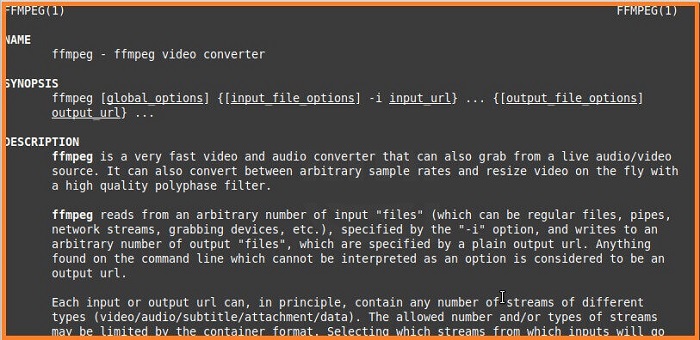
您是否知道还可以使用命令行转换文件? Fast Forward MPEG(简称 Ffmpeg)是一种跨平台解决方案,可满足您的录制、转换和流媒体需求。您可以使用特定的命令行,只需单击几下即可将 MP4 转换为 OGG。除此之外,该工具还可以对媒体文件进行解码、转码、流式传输和编码。
优点
- 除了是一个将 OGV 转换为 MP4 Ffmpeg 的工具。
缺点
- 您无法使用命令行解决方案调整输出质量。
- 初学者可能会发现该程序很难导航。
5.VideoProc转换器
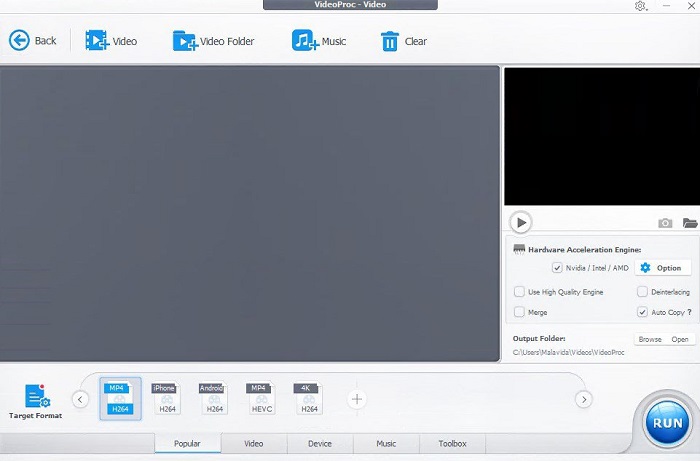
VideoProc Converter 拥有超过 420 多种可用格式,还满足最佳 5 MP4 到 OGV 转换器的剪辑要求。这款综合工具由 GPU 加速提供支持,可充分利用您的转换体验。此外,除了视频文件之外,它还可以很好地处理音频转换。另一方面,VideoProc Converter 允许您在将 MP4 文件转换为 OGV 之前对其进行裁剪、剪切、旋转和增强。
优点
- 这是一个易于使用的程序。
- VideoProc Converter 允许您在视频上附加个性化水印。
- 这使您可以管理高达 1080p 和 4k 分辨率的输出质量。
缺点
- 免费试用仅限 7 天。
延伸阅读:
在 Mac 和 Windows 上将 OGV 转换为 M4V 的方法【简单易学】
第 3 部分:关于 MP4 到 OGV 转换器的常见问题解答
什么是 OGV 格式?
OGV 视频是由 Xiph.org 制作的开源有损文件扩展名。
我可以转换 MP4 视频吗?
绝对是的!虽然 MP4 视频高度兼容,但它们还可以转换为 FLV、OGG、WAV 等格式,以满足您的需求。
MP4和OGV一样吗?
OGV和MP4都是存储视频的标准格式。不过,选择哪个更好取决于您的观看要求。如果您使用的是 Firefox 等 HTML5 播放器,则应该选择 OGG。
OGG 是音频文件吗?
OGV 格式本质上是一种文件容器。换句话说,它可以支持音频、视频和元数据等各种媒体。
Chrome 可以玩 OGG 吗?
绝对没错!除了 AAC 格式外,Chrome 和 Safari 等搜索引擎也允许 OGV 100% 播放。
结论
你已经拥有最出色的平台,可以在线和离线将 OGV 转换为 MP4!MP4 和 OGG 这两种格式都能根据你的具体需求,为不同的使用场景提供合适的解决方案。
-
 如何在不损失质量的情况下压缩OGV文件
 无法将大型OGV文件发送给其他人?好的,本文将向您介绍2种简单的方法来帮助您轻松压缩OGV文件。
-
 你不应该错过的了不起的 OGV 到 FLV 转换器 [已验证]
 如果您想知道如何快速将 OGV 转换为 FLV 文件,本文将向您展示您永远需要的唯一转换器。
-
 2 个最适合将 OGV 文件转换为 AVI 的转换器 [2023]
 想要将 OGV 文件转换为 AVI?本文提供了两种最佳解决方案,您可以使用它们来使您的转换安全、快速,而不会失去视频的可信度。
