


 屏幕录影大师
 视频修复
视频修复
 安全下载
安全下载如何将 GIF 转换为 APNG:格式比较和综合指南
GIF 可能是迄今最受欢迎的情绪和反应表达方式之一,但它的画质并不算出色,为什么要将就呢?把 GIF 转换成 APNG 格式,获得更顺滑的过渡、更鲜艳的色彩以及更优异的画质。下面将为你介绍多种将 GIF 转换为 APNG的方法。接下来,我们先来了解 GIF 与 APNG 的区别,再看看三款能帮助你无缝完成文件转换的创新工具。

第 1 部分:将 GIF 转换为 APNG 的必要性
GIF 与 APNG:它们有何不同?哪个更好?
图形交换格式 (GIF) 通过以比文本更好的喜剧方式传达感情,在网络文化中确立了自己的地位。从热门电视剧中的标志性台词、您最喜欢的电影中的幽默场景以及喜剧模因,您可以使用 GIF 以有趣且富有创意的方式表达您的情感和观点。然而,您可能已经注意到,大多数 GIF 像素化且粗糙,因为 GIF 文件无法提供最高质量。这就是动画 PNG(APNG) 的用武之地! APNG 是一种方便的文件格式,可以用作 GIF 的替代品。
那么,GIF 和 APNG 到底有什么区别呢?这是一个直观的表示,可以帮助您快速了解两者之间的区别。
| GIF | 澳大利亚巴布亚新几内亚 |
| 每像素 8 位:单帧支持 256 种颜色。 | 支持 24 位:更广泛、更鲜艳的调色板范围。更好的质量 |
| 1 位透明度。像素要么完全不透明,要么完全透明。 | APNG 格式支持 alpha 透明度。 |
| 无损压缩会生成更大的文件大小。 | 无损或接近无损压缩:生成的文件大小比 GIF 更小。 |
| 支持并兼容大多数程序和主要浏览器。 (火狐、Safari、Chrome 等)。 | APNG 格式主要受最新程序和重要浏览器的支持:Chrome、Safari 和 Firefox;但是,您可能需要扩展才能通过浏览器打开 APNG 文件。 |
第 2 部分. 如何将 GIF 转换为 APNG

视频转换大师
356+ 下载- 将您的视频转换为流行格式,如 AVI、MOV、5K/8K 视频等。
- 支持几乎所有格式,并与 Windows 和 Mac 兼容。
- 只需点击几下即可编辑、增强、拼贴和美化视频。
- 提供无水印的高质量输出。
1.EXGIF
EZGIF 是一个在线平台,可让您创建、编辑和转换 GIF 及其他图像。假设您希望将 GIF 转换为 APNG。在这种情况下,这个在线工具集是轻松在线将 GIF 转换为 APNG 的绝佳选择,因为它为用户提供了一个简单方便的工具来优化 GIF 编辑的质量。
使用EZGIF将GIF转换为APNG相对容易;请按照以下快速简单的步骤操作:
步骤 1. 首先,打开你常用的浏览器,在地址栏中搜索 EZGIF,然后在搜索结果中点击第一个链接进入。
步骤 2. 接着,在上方菜单栏中找到 APNG 选项并点击。
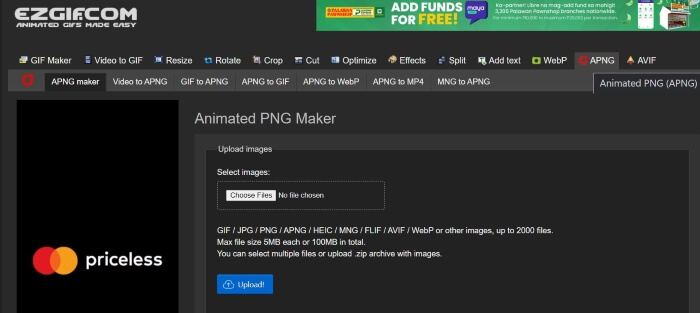
步骤 3. 当你被重定向到 EZGIF 的 Animated PNG 制作页面后,点击选择文件(Choose Files)按钮,选中你想要转换的文件。文件加载完成后,点击上传(Upload)按钮进行上传。
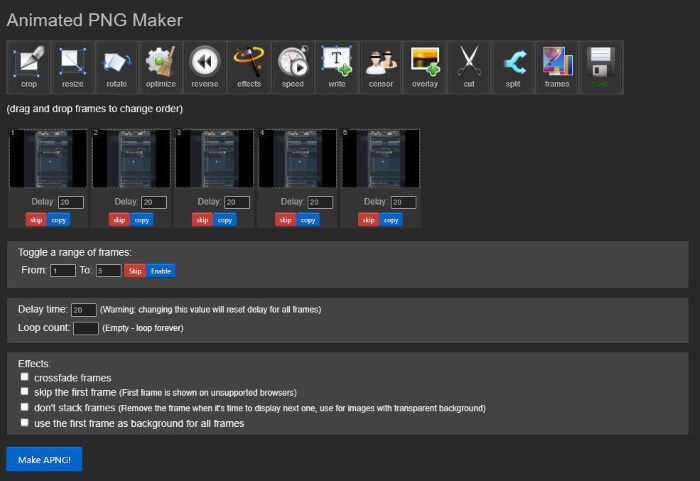
步骤 4. 随后会出现一个新页面,你可以根据自己的喜好对 APNG 文件进行修改和编辑。然后向下滚动页面,直到看到制作 APNG(Make APNG)按钮并点击,EZGIF 会向你展示 APNG 文件的预览效果。如果你对结果满意,再次向下滚动并点击保存(Save)按钮下载 APNG 文件。就这样!你已经成功将 GIF 转换为 APNG!
2. 维托帕尔
步骤 1. 打开你常用的浏览器,搜索 Vertopal,并在搜索结果中点击第一个链接。
步骤 2. 当你进入 Vertopal 首页后,点击选择你的文件(Choose your File)按钮,或直接将文件拖放到页面中进行上传。
步骤 3. 文件上传完成后,选择你希望转换成的目标格式。你可以在多个选项中选择,或直接搜索所需格式并点击。当你选定格式后,系统会弹出确认信息,询问你是否要添加更多文件、更改输出格式,或直接继续转换。点击继续(Continue)按钮进入转换流程。
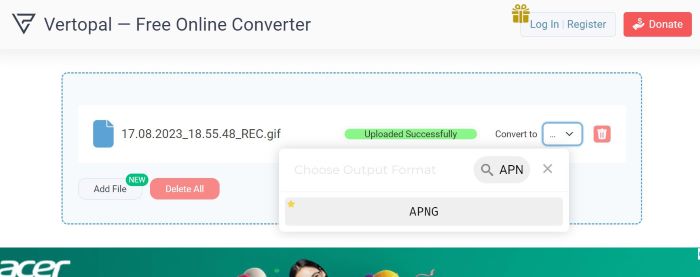
步骤 4. 文件上传后, Vertopal 会预览转换后的文件。在左上角找到并点击转换(Convert)按钮继续。完成后,会出现一个新页面;点击下载(Download)按钮保存 APNG 文件。就这么简单!你的 APNG 文件已经成功转换完成!
3.RedKetchup GIF 转换器
RedKetchup 是另一个适用于视频编辑器、照片编辑器和内容创建者的实用在线工具包。它提供了许多工具来帮助用户创建、修改和润色他们的图像、动画和视频。除此之外,它还有一个 GIF 转换器工具,可用于将 GIF 文件转换为 APNG、WEBP 和 MP4。以下是如何利用 RedKetchup 的 GIF 转换器将 GIF 转换为 APNG:
步骤 1. 打开你常用的浏览器,在浏览器中搜索 RedKetchup GIF Converter,然后点击排在搜索结果顶部的链接进入。
步骤 2. 进入网页后,点击浏览(Browse)按钮上传你的文件,并选择你想要上传的 GIF 文件。
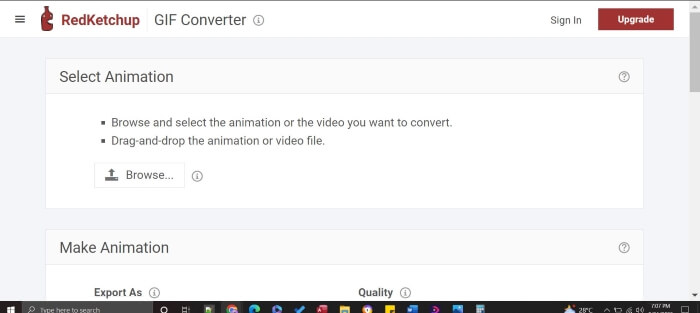
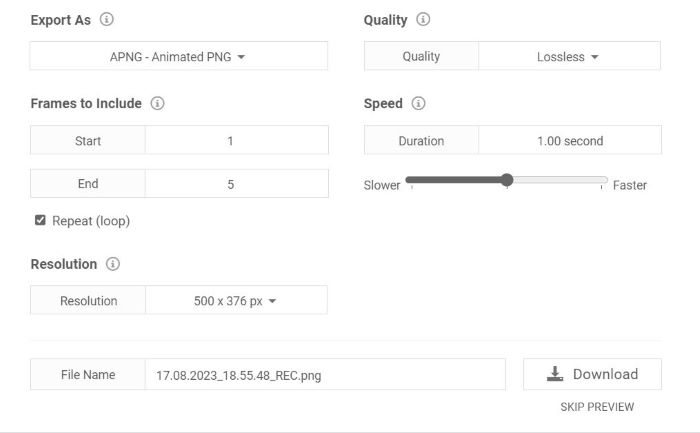
步骤 3. RedKetchup 会立即显示输出预览。向下滚动可以看到设置选项,你可以调整画质、帧数、分辨率以及播放速度。接着,找到导出为(Export As)并将格式设置为 APNG。完成调整并确认满意后,点击下载(Download)按钮。保存好生成的文件后,你就能在短短几次点击内获得一份高画质的 APNG 文件!
延伸阅读:
第 3 部分:有关将 GIF 转换为 APNG 的常见问题解答
我可以将 APNG 转换回 GIF 吗?
是的你可以!上面提到的大多数转换器都有将 APNG 文件转换为 GIF 的工具。
所有浏览器都支持 APNG 吗?
最新的浏览器版本可以支持 APNG,尤其是 Chrome、Edge、Safari、Firefox 和 Opera 等流行浏览器。但是,其他浏览器可能需要扩展程序才能通过浏览器从您的计算机打开 APNG。
将 GIF 转换为 APNG 是否可以提高质量?
不,将 GIF 转换为 APNG 不一定会提高质量,除非转换器允许您调整设置以进一步提高输出质量;但是,与仅具有 8 位透明度的 GIF 相比,它可以提供更流畅的动画,因为它使用 24 位透明度。
所有工具都支持将 GIF 批量转换为 APNG 吗?
是的,所有提到的工具都支持批量转换。
APNG 比 GIF 更好吗?
虽然GIF比APNG使用更广泛,但就视频质量而言,APNG比GIF更好,因为它可以支持更多颜色。它可以提供比 GIF 更生动、更流畅的动画。关于兼容性,大多数现代浏览器现在都支持 APNG 格式,但某些浏览器可能需要扩展名才能打开 APNG 文件。
结论
虽然 GIF 一直是表达幽默和情绪的首选格式,但它的图像容易像素化且画质有限。因此,APNG 以更丰富的色彩、更顺滑的过渡和更出色的画质,成为一个非常有价值的替代方案。本文专为正在寻找简单高效方法来将 GIF 转换为 APNG的你而写,帮助你轻松完成 GIF 到 APNG 的转换!
-
 使用适用于 PC 和 Mac 的 GIF 录制器录制 GIF 格式的 5 个最佳选项
 您应该用来录制 GIF 的最佳 GIF 录制器是什么?下面的列表提供了关于哪一个是最好的屏幕录像机的证据。
-
 [2023 更新] 适用于 PC、Mac、iOS 和 Android 的 9 个最佳 GIF 编辑器
 需要为您的 GIF 添加个人风格以使其更具表现力吗?继续阅读本文以了解如何编辑以及最适合该工作的工具。
-
 将 GIF 转为视频格式:将 GIF 模因转换为视频 [2023]
 想了解如何使用下面列出的工具将 GIF 转换为视频。选择一个并学习如何做以获得足够的证据。
