


 视频转换大师
 屏幕录影大师
 视频修复
视频修复
 安全下载
安全下载在 iPhone 上制作 GIF 的 6 佳最佳应用程序:详细评论
你在动画中见过那种图片吗?它叫作 GIF!GIF 是 Graphics Interchange Format(图形交换格式)的缩写,是一种动图格式,通常在我们和别人在线聊天时使用。它在社交媒体用户中越来越受欢迎,让大家更容易表达自己的想法。借助 GIF,你可以发送搞笑动画,甚至用它来向你爱的人问候。好在有了iPhone 上最好的 GIF 制作应用,制作这种文件并不需要太多技术能力。通过本篇简短指南来了解这些优秀工具吧。

第 1 部分:iPhone 上 3 款最佳 GIF 应用程序
1. GIF 我!
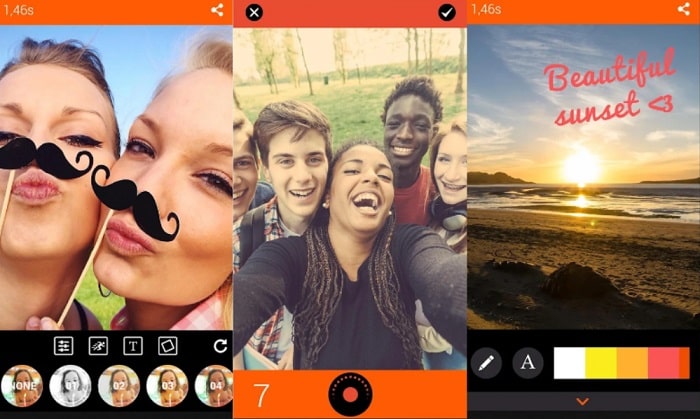
给我吧!相机是一款直观的 iPhone 应用程序,在将拍摄的照片制作为 GIF 时,它的功能无与伦比。该工具可以将视频转换为动画文件,同时发挥您的创造力,从而创造奇迹。您可以在 GIF 上添加滤镜、放置一些特效,或者在线在它们之前添加有趣的表情符号。
优点
- 该工具不仅适用于iOS设备,也适用于Android手机。
- 通过拼接图片或转换视频从头开始创建 GIF。
- 提供有价值的功能,例如将文本嵌入到 GIF 文件中。
缺点
- Android 手机上发现了一些技术问题的报告。
2. 图像播放
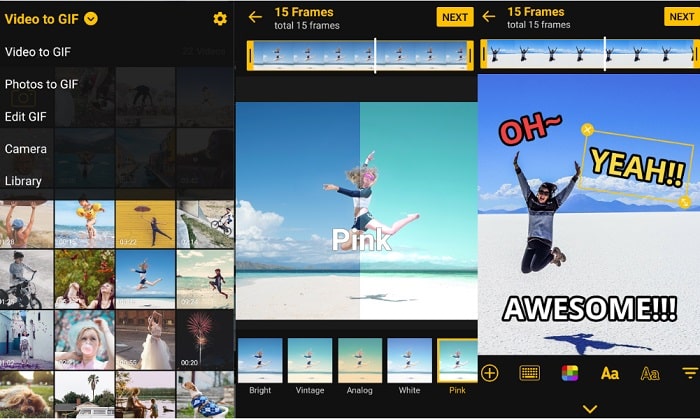
无论您活跃在 Twitter 还是 Instagram 上,使用 ImgPlay - GIF Maker 都不必再担心 GIF 帧的大小。它可以提供 1:1 或 2:1 画布,并通过其直观的元素帮助您放置一些香料。除此之外,当您想在 GIF 上进行自定义涂鸦时,ImgPlay - GIF Maker 还提供绘图笔。
优点
- ImgPlay - GIF Maker 最适合创建搞笑模因。
- 它具有各种创意设计,如滤镜、贴纸和文本字体。
缺点
- 只有升级到付费版本才能去除品牌水印。
3.GIF烤面包机
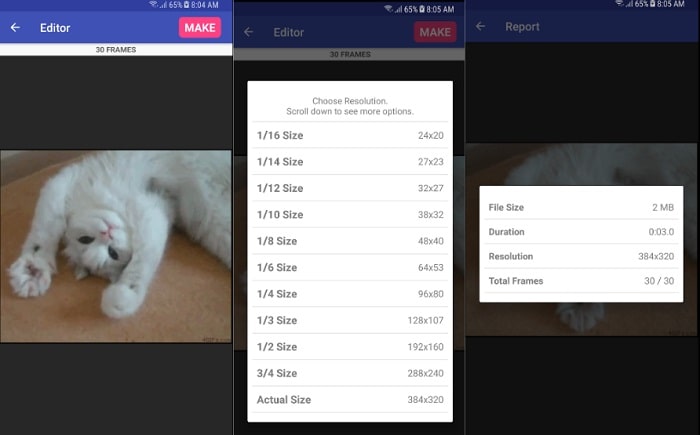
这是将图像或视频转换为 GIF 的另一种方法。 GIF 烤面包机。它是 iPhone 上最好的 GIF 制作应用程序,可让您将 GIF 图像变得栩栩如生。不仅使用上述文件,您还可以使用连拍照片、延时摄影和全景照片创建 GIF。最重要的是,这款 iPhone 应用程序的最佳功能是您可以制作一张照片拼贴画,将所有您喜欢的场景收集在一张照片中。
优点
- 这是一款经济实惠的应用程序,可在 iPhone 上制作 GIF,界面易于使用。
缺点
- Android 手机上发现了一些技术问题的报告。
- 编辑工具很少。
第 2 部分:适用于 iPhone 短信的最佳 GIF 应用程序
如果您正在考虑将文件转换为 GIF,这里有两个适用于 iPhone 的最佳 GIF 创建应用程序。
1. 吉菲
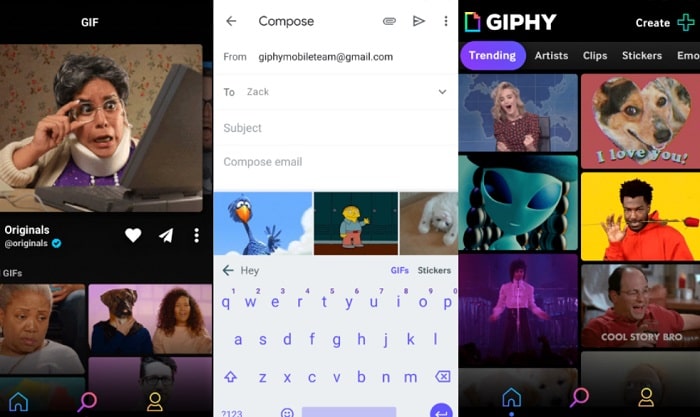
GIPHY 是 iPhone 键盘上最好的 GIF 应用程序,可以在任何心情下为您服务。这个工具的效果非常好,包含大量免费贴纸、情感剪辑和 GIF。最重要的是,您可以毫不费力地搜索您希望您所爱的人可以查看的 GIF。点击键盘的搜索引擎栏,输入关键字,立即,您将面临一千个选择。
2. Tenor 的 GIF 键盘
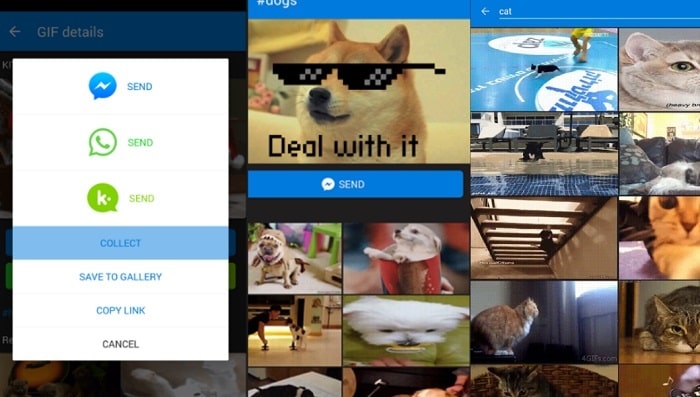
无论您是想发送一只有趣的猫还是电影中搞笑的 GIF 文件,Tenor 的 GIF Maker 都可以为您服务。这款用于 iPhone 短信的最佳 GIF 应用程序为您提供了令人兴奋的功能,您可以在其中查找动物、模因、生日祝福等类别的 GIF。最重要的是,您不必再担心忽略 GIF,因为 Tenor 的 GIF 制作工具可让您将最喜欢的 GIF 保存在应用程序本身的图库或收藏部分中。
第 3 部分:最佳 GIF 制作工具表比较
我们使用图表来比较上述 GIF 制作应用程序。您可以根据其支持的平台、界面、价格和图像格式使用这些决策指南来选择最适合 iPhone 安装的免费 GIF 应用程序。
| GIF 制作工具 | 平台 | 价钱 | 最适合 |
| 我的动态图! | 安卓、iOS | $1.99 | 平均的 |
| 图像播放 | 安卓、iOS | $19.99 | 初学者到平均水平 |
| GIF 烤面包机 | 安卓、iOS | $2.99 | 初学者 |
| 视频转换大师 | 苹果电脑、Windows | $23.20 | 平均到专业 |
第 4 部分:如何在 Mac 上为 iPhone 制作 GIF
在我们介绍完 iOS 上的 GIF 制作工具以及 iPhone 上最好的聊天应用之后,接下来要介绍一款可以在电脑上制作 GIF 的可靠工具。Video Converter Ultimate 是一款跨平台工具,可以用视频和图片来创建 GIF 文件。更棒的是,借助 GPU 加速技术,它的处理速度能提升至 5 倍。为了让你尽快上手这款工具,请参考下面的使用指南。
步骤 1:在电脑上安装最佳 GIF 制作工具
首先,根据你的操作系统选择合适的免费下载按钮。随后,运行安装程序并启动 Video Converter Ultimate。
步骤 2:选择 GIF 制作功能
接着,进入程序的工具箱栏目。在列表中选择GIF 制作。然后,根据你的需要,点击相应的按钮来导入视频或照片。
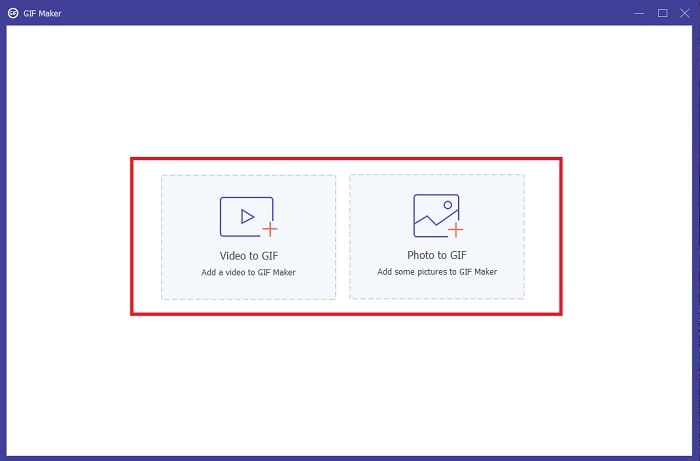
步骤 3:编辑 GIF
导入文件后,您可以通过更改 fps 选项卡来更改帧速率。另一方面,您还可以通过单击“编辑”按钮添加水印、滤镜和旋转 GIF。
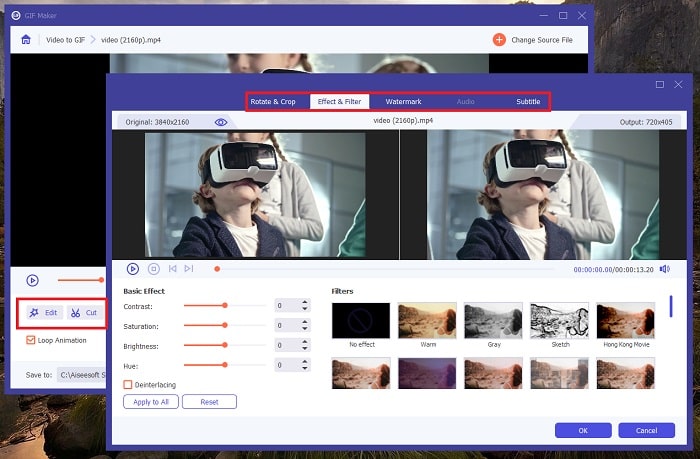
步骤 4:生成图片 GIF
最后,点击生成 GIF按钮开始转换。要检查生成的文件,可以点击文件夹图标。
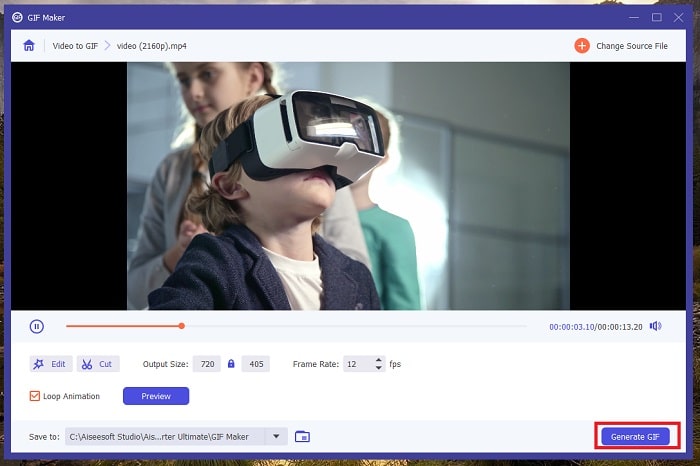
延伸阅读:
第 5 部分. 有关 GIF App iPhone 的常见问题解答
我可以在没有第三方应用程序的情况下使用 iPhone 制作 GIF 吗?
绝对是的!某些移动设备可以帮助您使用默认相机制作 GIF。另一方面,如果需要,您可以从 App Store 下载兼容的应用程序。
我可以在 WhatsApp 上发送 GIF 吗?
绝对地! WhatsApp 是一款以 GIF 消息为特色的社交媒体应用程序。 WhatsApp 提供(如果不是全部的话)大多数富有表现力的 GIF 动画,例如动物、问候语、电影场景等等。
如何发送 GIF 文件?
如果您想从本地目录发送 GIF 文件,请点击菜单 > 共享,然后选择要发送 GIF 的平台。
GIF Toaster 兼容的 iOS 是什么?
GIF Toaster 是 iPhone 消息的最佳 GIF 应用程序之一。但是,它需要 10.0 或更高版本才能安装。
有没有可以创建 GIF 的 Mac 应用程序?
如果您开始使用计算机创建 GIF,您可以尝试 FVC Video Converter Ultimate。该视频转换器软件还具有许多视频和音频操作工具,包括 GIF 制作工具。
结论
通过本篇指南,你已经了解了适用于 iPhone 信息的最佳 GIF 应用。发送 GIF 是数字世界的一大突破,因为它缩短了你与亲友之间的距离。无论你是通过移动设备发送 GIF,GIF Maker、Image Play 和 GIF Toaster 都能胜任。而在电脑上转换图片或视频为 GIF 时,则强烈推荐使用 Video Converter Ultimate。
-
 5 款最新软件,可用于制作令人难以置信的反向 GIF
 你想知道如何让你的 GIF 变得更好吗?然后尝试在这些工具的帮助下反转 GIF 以添加令人难以置信的效果。
-
 如何在 Instagram 上评论 GIF [分步指南]
 在本文中,您将能够学习如何在 Instagram 帖子上评论 GIF 的分步指南。进一步阅读以了解更多信息。
-
 利用顶级 GIF 转换器获得卓越体验
 在本文中查找顶级 GIF 转换器。轻松将视频转换为 GIF,并通过动画提升您的内容。
