


 视频转换大师
 屏幕录影大师
 视频修复
视频修复
 安全下载
安全下载Veed.io 压缩机回顾:该工具的工作原理
在 21 世纪,人们对数字媒体愈发着迷。如今大多数流媒体服务都允许你无限制地观看和串流视频。在我们的电脑和智能手机中,看视频也已经成为生活中不可或缺的一部分。购买设备时,我们会优先考虑屏幕显示效果以及设备播放视频的能力。随着我们在视频制作方面不断创新、追求更高的画质输出,视频在设备中所占用的文件体积也越来越大。因此,不同的视频压缩技术应运而生。目前较为流行的一款在线视频压缩工具是 Veed.io compressor。本文将全面评测这款在线应用的优点、缺点及其使用方法。

第 1 部分. 什么是 Veed 视频压缩器
Veed.io 是一款视频压缩工具,允许用户在不影响质量的情况下压缩巨大的视频文件。这个基于网络的工具用户友好,并提供简单的拖放界面。它还没有广告,使用户可以快速安全地压缩各种视频。 Veed.io 的关键功能之一是它能够在不影响质量的情况下压缩视频。它可以在使用先进算法压缩视频文件的同时保持视频文件的分辨率。此外,该在线工具兼容并支持不同的视频容器,包括 MP4、AVI、MOV、MKV、WMV 等。 Veed.io 压缩视频并提供剪辑、裁剪、添加文本等编辑功能。它有一个时间线编辑面板,用户可以在其中编辑和增强其输出视频。您不仅可以减小视频的文件大小,还可以美化和修改视频的输出外观。
第 2 部分:Veed 视频压缩器的优缺点
Veed.io 是一个很棒的工具,具有很多功能。然而,就数字使用而言,没有什么是完美的。其流程始终有改进的空间。这就是为什么我们对其优点和相当多的缺点进行了彻底的审查。
优点
- 它可以为用户提供许多编辑功能来增强视频输出。
- 它还可以调整适合社交媒体平台的视频长宽比。
- 您可以更改要压缩的视频文件的背景颜色。
- 它有一个背景噪音消除器。
- 该在线工具带有增强 FPS 的选项。
- 它带有更快的导出选项。
缺点
- 尽管该应用程序是免费增值服务,但某些功能无法免费试用。
- 免费使用时,导出视频时带有水印。
- 该工具会自动缩小并压缩文件。对于想要手动减少文件的选项或选择的用户来说,这可能是一个缺点。
- 它主要依赖于互联网速度,因此使用此工具的压缩持续时间可能会有所不同。
第 3 部分.Veed 视频压缩器指南
Veed.io 可以从任何具有互联网连接的设备访问,并且与所有主要浏览器兼容。它是一个直观的工具,可以编辑小剪辑并将其压缩为较小的视频文件大小。如果您需要了解该工具的详细流程,可以查看以下解决方案。
步骤一:访问 Veed.io 在线平台
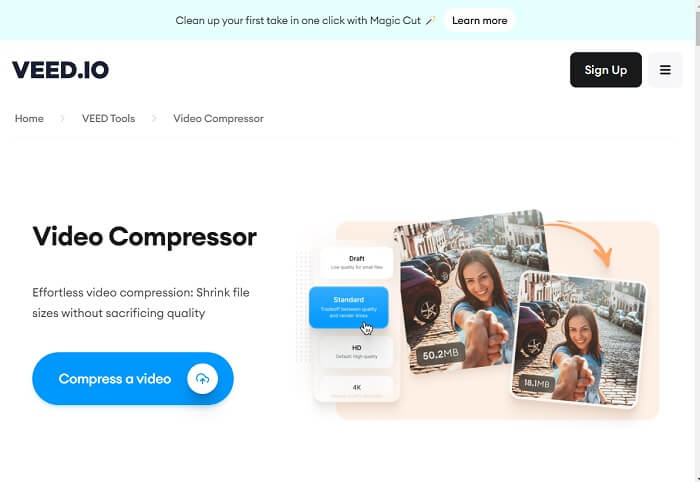
在浏览器中打开 Veed 视频压缩工具的主产品页面。你也可以直接点击本教程中嵌入的链接,快速进入其网页。然后,你可以选择注册账号,或直接点击 Compress a Video(压缩视频)选项,直接进入其编辑功能页面。
步骤二:导入并编辑视频
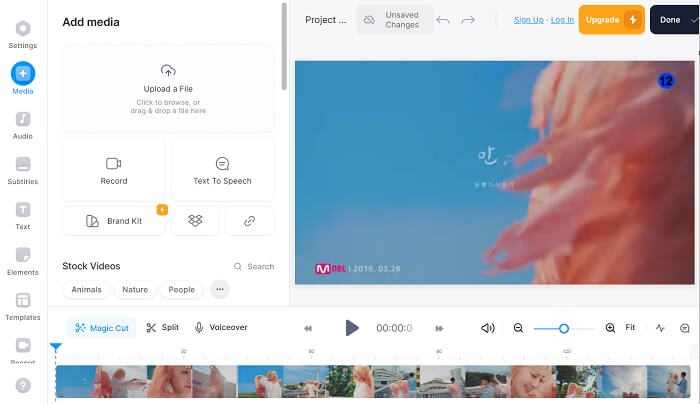
接着,在在线工具左侧点击 Media(媒体)标签页。此处你可以看到导入视频的选项。你可以将视频文件拖拽到页面中,或点击 Upload a File(上传文件)将视频添加到工具界面。随后,将视频拖动到下方时间轴编辑面板中,利用其编辑功能对视频进行调整。
步骤三:导出并减小视频文件
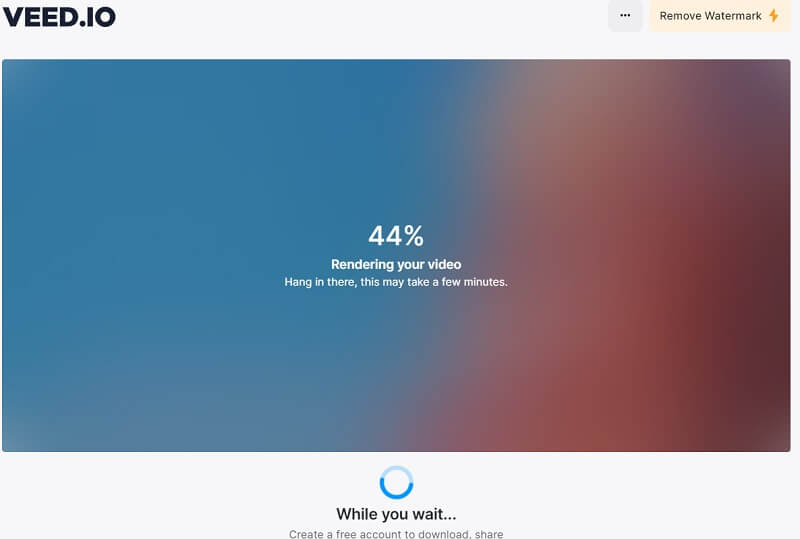
最后,当你按照自己的需求完成视频编辑后,就可以准备导出了。点击在线工具右上角的 Done(完成)选项。选择 Export Video(导出视频),工具会自动通过其算法对文件进行压缩。请耐心等待处理完成,然后即可将视频直接保存到电脑文件夹,或导出分享到社交媒体平台。
第 4 部分:Veed 视频压缩器的替代方案
假设您觉得 Veed.io 与您的氛围不同,必须使用其他方法来压缩您的视频。本部分将分析无需 Veed.io 视频压缩器即可压缩视频文件的不同解决方案。
1. Video Converter Ultimate
Video Converter Ultimate 是一款为电脑打造的全新升级视频转换软件,能够在不损失质量的前提下减小和调整视频文件大小。与 Veed.io 相比,这款工具的优势在于它能压缩高画质视频文件。用户可以压缩 8K、4K、2K、1080p 等分辨率的视频文件。众所周知,这类高画质视频往往占用大量空间。有了这款软件,你的设备就像“喘口气”一样,可以在占用更少存储空间的前提下,保存更多高质量视频。此外,该软件支持 1000+ 种格式用于编辑、增强和压缩,包括 MP4、AVI、WMV、MKV、MOV、VLC 支持的格式等。你可以参考下方的详细指南,了解如何使用 Video Converter Ultimate 压缩视频。
步骤一:在电脑上获取免费版 Converter Ultimate
若要使用 Free Converter Ultimate 压缩视频文件,你需要先下载其安装包并保存到电脑上。如果你急需使用这款工具,我们也提供了更快捷的方式。点击下方的 Free Download(免费下载安装)图标即可获取工具安装包。
步骤二:导入视频并减小文件体积
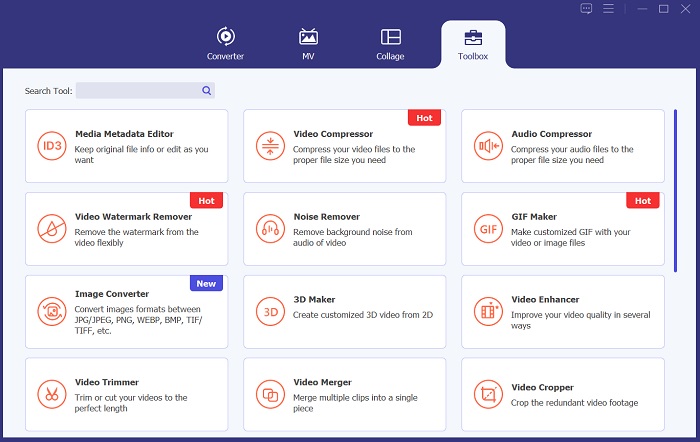
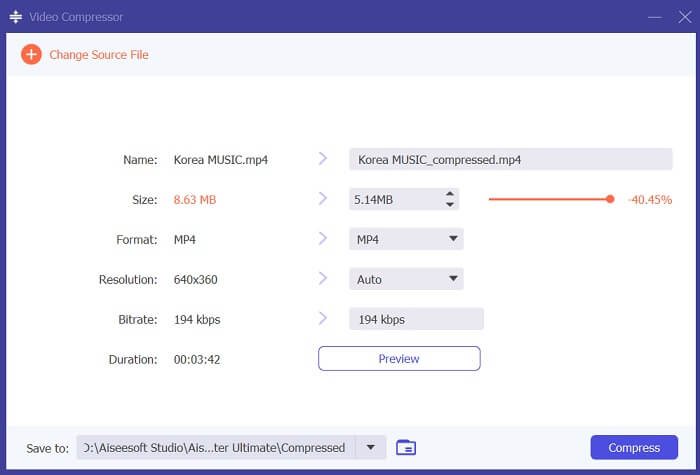
接下来,要压缩视频,请前往“工具箱”(Toolbox)选项,找到“视频压缩器”(Video Compressor)。在软件界面中点击 + 图标,然后在电脑中查找需要减小文件大小的视频。点击“确定”(OK)将视频添加到工具中。
步骤三:导出视频
最后,当你调整好视频的文件大小后,就可以进行压缩。点击 Compress(压缩)选项,软件会分析视频并开始压缩流程。输出文件会自动保存在电脑中 Video Converter Ultimate 的输出文件夹内。
2.FVC在线视频压缩器
用户可选择的另一款视频压缩工具是 FVC Video Compressor Online。这是一款专注于减小视频文件体积的网页端工具。它支持多种视频封装格式和格式类型,包括 MP4、MOV、AVI、FLV、TS、WebM、M4V 等。它还兼容多种视频清晰度,如 4K、高清视频、标清、3D 等。凭借其算法,该工具声称压缩速度比普通在线视频压缩器快 30 倍,这一特性使其成为 Veed.io 的强有力替代方案。此外,FVC Video Compressor Online 具备批量压缩功能,可以一次性压缩多段视频,而这正是 Veed.io 目前所欠缺的。要学习如何在该平台上压缩视频,请参考下方的详细操作指南。
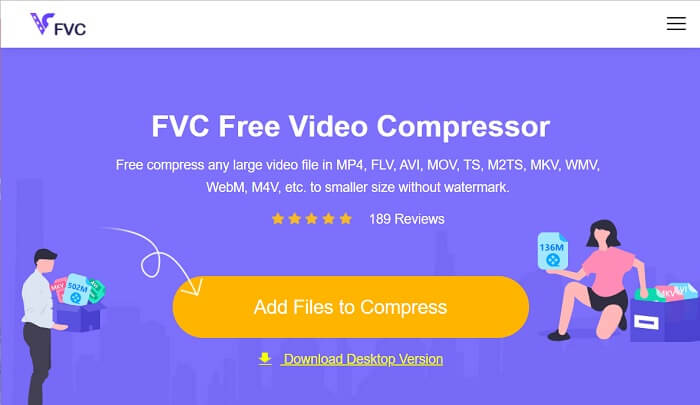
步骤一:访问 FVC Video Compressor Online
通过在网络浏览器上访问 FVC Video Compressor Online 开始处理您的视频文件。该工具与 Chrome、Firefox、Safari、Microsoft Edge 等兼容。转到其主要产品页面并找到其界面。
步骤二:压缩视频文件
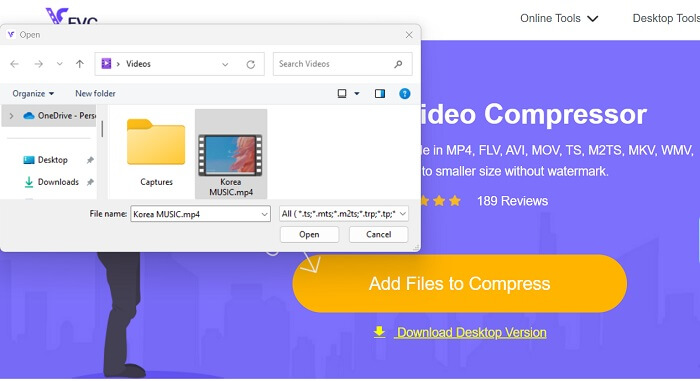
点击 Add Files to Compress(添加要压缩的文件)图标,打开电脑或设备中的文件夹。在设备中浏览并找到需要压缩的视频,点击 Open(打开)导入文件。首次使用的用户可能需要在浏览器中下载一个安装程序或启动器,才能正常运行该平台。
步骤三:导出视频
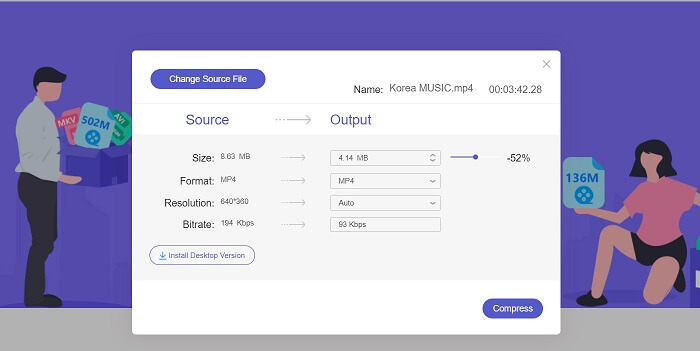
最后,通过调整不同的视频参数来压缩视频文件。使用进度条选择相较于原视频要减少的文件大小百分比。点击 Compress(压缩)即可开始压缩并导出体积减小后的视频。
延伸阅读:
第 5 部分。有关 Veed Video Compressor 的常见问题解答
Veed 视频压缩器是免费的吗?
Veed Video Compressor 是一款软件工具,允许用户在不损失质量的情况下减小视频文件的大小。它使用先进的压缩算法来压缩视频,同时保持其原始分辨率和帧速率。它可在任何网络浏览器上使用,包括 Chrome、Safari 和 Firefox。需要减小视频文件大小的用户可以免费使用
使用 Veed io 安全吗?
是的,Veed 视频压缩器可以安全使用。它使用 HTTP 等 SSL 加密来确保客户数据的安全、保护和隐私。此外,它不需要用户在设备上下载或获取任何文件软件,这使其成为压缩视频文件的安全便捷的选择。
VEED free 有水印吗?
是的,导出视频文件时有水印。 Veed Video Compressor 允许用户根据自己的需要自定义压缩设置。用户可以调整比特率、分辨率和帧速率等参数,以达到所需的压缩级别。这些高级功能可用。但是,输出视频上会有水印。
结论
Veed 视频压缩器是内容创作者上传高质量视频、又不想忍受长时间上传等待的理想工具。对于想要快速、高效压缩大体积视频的用户来说,这是一个非常出色的平台。其用户友好的界面和先进的压缩算法,使它在竞争激烈的视频压缩市场中颇为亮眼。不过,正如上文所述,这款工具仍有一些有待改进之处。当 Veed compress 的表现不如预期时,你可以参考本文推荐的替代方案和同类工具。然而,总体而言,Veed.io 依旧是一款可访问性强、使用简单且在减小文件体积方面十分高效的优秀平台。
-
 如何将GoPro视频从4K压缩到1080p(免费和在线)
 当您使用GoPro摄像机拍摄视频时,通常拍摄的视频文件大小非常大,很难与他人共享。因此,本文将向您展示如何压缩GoPro视频。
-
 如何将Facebook的视频压缩从GB释放到MB
 如果您被禁止在Facebook上上传大型视频,请不要担心。只需使用免费的视频压缩器将大视频大小从GB压缩到MB。
-
 如何在不损失质量的情况下有效地压缩Web视频
 当您的网站视频收到很多来自客户的抱怨,即总是缓存很多视频时,您可以尝试以两种有效的方式压缩网络视频,这将帮助您减少网站缓存时间来保留客户。
