


 视频转换大师
 屏幕录影大师
 视频修复
视频修复
 安全下载
安全下载Wondershare Repairit 视频修复:您需要知道的一切
说到视频修复软件,可供选择的选项非常多。这往往让人无从下手,尤其是当你需要投入金钱和信任时。本文就来帮你解决这个问题!我们将对当前两款主流视频修复工具——Wondershare Repairit Video Repair 和 Stellar Repair for Video——进行全面评测分析。我们会对比它们的功能与性能,指导你如何使用 Wondershare Repairit Video Repair,并在你需要其他选择时,为你介绍一款备用工具。
因此,无论您是专业摄像师还是只是处理视频问题的人,本文都能为您提供帮助。让我们开始吧!

第 1 部分。Wondershare Repairit 视频修复的特点和功能
在本文的第一部分中,我们将 RepairIt Video Repair 与 Stellar Repair for Video 进行了比较。它涵盖了它们的基本特征和品质。现在,让我们更深入地了解使该工具成为处理损坏视频文件的任何人的必备解决方案的功能。
特性和功能
1. 支持多种数字媒体播放器
Wondershare Repairit Video Repair 是一种多功能的视频播放解决方案。因此,它可以支持各种数字媒体播放器,确保您修复的视频可以在您喜欢的几乎任何设备或软件上播放。因此,无论您使用 VLC Media Player 还是 Windows Media Player 等流行播放器,该工具都能确保兼容性。这意味着您可以在您的首选平台上无缝观看修复的视频,而无需担心格式或编解码器问题。
2. 可修复来自多种设备的视频
Repairit Video Repair 的突出功能之一是它能够修复来自各种设备的视频。无论您是使用智能手机、数码相机、摄像机还是任何其他录制设备拍摄视频,此工具都可以修复它们。
3. AI 驱动的视频修复
Repairit Video Repair 使用人工智能驱动的算法,旨在高精度地检测和纠正视频错误。这项先进的技术可确保您的视频得到有效修复并提高修复过程的速度。
4. 用户友好的界面设计
在 RepairIt Video Repair 中,您无需精通技术即可使用该软件。该工具简化了修复过程,使其无忧无虑,因此您可以专注于恢复视频,而不会被技术术语或复杂的程序所困扰。
Wondershare Repairit Video Repair 的确是当下非常强大的视频修复工具。凭借其多功能性、易用性以及先进特性,它成为处理视频问题(如视频损坏、视频黑屏等)的首选解决方案。因此,如果你正遇到视频损坏的情况,不妨立刻使用它,并按照本篇下一部分中的快速步骤进行操作。
第 2 部分。使用 Wondershare RepairIt 视频修复快速指南
要使用此工具,请按照以下简单步骤操作:
步骤 1. 在其官方网站上下载该应用程序。
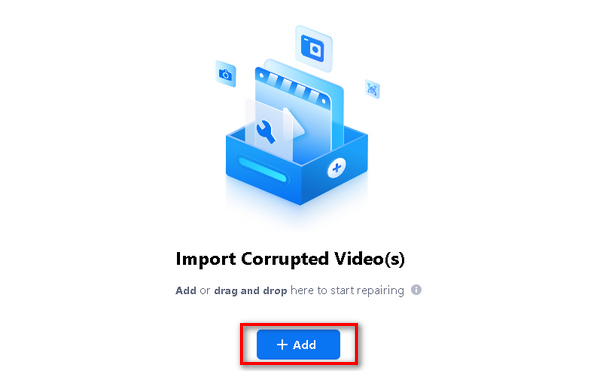
步骤 2. 启动程序,然后点击添加按钮导入你要修复的视频文件。
步骤 3. 之后点击修复按钮开始修复文件,完成后点击保存。
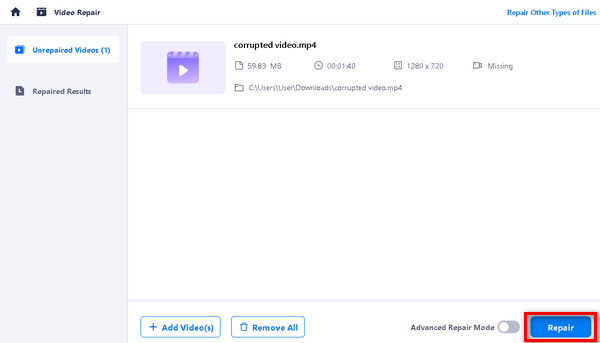
如果您使用的是试用版,则无法保存视频文件。不过,他们有很多套餐可供选择,具体取决于您的需求。
第 3 部分:Wondershare Repairit 视频修复与 Stellar 视频修复
拥有正确的工具可以让一切变得不同。至此,我们将两种流行的软件工具进行了比较。此比较将通过评估其易用性、支持、设计、定价和功能来帮助您选择最适合您需求的软件。查看评级并确定哪个软件是满足您的视频修复要求的最佳选择。
| Wondershare Repairit 视频修复 | 一流的视频修复 | |
| 全面的 | ⭐⭐⭐⭐ | ⭐⭐⭐⭐ |
| 使用方便 | ⭐⭐⭐⭐ | ⭐⭐⭐⭐⭐ |
| 支持 | ⭐⭐⭐⭐⭐ | ⭐⭐⭐⭐ |
| 设计 | ⭐⭐⭐⭐ | ⭐⭐⭐⭐⭐ |
| 价钱 | $99.99 | $69.99 |
| 平台 | Windows 和 Mac | Windows 和 Mac |
| 最适合 | 适合寻求简单、直观的解决方案来解决各种视频格式常见问题的临时用户。 | 寻求修复严重损坏的视频或面临更复杂问题的高级用户。 |
| 支持格式 | MP4、MOV、3GP、M2TS、MKV、MTS、AVI、FLV、MXF、M4V 等 | MP4、MOV、AVI、MKV、AVCHD、MJPEG、WEBM、ASF、WMV、FLV、DIVX、MPEG、MTS、M4V、3G2、3GP、F4V 等。 |
| 转换速度 | 快速 | 快速 |
| 需要注册 | 邮箱登录 | 邮箱登录 |
| 免费试用 | 7天 | – |
| 特征 | 支持各种数字媒体播放器 修复来自各种设备的视频 批量处理 人工智能驱动 用户友好的界面 | 修复各种视频错误和损坏问题 修复来自各种设备的视频 高级修复 预览修复的视频。 支持各种数字媒体播放器 |
| 优点/优点 | 宽格式支持 支持所有主要相机品牌 4K和高清视频均可修复 同时修复多个视频 | 宽格式支持 用户友好的界面 先进的修复算法 跨平台兼容性 |
| 缺点/缺点 | 大于30MB的文件无法修复 与提供相同高级算法的一些产品相比,定价更高 用户在使用试用版时无法保存文件。 | 免费试用版有限制。 与某些替代品相比,定价更高。 很少有视频格式不受支持,尤其是那些旧的视频格式。 |
第 4 部分。Wondershare RepairIt 视频修复替代方案
如果上述软件都不适合你,你可以尝试将 Aiseesoft Video Repair 作为替代方案。与 Wondershare RepairIt Video Repair 和 Stellar Repair for Video 一样,这款工具同样擅长修复和还原损坏或已损坏的视频文件。它之所以能成为最佳替代选择,主要得益于其跨平台兼容性、广泛的格式支持、简洁易用的界面以及其他实用功能。使用方法如下:
步骤 1. 先在电脑上下载并安装 Aiseesoft Video Repair 软件。
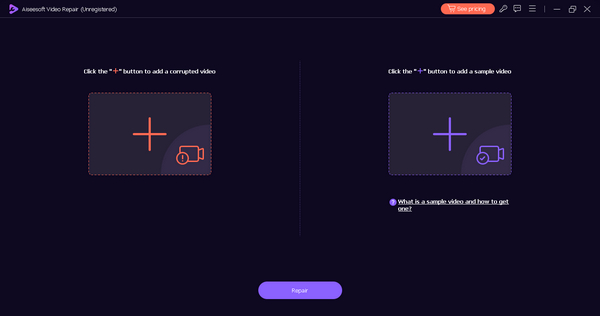
步骤 2. 安装完成后启动程序,你会看到两个按钮,点击红色加号按钮添加有问题的视频,再点击蓝色加号按钮添加示例视频。
步骤 3. 接着点击修复按钮,开始修复损坏视频。
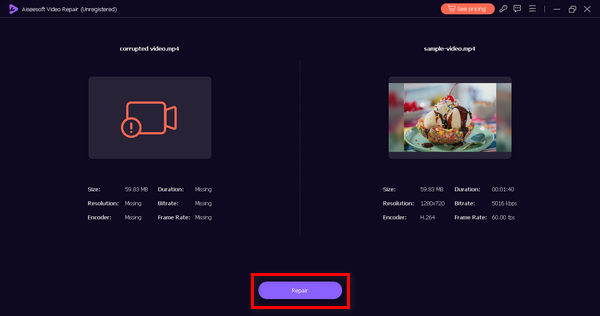
步骤 4. 修复完成后,点击预览按钮检查修复后的视频是否播放流畅。如果没有问题,就可以保存该视频。
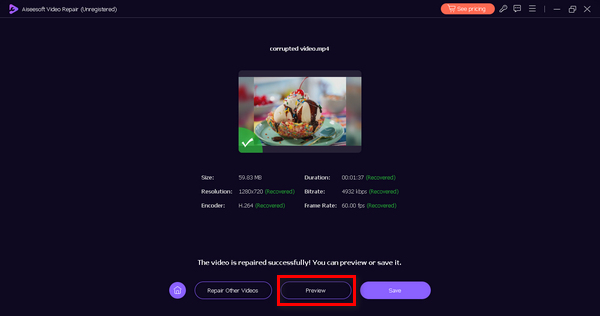
如果它们都不适合您,Aiseesoft Video Repair 确实是您可以使用的最佳替代软件工具。除了其用户友好的界面之外,它还安全有效。凭借其卓越的功能,它可以有效地修复损坏或损坏的视频。
第 5 部分。有关 Wondershare RepairIt 视频修复的常见问题解答
Repairit 视频修复是免费的吗?
不可以。虽然您可以免费访问 RepairIt Video Repair,但您无法保存要修复的视频。但是,如果您想保存它并访问其所有功能,则必须购买高级版本的许可证。定价和计划各不相同,提供按月、按年和终身许可选项,确保灵活地满足您的特定需求。
Wondershare Video Repair 在线版本与桌面版本相同吗?
不,Wondershare Video Repair 的在线版本和桌面版本不一样。桌面版本被称为 Repairit Video Repair,是一个安装在计算机上的综合软件。它提供先进的功能,包括人工智能驱动的修复功能、高质量输出以及对各种格式和编解码器的支持。另一方面,在线版本通常是一种简化的基于网络的工具,可以提供基本的视频修复服务。桌面版一般功能更加丰富,适合专业、全面的视频修复需求。
Wondershare Video Repair 有修复限制吗?
是的,Wondershare Video Repair 也存在一定局限性。尽管它在修复各类视频问题方面效果显著,但当视频损坏程度过于严重时,可能无法做到完全还原。修复效果在很大程度上取决于视频文件损坏或画面卡顿的严重程度。在某些情况下,软件可能无法将视频完全恢复。此外,其免费试用版在修复功能上有所限制,只允许你预览修复后的视频,同时仅提供部分修复效果,以此鼓励用户购买高级版以实现完整恢复。
Repairit Video Repair 可以同时处理多个视频文件吗?
是的,Repairit 视频修复包括批量视频修复功能,使您可以同时修复多个视频文件。当您有大量损坏的视频需要修复时,此节省时间的功能特别有价值,它允许您同时启动所有视频的修复过程。它简化了工作流程并确保高效的视频恢复。
哪些操作系统与 Repairit 视频修复兼容?
Repairit 视频修复与 Windows 和 Mac 操作系统兼容。因此,无论您使用的是 Windows 还是 Mac,您都可以安装并使用它来修复损坏的视频。
结论
你有它!您现在可以选择使用什么工具来修复损坏的视频文件。 Wondershare RepairIt Video Repair 和 Stellar Repair for Video 是我们今天可以使用的可靠软件工具。但是,如果这些都不能满足您的需求,我们准备了一个可供您使用的替代工具,那就是 Aiseesoft 视频修复。
-
 什么是视频中的 0xc10100bf 错误以及如何修复它
 您的视频是否因错误 0xc10100bf 而无法播放,并且您正在寻找修复方法?在本文中,您将了解它是什么以及如何修复它。
-
 内核视频修复评论:这就是您需要知道的所有内容
 您听说过内核视频修复吗?好吧,在这篇评论中,您将获得您需要了解的一切,包括其主要特性、功能以及优缺点。
-
 如何免费删除视频或项目上的 Filmora 水印
 如何去除 Filmora 水印?这个问题在网络上流传,在这里我们列出了您可以使用的不同方法!
