


 视频转换大师
 屏幕录影大师
 视频修复
视频修复如何在 Photoshop 中剪切图像
在 Photoshop 里你能做的事非常多,它就像一款图像编辑的一体化工具。如果你一直在用 Photoshop 并且对它的各种功能仍然很熟悉,或者你正打算探索它提供的抠图功能,我们都可以帮到你!快速、轻松地学习和理解如何在 Photoshop 中抠图。此外,如果 Photoshop 不符合你的资源条件或技能水平,你还可以了解其他在线抠图方法。
第 1 部分:如何在 Photoshop 中剪切图像
学习如何在 Photoshop 中剪切图像很重要,因为它允许人们精确地分离和操作图像中的不同元素。这项技能对于背景去除、创建拼贴画以及在图像编辑过程中进行有针对性的增强等任务至关重要。无论是在平面设计、产品摄影还是数字艺术中,剪切图像的能力都提供了灵活性和创造性控制,使专业人士和爱好者能够在不同的项目中实现所需的视觉效果。
以下是在 Photoshop 中剪切图像的方法:
步骤 1. 在 Photoshop 中打开一张图片,可通过点击文件(File)选项卡来完成。
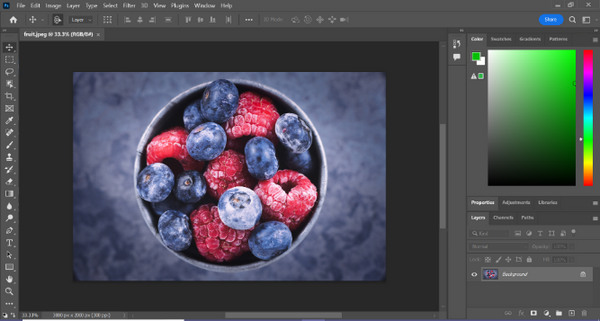
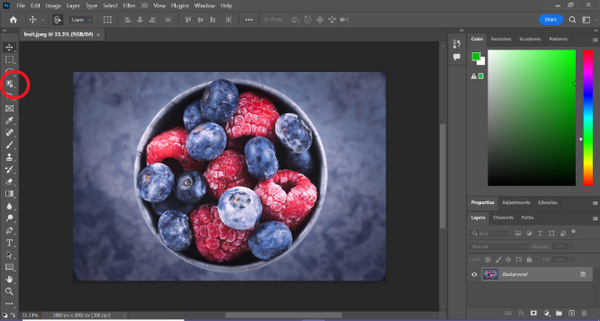
步骤 2. 选择对象选择(Object Selection)工具,用鼠标拖动覆盖你的对象,选中你想要抠出的区域。
步骤 3. 点击选择并遮住(Select and Mask)。
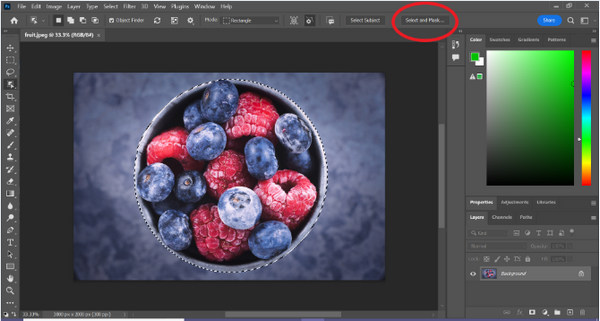
步骤 4. 根据需要调整选区设置,例如羽化等参数。
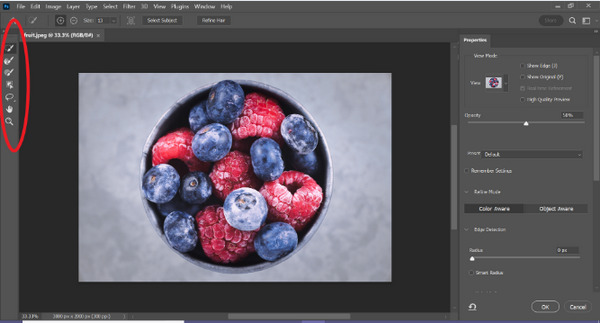
步骤 5. 点击蒙版(Mask)图标完成抠图,然后保存修改后的图片。
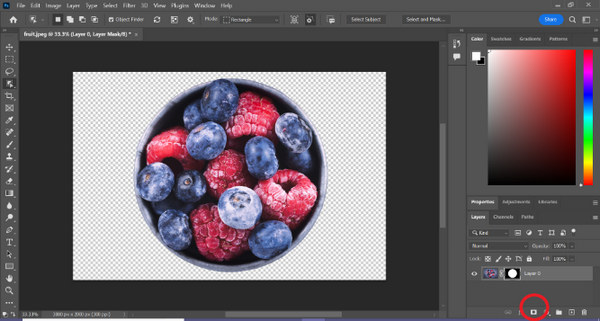
通过这个简单的指南,你现在就可以在 Photoshop 中快速、轻松地完成抠图。只要按照步骤操作,就能享受精准图像编辑的无压力流程。此外,你还可以更改图片颜色,用新的颜色来替换被抠掉的部分。
第 2 部分:如何在没有 Photoshop Online 的情况下剪切图像?
如果您的计算机上没有安装 Photoshop,您可以通过一种方法在线剪切图像。虽然 Photoshop 是用于编辑图像的优质工具,尤其是完美剪切图像的工具,但需要技巧和练习才能掌握它。因此,如果您没有这个工具,您可以使用这些方法轻松剪切图像。
方法一:FVC在线背景去除器
FVC 在线背景橡皮擦功能多样且易于上手,专为自动移除 PNG、JPG 和 JPEG 等格式图片的背景而设计。这个工具简化了创建透明背景的过程,并提供自定义选项,允许用户使用画笔选择需要移除或保留的特定区域。
此外,FVC 免费背景去除器允许用户将图像的背景更改为他们选择的纯色,甚至用另一张照片替换它。该工具不仅限于背景去除,还提供简单的编辑功能,例如裁剪、重新定位、翻转和旋转,使用户能够增强图像的整体吸引力。以下是如何使用它的步骤。
步骤 1. 首先,前往其官方网站并点击“上传图片”(Upload Image)。

步骤 2. 等待处理完成。之后,你可以通过微调边缘和移动主体来编辑图片。
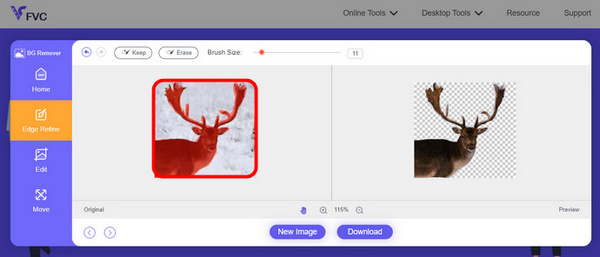
步骤 3. 要保存结果,点击下载(Download)按钮。
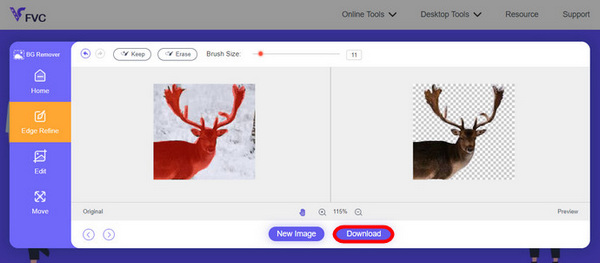
FVC 图像背景橡皮擦的确是抠图的首选工具。除了免费之外,这个工具在给图片添加背景时也非常易用。你看,只需几个简单步骤,就能轻松去除照片背景,操作体验非常顺畅。
方法2:使用iPhone iOS 16功能
iPhone iOS 16 带来了多项新功能和更新。其中之一是剪下来的图像。此图像剪切功能允许用户隔离照片主题并直接在 iPhone 上创建照片剪切。

步骤 1. 在 iPhone 的“照片”中打开一张图片。
步骤 2. 长按照片中的主体,此时会出现一圈闪亮的白色轮廓。
步骤 3. 现在,将抠出的图像复制并粘贴到备忘录、聊天软件或短信中。你也可以直接通过 AirDrop 将其发送到另一台 iPhone 设备。
此照片剪切功能仅适用于 iOS 16 及更高版本的 iPhone XS、iPhone XR 及更高版本。
第 3 部分:有关在 Photoshop 中剪切图像的常见问题解答
如何在 Photoshop 中从一张照片中剪下某人并将其放入另一张照片中?
若要在 Photoshop 中把某个人从一张照片中抠出来并放到另一张图片中,请按以下步骤操作:
1. 使用套索工具(Lasso)或钢笔工具(Pen)仔细描绘出这个人。
2. 右键单击并选择“通过拷贝建立图层(Layer via Copy)”,将选中区域复制到新图层。
3. 打开目标图片,新建一个图层,并将复制的图层粘贴到该图层上。
4. 根据需要调整大小和位置,并细化边缘,使其自然融入新图片。
如何在 Photoshop 中剪切一些东西并使其透明?
若要在 Photoshop 中把某个对象抠掉并做成透明效果:
1. 使用钢笔工具(Pen)或魔棒工具(Magic Wand)选中该对象。
2. 按 Delete 删除选区。
3. 将图片保存为 PNG 格式。
4. 确认被删除区域显示为棋盘格图案,这就表示该区域已是透明。
如何在 Photoshop 中减去形状?
在 Photoshop 中减去一个形状的操作步骤如下:
1. 使用形状工具或任意选区工具创建两个形状。
2. 确保这两个形状位于不同的图层上。
3. 选中上方图层,在工具栏中的“路径运算(Path Operations)”中选择“减去前形状(Subtract Front Shape)”。
4. 上方的形状会从下方形状中被减去,从而生成一个带有挖空区域的新形状。
我可以在 Photoshop 中剪切出具有精细细节的复杂对象吗?
是的,Photoshop 提供了钢笔工具等高级工具,用于精确选择复杂的对象。放大以提高准确性,在对象周围创建锚点并细化详细切口的路径。
在 Photoshop 中剪切图像时,通过剪切分层和通过复制分层有什么区别?
通过剪切图层删除选定区域并将其放置在新图层上。同时,通过复制图层将选定区域复制到新图层上,使原始图层保持不变。根据您是否想在切割过程中保留原件进行选择。
结论
很简单,对吧?现在你已经知道如何在 Photoshop 中抠图,可以在此基础上再进阶,继续探索 Photoshop 的其他功能。此外,你也可以通过 FVC 在线背景橡皮擦或使用 iPhone 的抠图功能来尝试其他在线抠图方法。抠图如今变得前所未有的简单,不要错过这个机会,按照本指南操作,提升你的创意表现力吧。
-
 如何在 Photoshop 中去除照片水印 [步骤]
 Photoshop 是流行的编辑工具之一。在此处获取使用 Photoshop 去除照片水印的免费教程。此外,发现替代方法。
-
 如何在 Photoshop 中裁剪:初学者指南 [2025]
 通过这个简单易懂的指南了解如何在 Photoshop 中裁剪图像。此外,了解如何选择区域、调整纵横比以及更多照片裁剪操作。
-
 如何在 Photoshop 中更改颜色 | 2025 年综合指南
 想要通过学习如何在 Photoshop 中更改背景颜色来将您的创造力提升到一个新的水平吗?本文包含您需要了解的所有内容。现在就读吧!
