


 视频转换大师
 屏幕录影大师
 视频修复
视频修复
 安全下载
安全下载3 个必须尝试的解决方案,轻松修复 0xC10100BE 错误
在观看视频时,你可能会遇到各种错误代码。这些错误信息中常常包含一些令人困惑的代码。其中一个常见错误就是提示“此文件无法播放”,并附带错误代码 0xc10100be。如果你正好遇到这个问题,那么你来对地方了。下面我们将深入介绍解决 0xc10100be 错误的有效方法和思路,帮助你恢复流畅的视频播放。从替代媒体播放器到视频修复工具,我们会一步步引导你排除播放故障,让你再次无障碍地欣赏视频。

第 1 部分。什么是 0xC10100BE 视频错误
视频文件中的 0xC10100BE 错误是与 Windows Media Player 相关的特定错误。这通常不是一个关键问题,通常可以使用各种解决方案解决。遇到此错误时,用户可能会看到一条消息,指出此文件无法播放,错误代码为 0xC10100BE。尝试播放 MP4 或其他视频文件格式(例如 MOV)时通常会发生此问题。
第 2 部分。导致 0xC10100BE 视频错误的原因
0xC10100BE 视频错误是一个常见问题,有多种潜在原因。以下是播放视频时导致 0xC10100BE 错误发生的潜在因素:
原因 1:视频文件损坏。
如果视频文件本身损坏,Windows Media Player 可能会在播放时遇到困难,导致 0xC10100BE 错误。
原因 2:视频编解码器不兼容。
视频文件需要特定的编解码器才能正确解码和播放。如果所需的编解码器缺失或与 Windows Media Player 不兼容,则可能会出现错误。
原因 3:视频驱动程序过时或有故障。
视频驱动程序对于视频播放的正常运行至关重要。过时或有故障的视频驱动程序可能会导致兼容性问题并导致 0xC10100BE 错误。
原因4:第三方软件冲突。
其他已安装的软件(例如第三方媒体播放器或多媒体相关应用程序)有时会与 Windows Media Player 冲突,从而导致播放错误。
原因 5:Windows Media Player 应用程序问题。
Windows Media Player 应用程序本身的问题(例如文件损坏或设置不正确)也可能触发 0xC10100BE 错误。
第 3 部分。如何修复 0xC10100BE 视频错误
有几种方法可以解决 0xC10100BE 错误,每种方法都提供不同的方法。以下是有效解决此视频错误的三种方法:
解决方案 1:使用其他媒体播放器
鉴于视频错误代码 0xc10100be 可能是由不兼容的编解码器触发的,另一种解决方案是切换到其他媒体播放器。内置的 Windows Media Player 或 QuickTime Player 可能不支持视频文件格式或其特定编解码器。
你可以考虑使用VLC 媒体播放器及其替代软件,它以对多种视频格式(如 MP4、AVI、MOV、3GP、FLV 等)的广泛兼容性而闻名,可作为不错的替代选择。
通过使用其他媒体播放器,您可以避免潜在的兼容性问题并提高解决 0xc10100be 视频错误的机会。特别是 VLC 媒体播放器提供了一个强大而多功能的平台,可以无缝播放各种视频格式。
解决方案 2:下载正确的编解码器
下载正确的编解码器可能会修复错误代码 0xC10100BE,因为编解码器负责解码和编码音频和视频文件。当您遇到此错误代码时,通常表示播放媒体文件所需的编解码器缺失、过时或不兼容。
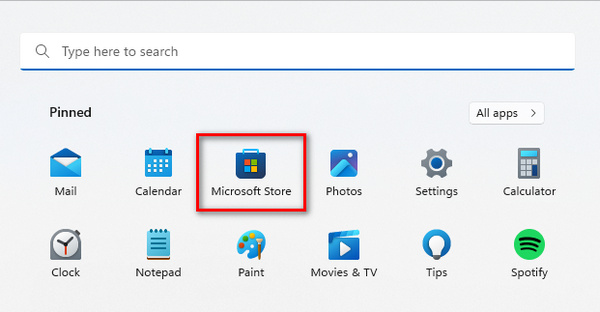
步骤 1: 首先,点击电脑上的 Windows 图标进入开始菜单。然后在搜索栏中输入 Microsoft Store,并点击打开。
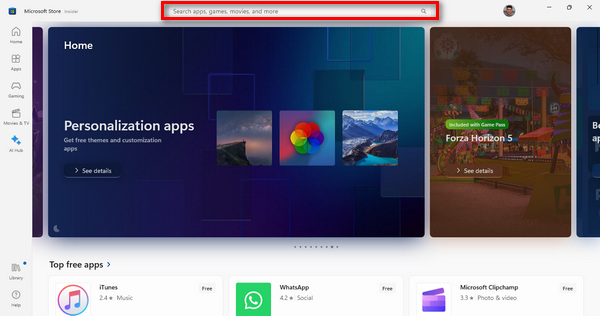
步骤 2: 在 Microsoft Store 界面中找到搜索栏,输入你所需的解码器(codec)或视频扩展的名称。
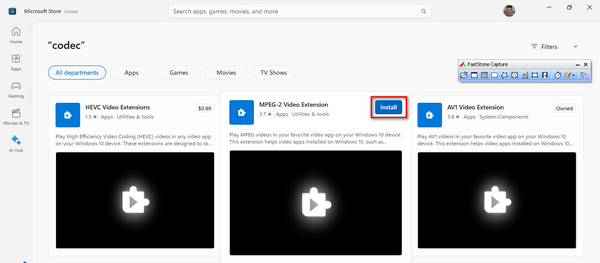
步骤 3: 找到所需的解码器或扩展后,点击它以开始安装过程。
安装完成后,启动媒体播放器并播放之前无法播放的视频。此步骤至关重要,以确保视频现在可以无缝运行而不会出现任何困难。
解决方案3:使用视频修复工具
如果以上方法都无效,修复错误代码 0xC10100BE 的最佳方式就是使用视频修复工具。FVC 视频修复是一款用户友好的解决方案,采用最新的 AI 算法,能自动修复导致视频无法播放的各种问题。它兼容 MP4、MOV、3GP 等格式。此外,该工具还能确保较高的修复质量,并允许用户在保存前预览修复后的视频,以确认修复效果是否满意。使用该工具时,你需要按照以下步骤操作:
步骤 1。 首先,要获取该软件,请点击免费下载安装。下载完成后,将其安装到你的电脑上。
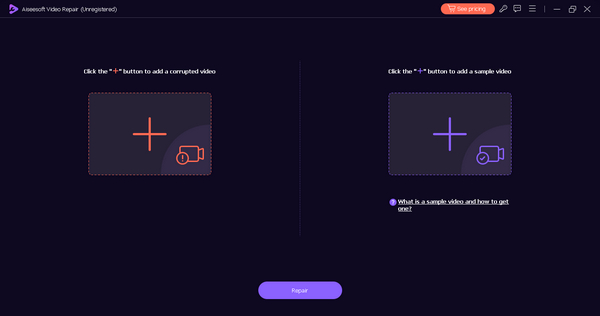
步骤 2: 运行 FVC 视频修复。你会在屏幕左侧看到红色加号按钮,在右侧看到蓝色加号按钮。现在,点击红色加号按钮添加带有 0xC10100BE 错误的视频,再点击蓝色加号按钮添加示例视频。
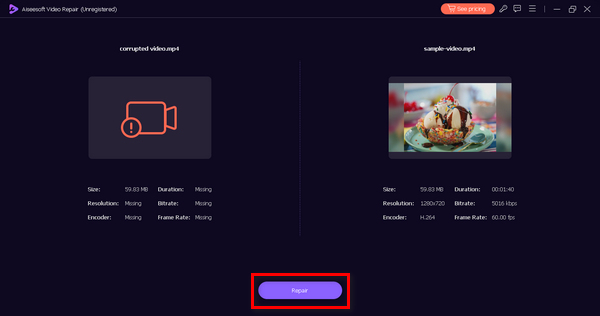
步骤 3。 之后,点击修复按钮。软件会开始处理你的视频文件修复。
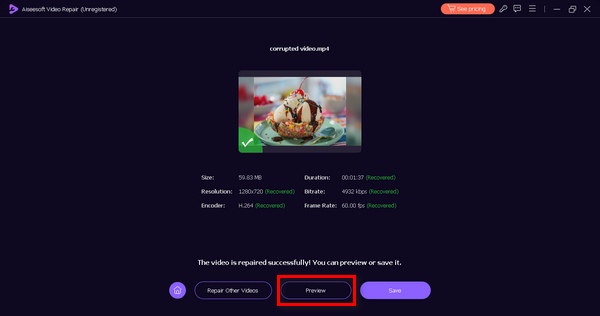
步骤 4: 最后,点击预览按钮,检查 0xC10100BE 视频错误是否已成功修复。如果一切正常,你就可以将文件保存下来。
FVC 视频修复确实是修复 0xC10100BE 视频错误的绝佳解决方案,尤其是当问题不再出在浏览器上时。
第 4 部分。有关 0xC10100BE 错误的常见问题
0xc00d36c4 是什么意思?
错误代码 0xc00d36c4 与 Windows Media Player 有关,通常表示文件格式或编解码器存在问题。尝试播放播放器不支持的媒体文件时可能会发生这种情况。
为什么我的文件无法播放0xc00d36c4?
代码为 0xc00d36c4 的“文件无法播放”错误通常是由于文件格式、编解码器或媒体文件损坏而导致的。这表明该文件与您使用的媒体播放器不兼容。
为什么我会收到文件系统错误?
文件系统错误可能由于各种原因而发生,例如文件系统损坏、存储设备问题或文件权限问题。这可能会导致读取或播放媒体文件困难,触发 0xC10100BE 等错误代码。
我该如何解决错误代码 0xC10100BE?
如果遇到错误代码 0xC10100BE,请尝试切换到其他媒体播放器,因为问题可能与编解码器兼容性有关。此外,请确保您的文件未损坏,如果播放问题仍然存在,请考虑使用视频修复工具。
媒体文件无法播放的常见原因有哪些?
媒体文件可能由于文件格式不受支持、编解码器缺失或过时、传输或下载过程中损坏以及媒体播放器出现问题等因素而无法播放。检查文件完整性并使用兼容的播放器可以帮助解决这些问题。
结论
错误代码 0xC10100BE 的确会打断我们流畅的视频观感,令人烦恼。不过,在了解这一错误的根源后,你会发现它并非无缘无故出现,而是有多种潜在因素需要排查。尽管如此,解决方法同样不少,其中就包括使用像 FVC 视频修复 这样的专业视频修复工具。
-
 修复无法播放视频错误 150 的快速解决方案
 您在观看视频的过程中是否遇到过无法播放视频错误150的令人沮丧的情况?不用担心,因为我们已经向您介绍了如何修复它。
-
 什么是视频中的 0xc10100bf 错误以及如何修复它
 您的视频是否因错误 0xc10100bf 而无法播放,并且您正在寻找修复方法?在本文中,您将了解它是什么以及如何修复它。
-
 如何修复视频错误代码 224003:您的终极修复指南
 了解如何解决此视频无法播放错误代码 224003 的问题,并解决该问题以获得无缝的用户体验。与我们的导游一起回到正轨!
