


 视频转换大师
 屏幕录影大师
 视频修复
视频修复释放你的创造力:Luminar Neo 综合评测
你是否正在寻找一款集图像增强与背景移除于一体的全能解决方案?不必再费心寻找,Luminar Neo 或许正是适合你的完美工具。凭借其易于上手的操作界面和强大的 AI 驱动功能,这款软件在众多照片编辑工具中脱颖而出,适用于各类用户。无论你是想提升画面色彩的鲜艳度、无缝更换背景,还是只是想精细打磨照片中的细节,这款工具都提供了丰富高效的功能与工具,满足你的创意需求。在本篇Luminar Neo 评测中,我们将探讨这款强大软件如何轻松提升你的摄影作品表现力,并为你提供解锁图像全部潜能所需的信息。让我们一起深入了解 Luminar Neo 的特色功能,看看它为何能在图像增强领域中脱颖而出。

第一部分:Luminar Neo 评测
Luminar Neo 是由 Skylum 打造的一款创新型照片编辑软件,对于希望借助完整工具组合提升作品质量的摄影师和视觉艺术家而言,可谓游戏规则的改变者。其核心优势在于运用先进的 AI 技术来简化复杂的编辑流程,让不同水平的用户都能轻松上手。在提供丰富的创意编辑工具和预设的同时,真正让 Luminar Neo 脱颖而出的是其出色的图像放大与背景移除功能。图像放大器可以在放大照片的同时保持画面清晰与细节,而背景移除功能则能让你轻松替换与优化背景,实现顺滑自然的编辑效果。
主要特点
◆ 利用先进的 AI 进行精确增强,包括用于天空和皮肤的专用工具。
◆ 多样化的工具和预设可为您的照片添加独特的效果。
◆ 与 Photoshop 等流行的编辑软件集成,实现流畅的工作流程。
◆ 快速处理,轻松处理大型文件和复杂的编辑。
◆ 尝试编辑时保留原始图像。
◆ 用户友好的界面。
◆ 背景去除剂。
优点
- 适应性工作流程。
- 强大的人工智能能力。
- 价格实惠。
- 对于初学者来说很容易。
- Skylum 用户可享受折扣。
- 24/7客户支持。
缺点
- 有些功能需要改进。
- 没有可用于照片编辑的移动应用程序。
第 2 部分。Luminar Neo 与 Luminar AI
以下是 Luminar Neo 和 Luminar AI 的比较表。
| 特征 | Luminar Neo | Luminar人工智能 |
| 人工智能编辑 | 是 | 是 |
| 接口 | 先进且可定制 | 用户友好且简化 |
| 编辑工具 | 丰富的工具和预设 | 人工智能驱动的模板和智能工具 |
| 一体化 | 与其他编辑软件无缝集成 | 高效性能,针对 AI 处理进行优化 |
| 目标听众 | 专业摄影师和高级用户 | 初学者和业余摄影师 |
重要的是要记住,Luminar Neo 与 Luminar AI 之间的选择取决于您的个人偏好和编辑要求。无论您倾向于 Luminar Neo 的高级和可自定义功能,还是更喜欢 Luminar AI 的用户友好型简单性,这两种工具都是照片编辑领域的强大解决方案。
第 3 部分。如何使用 Luminar Neo?
以下是使用 Luminar Neo 放大图像的方法:
步骤 1. 以独立程序的方式打开 Luminar Neo。
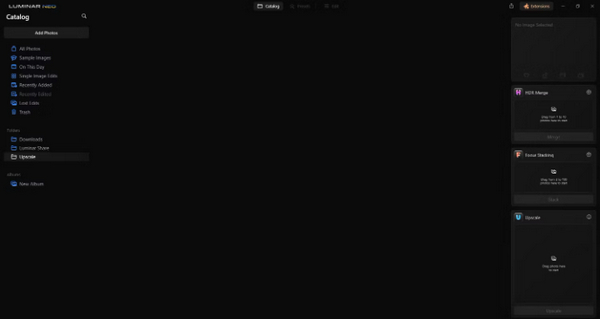
步骤 2. 点击添加照片(Add Photos),然后选择添加图像(Add Image)。
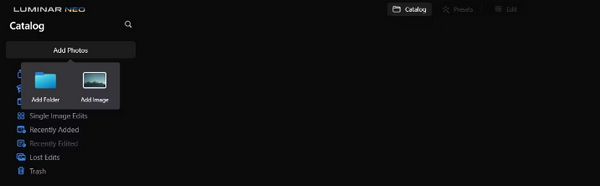
步骤 3. 选择你想要的文件并点击打开(Open)。
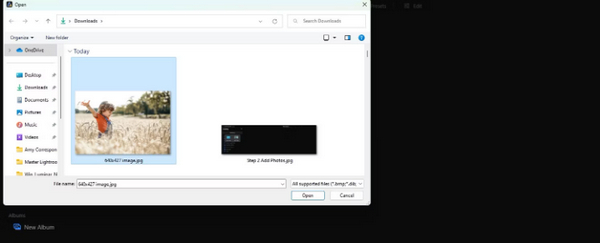
步骤 4. 现在,点击顶部菜单中的目录(Catalog)。
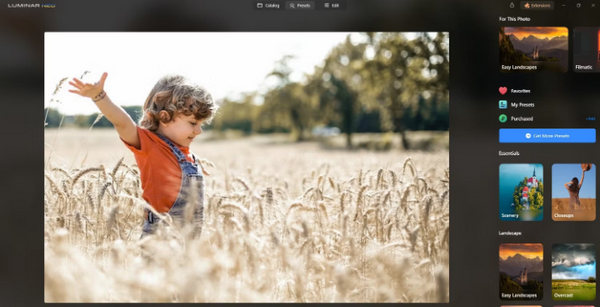
步骤 5. 将图像向下拖动到底部的Upscale AI 区域,此处标有“将照片拖到这里开始(Drag photo here to start)”。
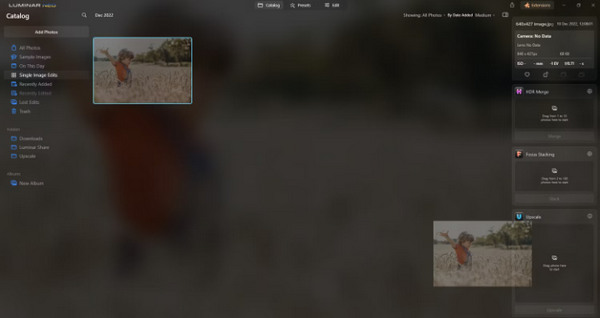
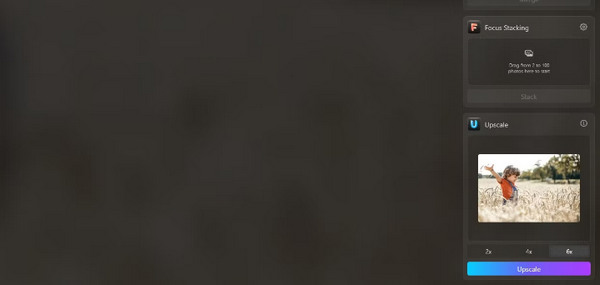
步骤 6. 通过选择你偏好的放大倍数来完成设置;例如,在本示例中,我们选择了 6 倍放大。
步骤 7. 最后,点击Upscale,将所选放大级别应用到你的图像。
使用 Luminar Share 轻松地将您刚刚放大的图像从计算机传输到手机。
以下是使用 Luminar Neo 删除图像背景的方法:
步骤 1. 首先导入你想要编辑的照片。在屏幕左上角找到并点击添加照片(Add Photos)按钮。选择图片后,点击“打开(Open)”。
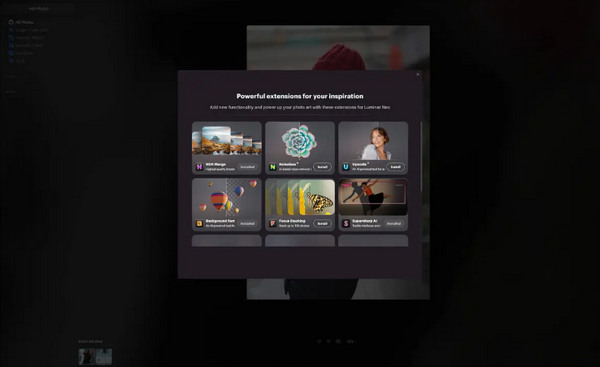
步骤 2. 这一步对首次使用的用户尤为重要。你需要先在屏幕右上角的扩展(Extensions)选项卡中下载Background Removal AI 扩展。下载完成后,双击你的照片,点击“编辑(Edit)”,即可开始编辑。
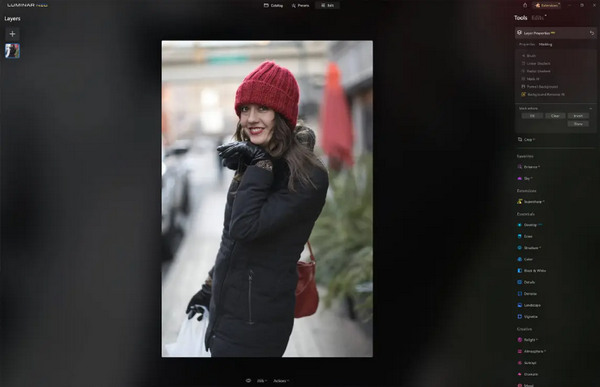
步骤 3. 在屏幕右侧的编辑栏中,依次进入图层属性(Layer Properties)→ 遮罩(Masking),然后选择Background Removal AI。这样就可以选取你的主体。当主体被红色高亮标出后,按下“Remove”键即可魔术般地移除背景。如有 AI 遗漏的区域,你可以使用细化画笔(refinements brush)进行边缘修补和微调。
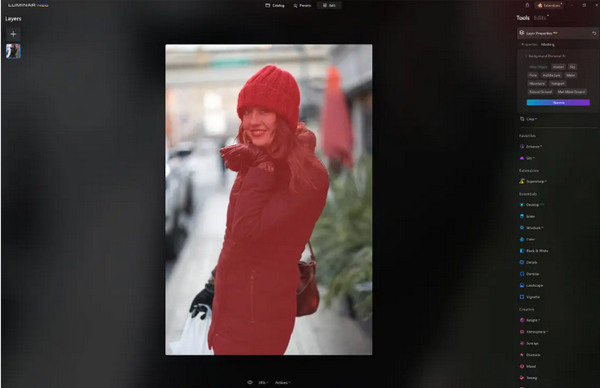
Luminar Neo 的唯一缺点是其免费版本不包含此功能。不过,如果您预算有限,又想将照片提升到一个新的水平,那么此工具非常适合您。
第 4 部分。Luminar Neo 的 2 个最佳免费替代品
Luminar Neo 对某些人来说可能太昂贵,并且过于复杂而难以轻松操作,因此,如果您正在寻找 Luminar Neo 的替代工具,这里有您可以查看的最佳工具。
FVC 在线图像升级器
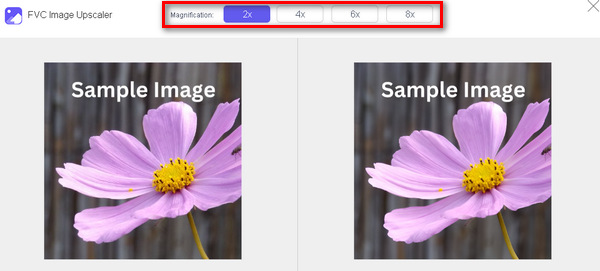
FVC Online Image Upscaler 是一款免费的在线图像放大工具。没错,你没有看错,它是免费的,但可别小看它的实力。该工具集成了 AI 技术,可以自动完成流畅的图像增强过程。同时,你可以将图像放大至原来的 8 倍,而不会明显损失画质。
如何使用这个工具
步骤 1. 前往其官方网站。
步骤 2. 点击上传照片(Upload Photo),并选择你想要放大的图像。

步骤 3. 之后,工具会显示你的图像预览。你可以使用放大镜(Magnifier)功能检查图像的细节与质量。
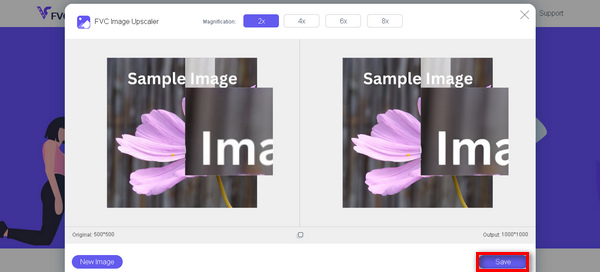
步骤 4. 点击保存(Save)以下载你的图片。
FVC 免费图像升级器是 Luminar Neo 的最佳替代品,可用于升级图像。此外,使用此工具,用户可以轻松增强图像。没有复杂的界面,只需单击几下即可完美增强图片。
FVC 在线背景去除剂
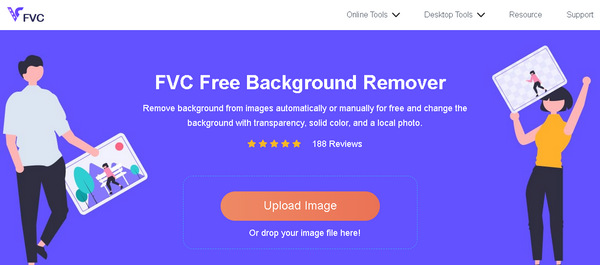
同时,你也可以将 FVC Online Background Remover 作为移除图像背景的替代方案。该工具功能多样,专为自动化去除图片背景而设计,支持 PNG、JPG、JPEG 等多种常用图像格式。此外,你还可以自定义处理后的图像效果,例如将背景更改为纯色、翻转主体、移动位置以及裁剪画面等。
以下是如何轻松使用此工具的步骤:
步骤 1. 首先访问其官方网站,并点击上传图像(Upload Image)。
步骤 2. 获得结果后,你可以继续编辑图像,通过细化边缘和移动主体来调整画面。
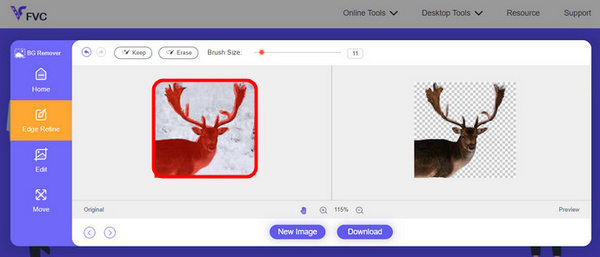
步骤 3. 要保存结果,点击下载(Download)按钮。
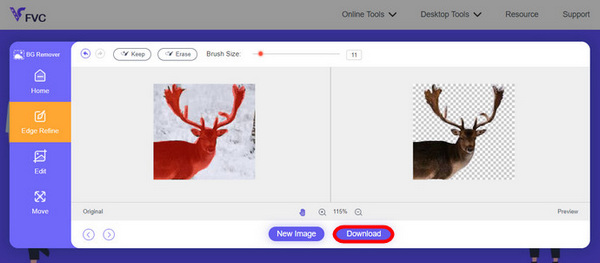
FVC 图像背景去除器是一款真正适合剪切图像的工具,也是 Luminar Neo 的最佳替代品。除了免费之外,该工具还易于操作。没有麻烦,只有高质量的结果。
第五部分。关于 Luminar Neo 评论的常见问题
Luminar Neo 比 Lightroom 好吗?
Luminar Neo 和 Lightroom 之间的比较通常取决于个人偏好和特定需求。Lightroom 因其与 Adobe Creative Cloud 的无缝集成而闻名,因此深受专业摄影师的喜爱。另一方面,Luminar Neo 提供高级 AI 功能和灵活的工作流程。两者之间的选择最终取决于用户的编辑风格和工作流程要求。
Luminar Neo 和 Photoshop 一样好吗?
Luminar Neo 和 Photoshop 在照片编辑领域有不同的用途。Photoshop 是行业标准,提供一整套用于复杂编辑和图形设计的高级工具。Luminar Neo 虽然功能强大,但其 AI 驱动功能更适合摄影师。两者的适用性取决于用户的具体需求。
Luminar Neo 适合初学者吗?
是的,Luminar Neo 的设计非常人性化,是初学者的绝佳选择。其直观的界面加上先进的 AI 功能,让用户无需经历漫长的学习过程就能获得令人印象深刻的效果。该软件丰富的预设和创意工具也让初学者能够轻松探索和增强照片效果。
Luminar Neo 是一次性购买还是订阅模式?
Luminar Neo 采用一次性购买模式。用户可以购买软件并访问其功能,无需定期订阅。这种定价结构为喜欢一次性支付照片编辑费用的用户提供了一种简单且经济高效的方法。
结论
总而言之,本篇Luminar Neo 评测为你提供了关于这款功能强大且易于使用的照片编辑工具的实用洞见。凭借 AI 驱动的图像放大和背景移除等高级功能,它既适合专业人士,也适合初学者。尽管仍有改进空间,但其多功能性、强大的 AI 能力以及合理的定价,使其成为提升摄影水平的极具吸引力的选择。无论你偏好高度自定义还是简单易用,Luminar Neo 都能为你提供一套完善的图像处理与美化解决方案。
-
 在 iPhone、Android、计算机、在线上为照片添加背景
 我可以为照片添加白色背景吗?怎么做呢?了解在计算机、iPhone 或 Android 上在线为照片添加背景的 3 种方法。
-
 Canva 图像增强器:新的图像质量增强器? [审查]
 了解 Canve Image Enhancer 如何将您的照片提升到新的水平。查看我们的详细评论,其中涵盖了该工具的所有功能、优点和缺点。
-
 Vance AI 图像增强器:深入回顾 [2024]
 正在寻找强大而高效的图像增强工具?阅读我们对 Vance AI 图像增强器的深入评论,了解它如何改变您的照片。
