


 视频转换大师
 屏幕录影大师
 视频修复
视频修复如何使用特殊方法和工具缩小图像尺寸
在某个阶段,大尺寸数码照片的存在会给你的工作带来挑战。此外,这些文件还会妨碍网站高效加载图片。长时间等待关键信息图像会影响浏览者的心情。为了解决这一问题,就有必要减小图片大小或降低与图片相关的数据量。这样做有助于提升图像传输和存储的效率。此外,有效缩小图片尺寸还能显著提高文件的加载速度。幸运的是,本文将重点介绍一些实用、有价值的方法,为你呈现多种高效的图片压缩方案。那么,事不宜迟,我们开始吧!

第一部分 减小图像尺寸的 3 种有效方法
有三种不同的方法可以减小图像尺寸,即压缩、裁剪和减小尺寸。每种方法都可以满足图像的各个方面。此外,通过结合这些方法,您可以有效地根据自己的特定需求定制图像。因此,即使此任务是为了节省存储空间、优化在线使用或平衡文件大小和视觉质量,它们也是有效的。对于特定用例,通常建议尝试使用这些方法来找到大小和质量之间的适当平衡。因此,这里解释了两种常用方法:裁剪和压缩,以及减小图像大小或尺寸。
1. 压缩图片大小
压缩图像是一种用于最小化文件大小的复杂方法。它通过优化数据编码来实现紧凑存储和保留图像质量之间的微妙平衡。也就是说,这种方法在文件大小和图像保真度之间取得适当平衡至关重要的情况下特别有利。此外,著名的压缩算法(如 JPEG 或 PNG)通过系统地识别和删除图像数据中的冗余信息,在此过程中发挥着重要作用。结果是精简的文件大小,有助于高效存储和快速在线传输,而不会过度损害整体视觉完整性。值得注意的是,这种压缩过程是部分可逆的,允许您根据自己的特定偏好灵活地微调文件大小减小和保留图像质量之间的权衡。总体而言,图像压缩是一种多功能技术,可确保在数字景观中以最佳方式呈现视觉效果,同时减少对存储资源的需求。
2. 减小图像尺寸
修改图片的长宽尺寸,通常称为缩放(调整大小),这是一个会影响文件体积和图像视觉呈现的过程。减小图片的尺寸会与整体文件大小的减少形成相应的关联。而当较小尺寸的图片可以接受时,这种方法就显得尤为有利,尤其适用于制作缩略图或为网页展示准备图片。通过改变图像的宽度和高度,你可以控制其大小,使之适配特定需求。此外,这种在不损失画质的前提下减小图片大小的方法,也是优化图片以便上传和分享的一种高效快捷手段。总之,调整图片尺寸对于节省存储空间和在线分享而言至关重要。
3.裁剪图片
最后是裁剪方法。这是一种照片编辑技术,可以故意从图像中删除某些部分。这会将观看者的注意力引向特定主题或改变整体构图。这种方法的主要好处是,它可以通过消除图像显示中可能对预期的视觉效果没有贡献的多余区域来大大减小文件大小。此外,这种策略性地删除多余内容可确保最终图像保持重点突出和影响力,而不会产生不必要的数据负担。因此,您无需压缩用于网络的图像,而是可以使用不同的照片编辑工具有效地执行裁剪,这些工具可让您手动选择和删除图像中不需要的部分。此过程直接影响文件大小,因为与裁剪区域相对应的数据是故意丢弃的。因此,您将获得精简的图像,既能保持其沟通能力,又能占用更少的存储空间。
第 2 部分。如何在线压缩图像大小
1. 使用 FVC 免费图像压缩器
第一个值得一试的在线工具是这款 FVC 免费图片压缩器。该压缩器是一款高效、快速的图片压缩工具,采用先进的优化与压缩算法。此外,它还支持多种图像格式,如 PNG、JPEG、SVG 和动态图 GIF 等。同时,它能够在不影响图像质量的前提下实现大幅度的体积缩减,因为其主要目标是在显著减小图片 KB 大小的同时,尽可能保持最佳分辨率和画质。这款免费图片压缩器的一大亮点,是支持批量压缩。图片上传后,你可以一次性调整多张图片的尺寸!这大大简化了操作流程,并节省宝贵时间。
还有什么?这款 FVC 免费图像压缩器最多可容纳 40 张图像,每张图像的最大大小为 5MB。它为您和其他有不同压缩需求的用户提供了充足的灵活性。
功能特色
◆ 上传并压缩程序。
◆ 批量处理。
◆ 压缩过程迅速。
◆ 高质量的输出。
◆ 100%安全服务器。
◆ 完全免费的图片尺寸压缩工具。
如何使用 FVC 进行压缩
步骤 1. 访问 FVC 免费图片压缩器的官方网站。
步骤 2. 将你要压缩的图片文件拖拽到页面中,或点击上传图片按钮导入文件。
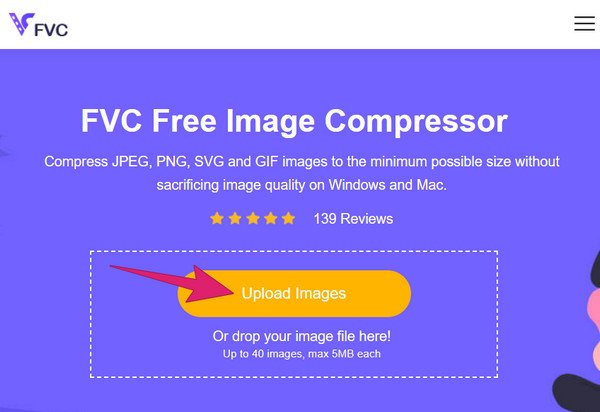
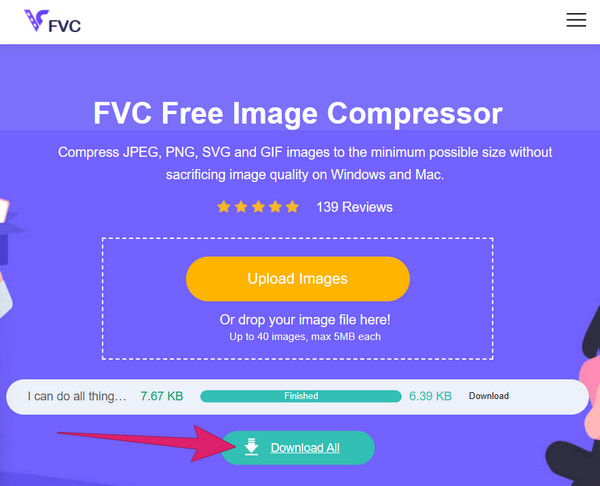
步骤 3. 图片上传后,工具会自动在几乎不损失画质的情况下减小图片大小。完成后,点击全部下载按钮导出压缩后的图片。
2.使用TinyPNG
接下来要介绍的优秀在线图片压缩工具是 TinyPNG。这款压缩工具是针对PNG 和 JPG 格式的最受欢迎、历史最悠久的免费压缩工具之一。不可否认,它作为可靠解决方案的口碑经久不衰,因而成为众多想要缩小图片体积用户值得信赖的选择。此外,TinyPNG 是优化图片大小的必备工具,对于应用程序和在线商店网站尤为重要。它的一大亮点,是在图片压缩方面表现出色,往往能将图片体积减少 70%以上。然而,TinyPNG 每次最多只能处理 20 张图片。
功能特色
◆ 原厂品质维护。
◆ WordPress 插件。
◆ 大幅减少文件大小。
◆ 批量处理。
如何使用 TinyPNG 将图片压缩到 50KB
步骤 1. 打开 TinyPNG 网站后,你就可以开始上传文件。
步骤 2. 要上传文件,只需将图片拖拽到“将图片拖到此处”的区域即可。
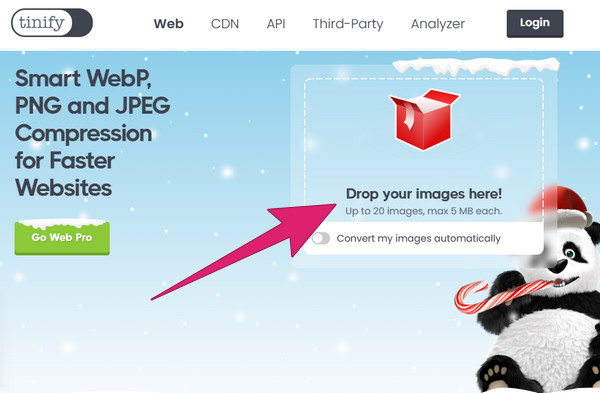
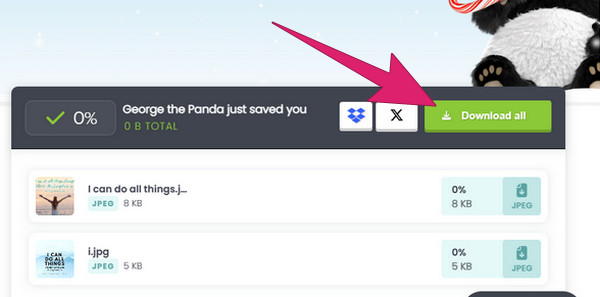
步骤 3. 图片压缩完成后,点击全部下载按钮。
3. 使用 Compressor.io
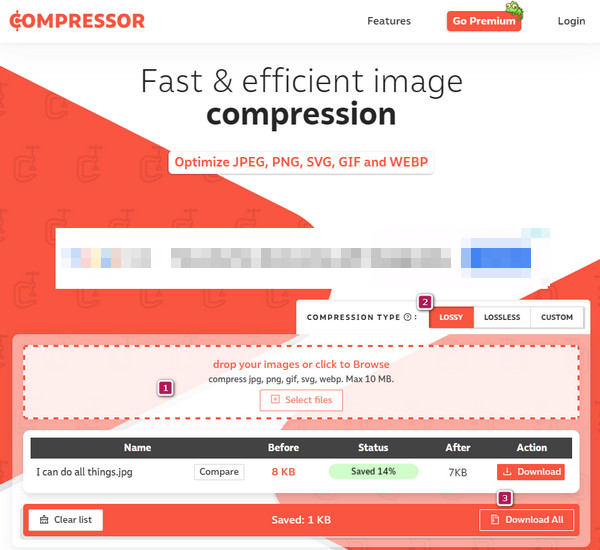
最后,Compressor.io 是一款非常有效的图像压缩工具。它以出色的压缩率而闻名,采用双重方法,结合了有损和无损压缩方法。此外,Compressor.io 允许高效的批处理,使您能够同时压缩多达 10 张图像。此外,每张图像的最大文件大小为 10 MB,可在合理的大小限制内灵活处理多个文件。但是,它最多只能实现 5% -20 % 的压缩。
功能特色
◆ 压缩 PowerPoint 中的图像。
◆ 无损图像压缩过程。
步骤 1. 将文件拖入上传区域,或点击选择文件按钮导入图片。
步骤 2. 选择一种压缩类型并点击。
步骤 3. 处理完成后点击下载按钮导出照片。
第 3 部分。如何减小图像尺寸
1. 使用 JPEG 优化器
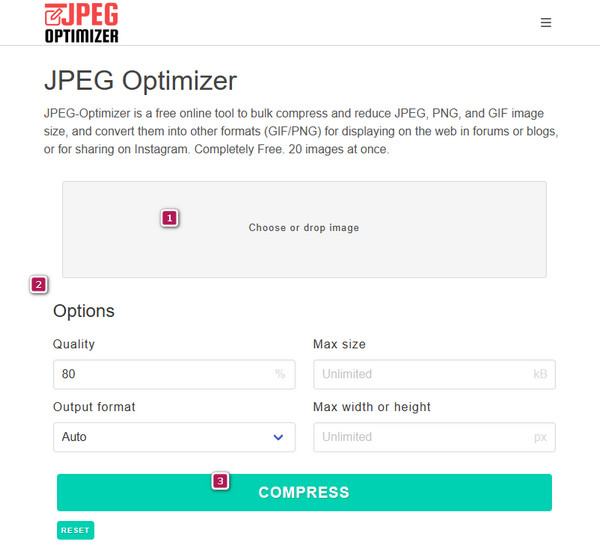
尽管名字叫 JPEG Optimizer,让人以为它只支持 JPEG 格式,但事实并非如此。你同样可以把它当作GIF 压缩器和 PNG 图片体积缩减工具来使用。这款线上工具以操作简洁、稳定可靠而知名。其优化流程对用户十分友好,便于希望提升图片表现的人轻松上手。此外,该工具在将图片调整到特定尺寸方面表现出色,非常适合根据不同平台和用途对图片进行适配,同时还能高效地大幅压缩图像。不过需要注意的是,JPEG 文件在压缩过程中可能会导致图像分辨率有所下降。
功能特色
◆ 图像转换。
◆ 可自定义图片质量。
◆ 将图像大小调整为您喜欢的大小。
如何压缩图片
步骤 1. 打开压缩器页面,将图片文件拖入其中。
步骤 2. 根据个人需求设置选项。
步骤 3. 然后点击COMPRESS按钮开始压缩。完成后下载输出文件。
2. 照片调整器
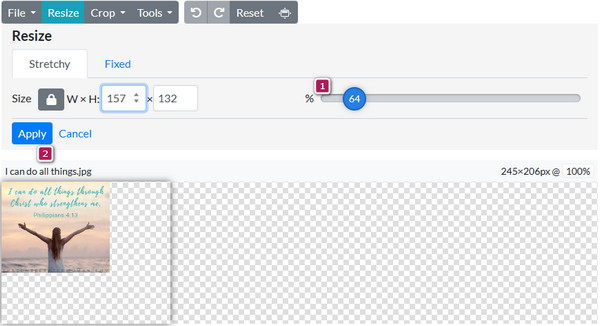
另一个值得您花时间的尺寸缩小工具是 Photo Resizer。此工具不仅可调整图像大小,还包含一系列编辑功能以增强文件的视觉吸引力,从而提供多功能解决方案。此外,要减小文件大小和调整尺寸,您可以使用其创意元素来提升图像的整体美感。但是,您必须注意,它只能允许您一次缩小一个图像尺寸。
功能特色
◆ 缩小、裁剪和放大图像。
◆ 基本编辑功能。
◆ 在社交图片上分享图片。
步骤 1. 在其页面上点击浏览按钮并上传图片文件。
步骤 2. 按需求自由拖动调整大小的滑动条。
步骤 3. 全部设置完成后,点击应用按钮保存更改。
第 4 部分。有关图像文件大小的常见问题
网页的理想图像文件大小是多少?
网页的理想图像大小在100-200 KB以下。
如何才能减少照片的 MB 大小?
使用可靠的图像压缩器,例如 FVC 免费图像压缩器。
减小图像尺寸会导致质量下降吗?
是的,减小文件大小可能会因像素减少而降低图像质量。
JPEG 可以压缩多少?
JPEG的标准压缩尺寸为10:1至20:1。
是否存在没有压缩的图像格式?
是的。BMP 和 RAW 格式通常没有压缩。
结论
文中介绍的这些压缩和减小图片大小的方法都非常实用。也就是说,你可以根据自身需求选择最适合的工具和方式!如果你想在手机或电脑上使用最佳的图片压缩应用,不妨前往FVC 在线图片压缩器获取理想的解决方案。
-
 如何放大图片以进行联机和脱机打印
 如果您有低质量分辨率的图像并想放大它,我们可以为您提供解决方案。阅读本文以了解如何放大图片以进行打印。
-
 高质量压缩GIF并减小其文件大小的教程
 这里'有 2 种压缩 GIF 的简单方法。您可以使用 FVC 免费在线视频压缩器和 Photoshop 从不同方面减小 GIF 文件大小。
-
 如何使用 GIMP 调整图像大小:分步过程
 如果要调整图像大小,可以使用 GIMP 来完成。彻底阅读这篇指南文章,了解如何使用 GIMP 在您的 PC 上在线调整图像大小。
