


 视频转换大师
 屏幕录影大师
 视频修复
视频修复
 安全下载
安全下载如何在 Windows 上截取滚动屏幕截图:6 个工具
为了在单个页面上呈现尽可能多的新闻,网站会尽可能地延长页面长度。如果导航清晰,翻阅起来就没那么难了。难的是,当你想截屏保存找到的信息时,总是会遇到如何将所有信息保持在一帧画面中的问题。
当然,开发人员很早就意识到了这个问题,所以他们推出了滚动截图功能。有了它,你就能从上到下截取长网页或聊天记录的屏幕截图。Windows 电脑上有很多类似的截图软件,但选择合适的软件才是重中之重。
在本文中,我们将介绍 6 款可以在 Windows 上进行滚动截图的工具,包括桌面软件和在线平台。希望它们能帮助你捕捉到屏幕上的每一个细节。
第 1 部分。使用第三方工具
我可以在 Windows 10 上截取滚动屏幕截图吗?首先,答案是可以的。
需要说明的是,Windows 系统目前暂时没有内置滚动截图工具,传统的截图工具仅支持截取选定区域或窗口,以及全屏截图。
因此,要截取滚动窗口的屏幕截图,您可能需要使用第三方截图工具。在本节中,我们将向您介绍 3 个优秀的代表。
FVC 屏幕录像机
我们首先建议你尝试一款多合一截图工具——FVC Screen Recorder。它可以录制电脑屏幕、麦克风或摄像头的声音和画面。当然,它也支持截取屏幕截图和滚动窗口。FVC Screen Recorder 还提供了一些基础编辑工具,你可以在截图完成后自由编辑和修改图片文件。该应用操作简单、界面清晰,新手和老用户都能轻松上手。
在这里,我们将向您展示如何使用 FVC 屏幕录像机在 Windows 上截取滚动屏幕截图。
步骤 1:在你的 Windows 设备上下载并安装 FVC Screen Recorder,然后启动它。
步骤 2:选择一个功能,例如视频录制(Video Recorder)。切换到新页面后,点击右上角的下拉图标,选择滚动窗口(Scrolling Window)。
步骤 3:捕捉你想要获取的内容。你也可以使用快捷键 Ctrl + Alt + C。

斯纳吉特
Snagit 也是屏幕截图领域的老朋友了。它支持用户快速录制屏幕或截取屏幕截图。它的界面井然有序,您可以按日期、文件类型、应用程序和其他项目整理录制内容。此外,Snagit 还允许您与团队共享平台上的图片或视频。您和您的同事可以无缝地编写和处理捕获的文件。
现在,Snagit 还配备了 AI 功能,可以自动识别屏幕截图中的 UI 元素和文本,并允许您进行新的调整。
下面是使用 Snagit 截图工具在 Windows 11 中进行滚动截图的方法。
步骤 1:在电脑上安装 Snagit。进入 Capture 捕获窗口,选择 All-in-One 选项卡。
步骤 2:点击红色的 Capture 按钮。屏幕上会出现橙色十字光标,拖动它以选中目标窗口所在的区域。
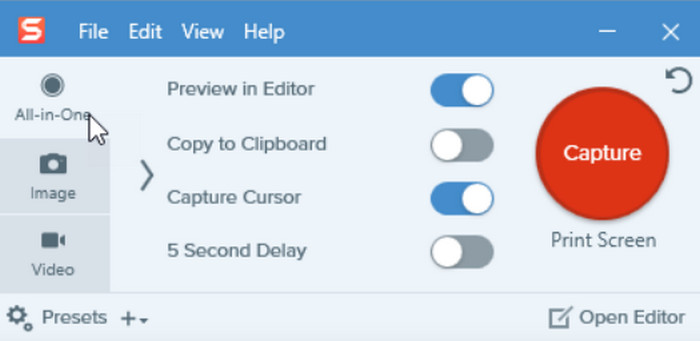
步骤 3:你会看到 All-in-One 工具栏出现。选择滚动捕获按钮,即第三个图标。

步骤 4:使用鼠标滚轮滚动你想要捕捉的页面。
步骤 5:滚动完成后,点击完成(Done)。

分享X
如果您的电脑上安装了 Windows 7、8、10 或 11,您可以获取适用于 Windows 的 ShareX 滚动截图。它提供了非常灵活的截图方式,包括滚动截图、全屏截图、自定义区域截图以及指定窗口或菜单截图。更令人惊喜的是,该平台还提供简单的编辑和注释工具。获取截图后,您可以再次编辑。但是,它的界面比较繁琐,您可能需要花些时间才能找到所需的功能。
这是有关如何在 Windows 中截取滚动页面的屏幕截图的指南。
步骤 1:在你的 Windows 电脑上下载并安装 ShareX。
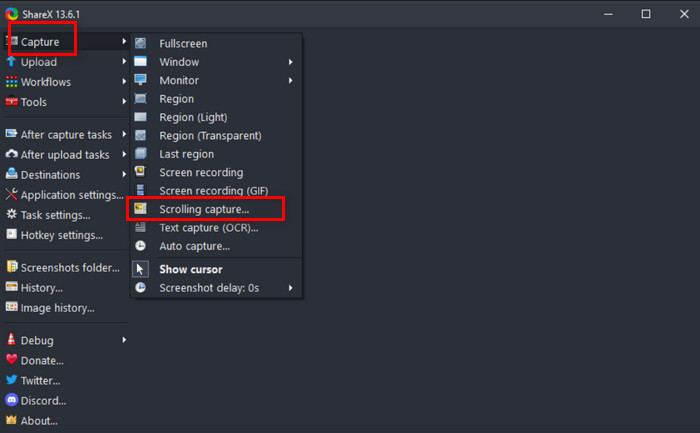
步骤 2:打开该软件,选择 Capture > Scrolling capture(捕获 > 滚动捕获)。
步骤 3:选择一个区域以确定你想要捕捉的范围。区域选定后,ShareX 会自动向下滚动并捕获,直到到达页面底部。
拍摄完成后,ShareX 将立即显示结果。您可以编辑或保存到您的设备。
第 2 部分。如何在不同的浏览器中执行此操作
我不想下载第三方软件,有什么在线方法可以尝试吗?
当然有!现在主流浏览器基本上都自带了很多适配的截图插件或者在线工具,你只需要挑选自己喜欢的就行了。
我们已为 Firefox、Microsoft 和 Google Chrome 筛选出最合适的滚动窗口截图助手。
火狐
太棒了!Firefox 自带滚动截图功能。因此,您无需安装任何软件或扩展程序,只需打开 Firefox 即可。
以下是如何使用 Firefox 在 Windows 上滚动截取屏幕截图。
步骤 1:在电脑上打开 Firefox 浏览器。
步骤 2:进入你想要截图的网页。
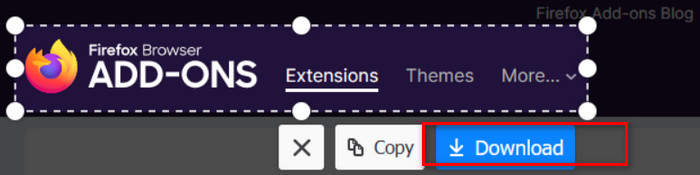
步骤 3:在网页空白处点击右键,然后选择截屏 > 保存完整页面(Take Screenshot > Save Full Page)。
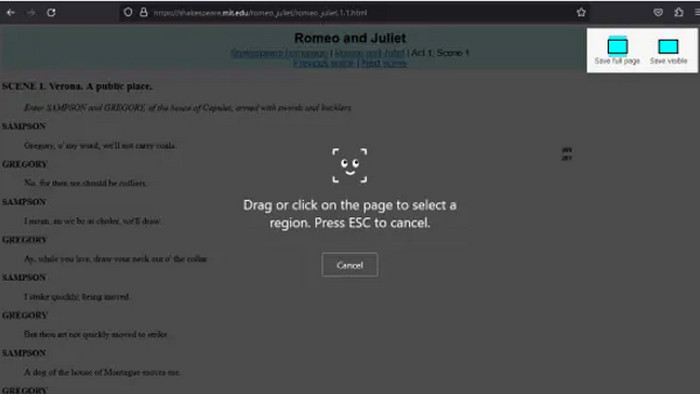
现在,您无需手动滚动整个页面。Firefox 将自动开始工作。
步骤 4:获取图像后,选择下载将其保存到本地。
微软边缘
是的!Microsoft Edge 浏览器内置了同样的滚动页面截取功能。不过,您需要确保使用的是最新版本的浏览器。
以下是使用 Microsoft Edge 滚动时在 Windows 上截取屏幕截图的方法。
步骤 1:打开 Microsoft Edge 浏览器。
步骤 2:找到你想要截图的网页。
步骤 3:前往右上角,选择设置,在下拉列表中点击网页捕获(Web Capture)。按住选择工具并将其拖拽到页面底部,这样网页就会被滚动并完成截图。
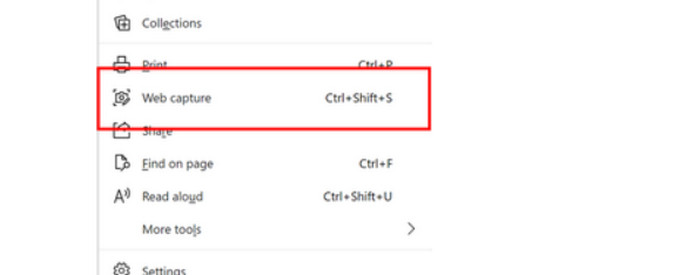
步骤 4:截图完成后,你可以选择复制,然后将图片粘贴到其他应用中。
谷歌浏览器
如果您使用的是 Google Chrome,则可能需要安装一些插件来帮助您完成截屏任务。Movavi ScreenShot 或许是个不错的选择。您可以从 Chrome 网上应用店找到它,并免费添加和使用。
以下是如何使用 Movavi ScreenShot 在 Windows 10 上应用滚动屏幕截图。
步骤 1:前往 Chrome 网上应用店(Chrome Web Store)搜索 Movavi ScreenShot,并安装该扩展。
步骤 2:打开你想要截图的窗口或网页。
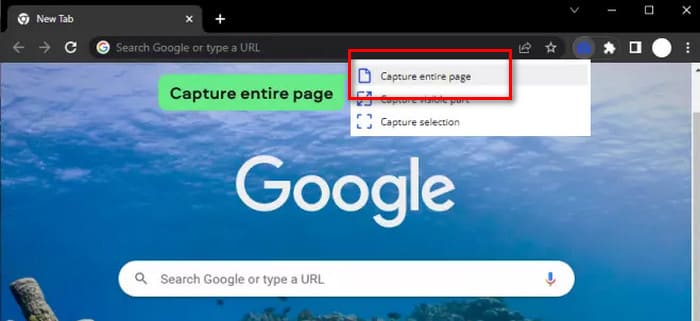
步骤 3:点击右上角的扩展程序图标,选择Movavi ScreenShot > Capture entire page(捕获整个页面)。
第三部分:Windows 滚动截图常见问题解答
如何在 Windows 11 中截取滚动屏幕截图?
Windows 11 尚未内置此功能,因此您需要借助浏览器、插件或第三方软件。FVC 屏幕录像机、Snagit、ShareX 以及本文提到的其他软件都是不错的选择。
截取滚动截图后我可以对其进行注释或编辑吗?
当然可以。现在大多数屏幕录制软件都内置了编辑功能,你可以使用这些功能来裁剪、编辑图片或添加注释。
如何保证滚动截图准确、完整?
有些工具会自动滚动到全屏,这时你只需等待即可。对于需要手动截取滚动内容的情况,请务必调整设置和滚动速度,以确保完整地截取页面上的内容。
结论
仅依赖系统自带工具来在 Windows 上进行滚动截图通常行不通。因此,我们建议你使用第三方截图软件、浏览器内置工具或插件来实现。本文中,我们重点推荐了桌面端截图软件 FVC Screen Recorder 来帮助你实现滚动截图,同时还提供了 Snagit、ShareX、Firefox、Microsoft Edge 以及 Chrome 插件等多种选择。每款工具下面都配有详细的操作步骤,确保你能顺利完成截图。
-
 如何在 Windows Media Player 中高效截屏
 发现在 Windows Media Player 中轻松截取屏幕截图的最简单方法。使用我们全面的指南提升您的屏幕截图体验。
-
 在 Google Chrome 上截屏的 3 种有效方法 [指南]
 了解如何通过这些简单的步骤在 Google Chrome 上快速截取网站屏幕截图。使用我们的用户友好指南节省时间并提高工作效率。
-
 VLC 媒体播放器截图分步指南
 了解轻松截取 VLC 屏幕截图的简单步骤。按照我们的指南,通过快捷键和菜单设置快速轻松地截取快照。
