


 视频转换大师
 屏幕录影大师
 视频修复
视频修复
 安全下载
安全下载使用 3 种最佳在线方法将 MP4 转换为文本
你喜欢观看科普或信息量很大的视频吗?你是否经常需要把视频里的信息记下来,却总是很难准确记录说了什么?结果只能一遍遍按暂停键,生怕记错内容。不过别再担心了,这个问题我们已经帮你想好办法了。我们理解,有些人更想专注于眼前看到和耳朵听到的内容,讨厌一心多用。因此,在这篇文章中,我们准备了 3 种不同的方法,将MP4 转换成文本,让你不用在看视频时频繁暂停、做笔记,也能轻松获取信息。还在等什么?一起开始吧!

第 1 部分:将 MP4 转换为文本的免费在线工具概述
如今,有许多在线工具可以帮助我们的生活更轻松。以前,如果您很难从观看的 MP4 文件中记笔记,现在,有很多方法可以将它们从 MP4 中提取为文本。
| 产品 | 使用方便 | 准确性 | 合作 | 优点 | 缺点 |
| 快乐抄写员 | ⭐⭐⭐ | 85% | 没有 | • 用户友好的网络应用体验。 • 轻松分享可编辑的成绩单。 | • 转录的内容需要校对。 |
| 去转录 | ⭐⭐⭐⭐ | 80% | 没有 | • 用户友好且使用高效。 • 支持各种视频格式。 | • 偶尔与转录不一致。 |
| Otter.ai | ⭐⭐⭐⭐ | 83% | 是 | • 支持录音文件和现场会议的转录。 • 提供转录编辑和团队协作工具。 | • 复杂视频音频测试的转录准确度较差。 • 仅支持英文转录。 |
第 2 部分:在线将 MP4 转换为文本的 3 种方法 [免费]
快乐抄写员
Happy Scribe 是一款常用于转录和字幕制作的专业工具。它具有转录功能,可让用户轻松将视频和音频转录为文本。此外,它以高精度转录结果和用户友好的界面而闻名,因此如果您正在寻找一款将 MP4 转换为文本的工具,那么这款工具就是您的最佳选择!
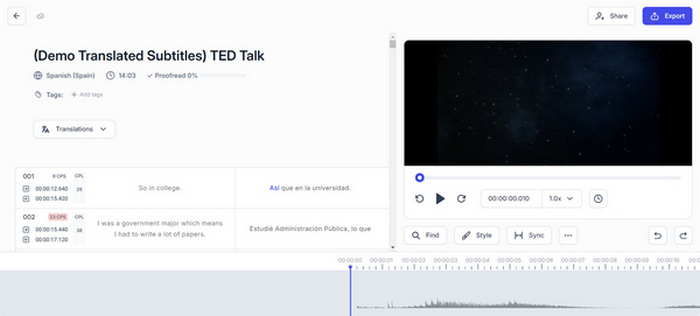
步骤 1:在浏览器中访问 Happy Scribe 的官方网站。
步骤 2:进入网站后,你需要先创建一个账号;如果你已经有账号了,直接登录即可。
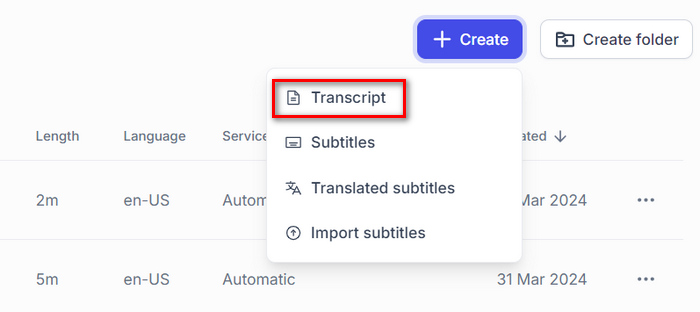
步骤 3:进入主界面后,点击Create(创建),选择Transcript(转录),然后选择你想要转换成文本的 MP4 文件。
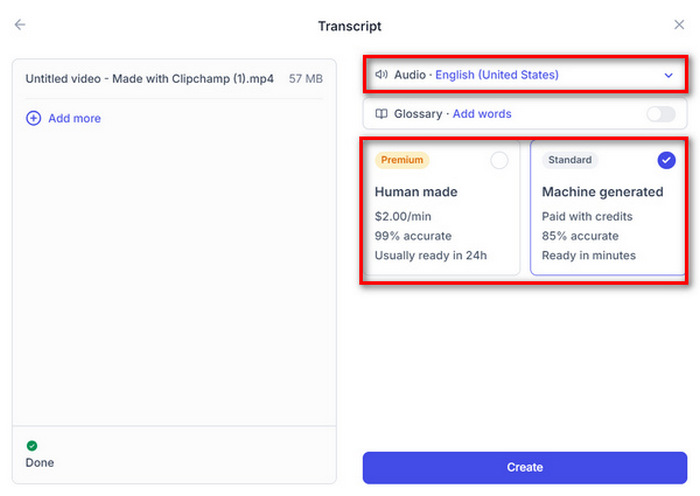
步骤 4:接着,选择视频的Language(语言)。系统还会询问你是选择Human-made(人工转录)还是Machine generated(机器转录),这里请选择Machine generated(机器转录),然后点击Create(创建)按钮。
步骤 5:现在,你就能看到从 MP4 文件中提取出来的文本了。若要保存,只需点击Export(导出)按钮即可。
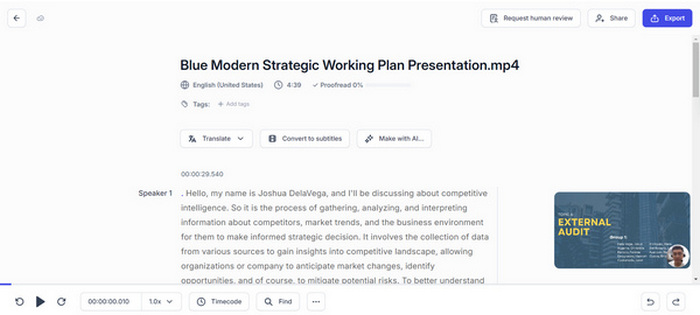
使用 Happy Scribe,您可以使用其机器转录功能轻松地将 MP4 文件转录为文本。但是,您需要校对转录结果,以便更准确地转录视频。
如果你想反过来给视频添加文字,可以参考这篇文章中的教程。
去转录
Go Transcribe 是将 MP4 转换为文本的另一种方法,因为此工具提供快速且经济实惠的自动转录服务。只需上传您的音频或视频文件,几分钟后即可获得转录结果。虽然与人工转录员相比它并不完美,但它更快、更便宜。此外,使用此工具,您可以突出显示转录笔记中的重要部分并与其他用户协作编辑。
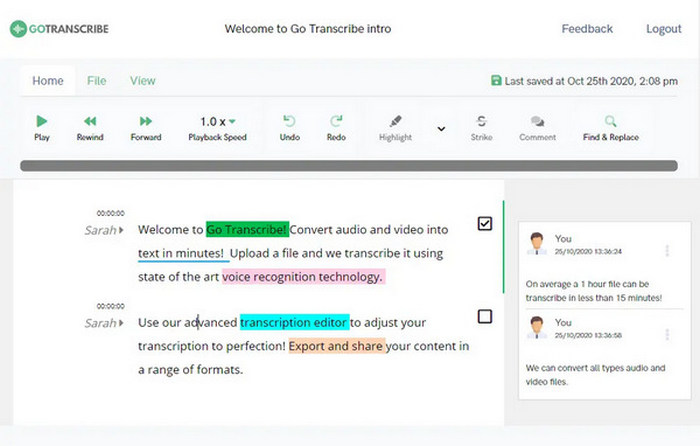
步骤 1:首先,你需要先访问他们的网站。
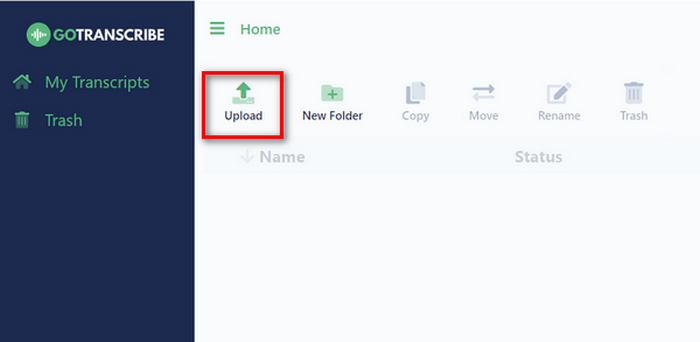
步骤 2:进入网站后,点击Create(创建)按钮,系统会跳转到一个新页面,你可以通过拖拽文件或点击Select to Transcribe(选择转录)按钮导入想要转换为文本的 MP4 文件。
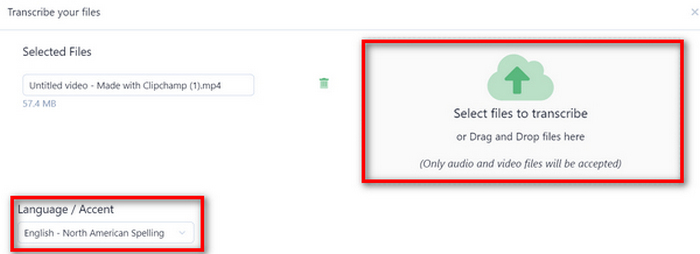
注意:别忘了选择你要转换的 MP4 文件的语言。设置完成后,点击下方的Upload and Transcribe(上传并转录)按钮。
步骤 3:之后,你可以根据需要修改转录中的错误或进行调整。完成后,就可以将你的转录内容以多种格式导出和分享,包括 Word、PDF 和 SRT 等。
用户应该注意机器转录结果中的一些错误。这就是为什么此工具允许用户在导出提取结果之前对其进行编辑。但总的来说,Go Transcribe 提供了一种将 MP4 转换为文本的实用解决方案,因为它简化了从 MP4 转录文本的过程。
Otter.ai
Otter.ai 是一款著名的转录工具,主要因其将语音转换为文本的能力而受到认可。它通常用作会议助手,可在 Zoom 和 Google Meet 中撰写和总结会议记录。但是,它还包括一项功能,允许用户将 MP4 转换为文本。此功能增强了它的多功能性,使用户能够快速准确地转录视频中的音频内容。
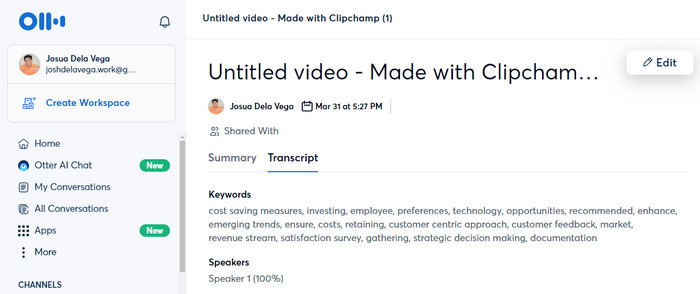
步骤 1:在他们的网站上,你需要先创建一个账号。
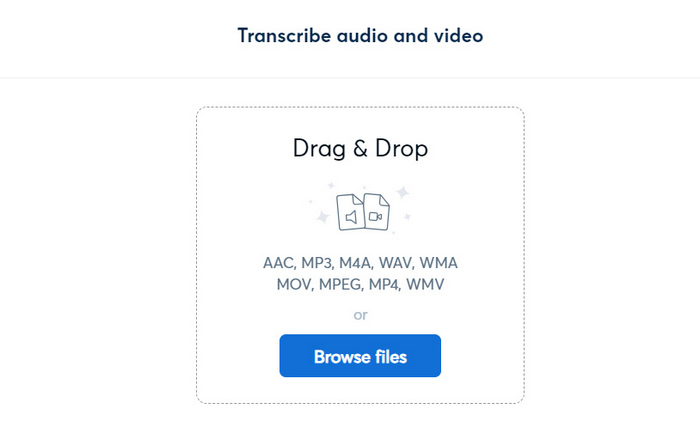
步骤 2:然后,点击Create(创建)按钮,浏览或拖拽你想要转换成文本的 MP4 文件。视频导入完成后,点击Go to Transcript(前往转录)。
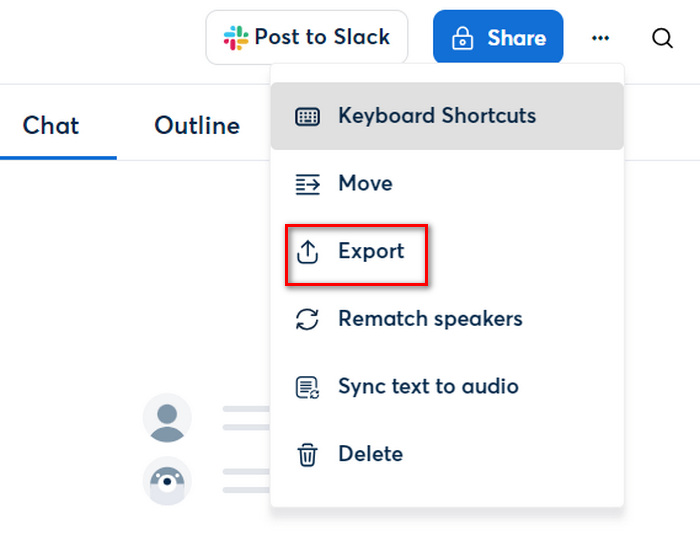
步骤 3:此时,文本已经生成。你可以在保存前进行校对和编辑。如果确认无误,直接点击右侧的三个点,然后选择Export(导出)即可。
使用 Otter.ai,您确实可以将 MP4 转换为文本,从而节省手动转录的时间。此外,它能够与他人协作编辑转录,这使得该工具有别于其他 MP4 到文本转换器工具。
第 3 部分:有关将 MP4 转换为文本的常见问题解答
从 MP4 文件转换的文本是否具有准确的转录?
虽然在线工具为将 MP4 转换为文本提供了便利,但转录的准确性可能会有所不同。音频质量、口音和背景噪音等因素可能会影响转录的质量。
我可以编辑 MP4 文件中机器生成的转录内容以确保准确性吗?
是的。大多数将 MP4 文件转换为文本的在线工具都允许用户编辑转录本以进行改进。此手动编辑过程可能涉及校对转录本并进行必要的调整,以提高文本的准确性,尤其是其内容,然后再完成转录。
包含非英语内容的 MP4 文件可以转录成文本吗?
是的。有很多 MP4 到文本在线转换器工具支持多种语言,可以转录包含非英语内容的 MP4 文件。因此,用户可以在开始转录过程之前选择音频内容的语言,以确保结果准确。
结论
不要低估阅读文字内容的力量,而只是依赖于观看和听视频里的信息。现在,通过本文介绍的这些方法,你就可以把MP4 转换成文本。只需选择最适合你需求和偏好的方式,就能轻松完成转换。别错过这个机会,马上开始把你的视频内容无障碍地转化为书面文本吧。
-
 如何在 Windows/Mac/在线上从图像中删除文本
 告别图像中分散注意力的文字!探索如何使用这些专为文本删除而设计的流畅解决方案从图像中删除文本。
-
 在 Mac 和 iPhone 上使用 iMovie 向视频添加文本的简单方法
 需要使用 iMovie 向视频添加文本?阅读整篇博文,了解如何通过详细步骤在 iMovie 上添加文本标题。
-
 如何从屏幕截图中删除 Snapchat 文本的最简单方法
 让我们使用可靠的在线和离线工具从照片和视频中删除 Snapchat 文本。我们将为您提供简单的方法。立即尝试,让我们试一试!
