


 视频转换大师
 屏幕录影大师
 视频修复
视频修复
 安全下载
安全下载如何将 Spotify 歌曲设置为铃声 - 全步指南
Spotify 为全球用户提供了庞大的音乐、播客及其他音频内容库,数百万首歌曲都可以随时点播收听。如果你也想把其中优美的音乐设置成手机铃声,就需要先将选中的音频文件下载到你的设备。好在这一流程并不复杂。本文会将如何把 Spotify 歌曲设为手机铃声的整个操作过程拆解为三部分,并逐一为你详细分析。在准备铃声时,你可能需要剪切音频片段。基于这一点,我们还会为你推荐一款专业级的音视频编辑工具。同时也会解答一些关于设置铃声的常见问题。

第 1 部分。 下载 Spotify 歌曲作为铃声
您可以将 Spotify 用于铃声吗?答案当然是肯定的。在正式开始之前,您需要知道的是,您目前无法通过 Spotify 将音乐直接下载到您的设备并将其设置为铃声。因此,我们需要一些工具的帮助。根据我们的调查,Spotify Downloader 是一个不错的选择。您需要做的就是在浏览器中打开其官方网站,复制您喜欢的音乐的链接,然后将其粘贴到相应的部分。这样,您就可以将文件直接下载到您的计算机上。如果您遇到任何问题,我们将在下一节中解释步骤。
以下是使用 Spotify 下载器下载 Spotify 歌曲作为铃声所需操作的步骤。
步骤 1:在浏览器中进入官方的 Spotify 下载器网站。
步骤 2:在手机上打开 Spotify 应用,然后找到你想要下载的音频。
步骤 3:点击三点图标,选择分享 > 复制链接。
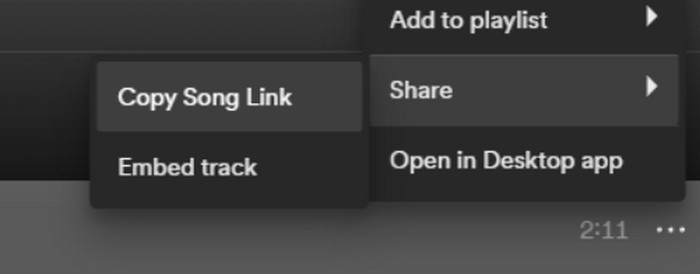
步骤 4:回到 Spotify 下载器页面,粘贴刚才复制的链接,并点击提交。
步骤 5:处理完成后,点击“下载”。

第 2 部分。将 Spotify 歌曲设为铃声
将您喜欢的音乐下载到设备后,您就可以开始编辑它了。我们可以编辑歌曲的高潮或您最喜欢的歌曲部分,并将 Spotify 歌曲设为您的铃声。需要注意的是,iPhone 和 Android 手机支持不同的铃声音频格式。目前,iPhone 仅支持 M4R 格式的铃声,而 Android 手机目前支持 MP3、M4A、WAV 和 OGG。如果您发现您的音频文件格式不符合上述要求,您可以使用专业的格式转换器来帮助您。
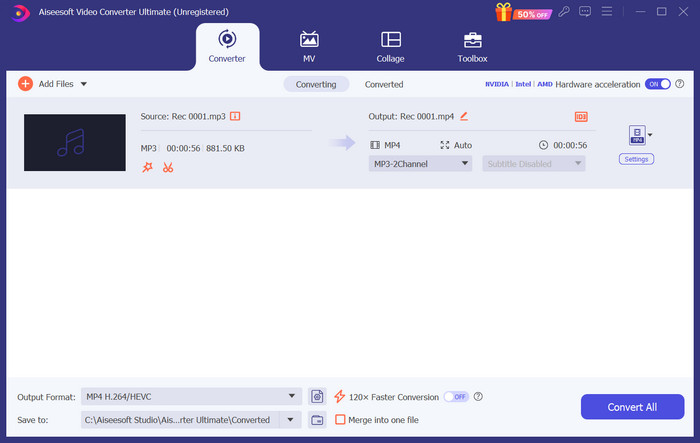
在这种情况下,我们建议你试试一款多合一音频编辑工具——FVC 精选的 Video Converter Ultimate,实现一站式歌曲编辑。除了核心的格式转换功能,它还支持编辑音频长度、调节音量和音轨,并为铃声添加淡入或淡出效果。使用它处理文件几乎不需要额外等待,可高效帮助你修改音频参数。
在这里,我们将教您如何使用 FVC Video Converter Ultimate 从 Spotify 创建铃声。
步骤 1:在电脑上下载并安装 FVC Video Converter Ultimate,确保你已将喜欢的歌曲保存到设备中。
步骤 2:在桌面上打开该软件,点击添加文件,将这首 Spotify 歌曲上传到该平台。
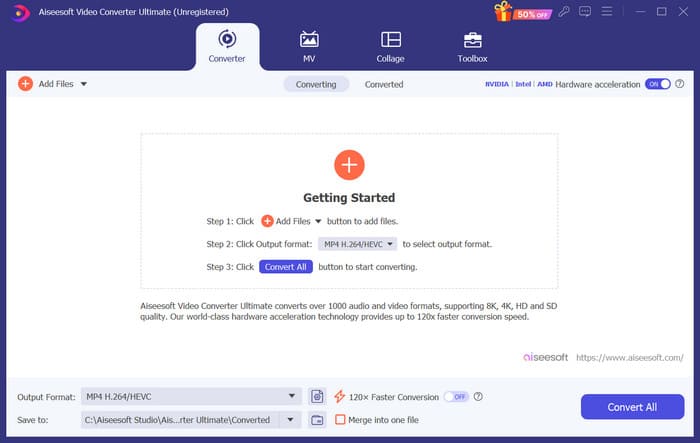
步骤 3:若要转换铃声的格式,展开输出格式旁边的菜单,在“音频”选项下选择你需要的目标格式。
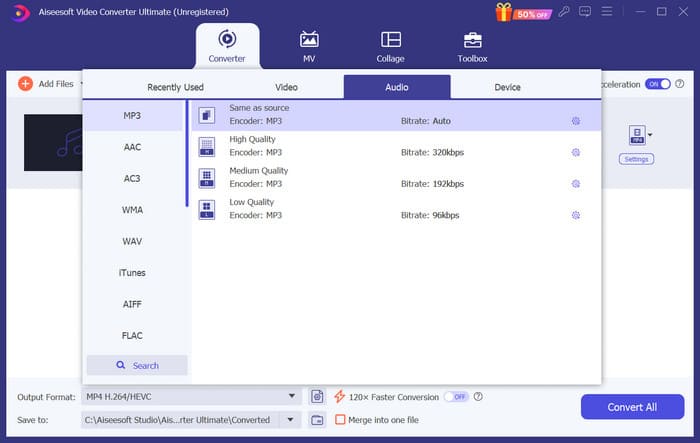
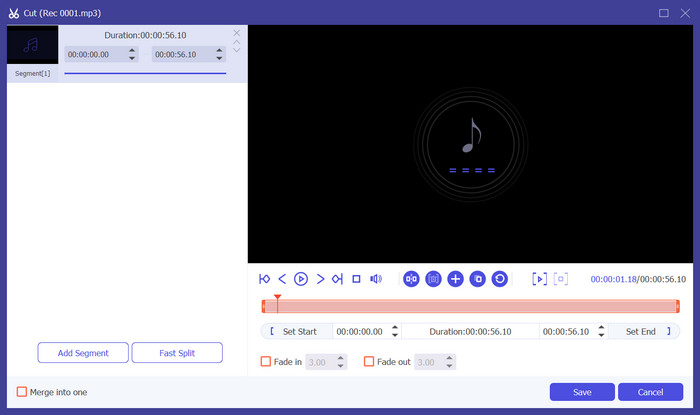
步骤 4:若要截取歌曲的一部分作为手机铃声,点击剪辑,进入剪辑页面。拖动滑块选择你想保留的片段。在此窗口中,你也可以为铃声添加淡入、淡出效果。
步骤 5:若要更改文件的音量或音轨,点击编辑。在新页面中,你还可以直接预览编辑效果。确认无误后点击确定保存更改。
步骤 6:完成铃声设置后,点击全部转换导出文件。
第3部分。将Spotify歌曲设置为铃声
现在我们已经准备好了新铃声并将其编辑到合适的长度,我们需要采取最后一步:将 Spotify 歌曲设置为手机来电铃声。考虑到不同设备的操作方式不同,我们将指导您在 iPhone 和 Android 手机上进行设置。
安卓
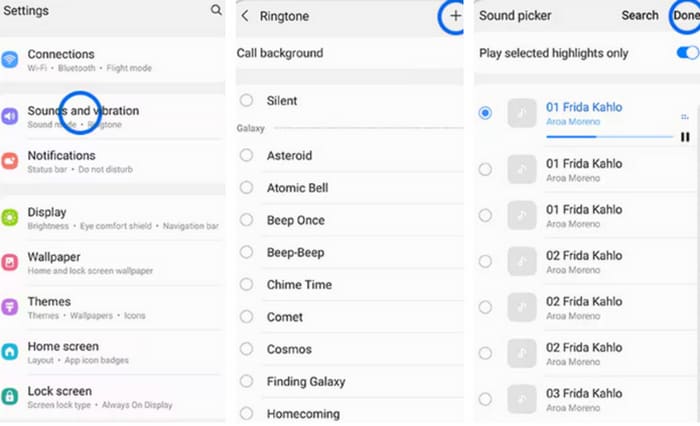
在本节中,我们将指导您在 Android 手机上将 Spotify 歌曲设置为铃声。我们将以三星手机为例。在开始之前,您应该将 Spotify 歌曲传输到手机。通过 USB 线或蓝牙转换都是可以参考的途径。
步骤 1:在手机上打开设置,依次点击“声音和振动 > 手机铃声 > 我的声音”。
步骤 2:点击添加,从手机中的所有文件里选择刚刚编辑好的 Spotify 歌曲。
步骤 3:点击完成保存设置。现在,你已经成功将 Spotify 歌曲添加为三星手机铃声。
iPhone
如果你想要为 iPhone 制作铃声,可能需要借助第三方工具。最常用的工具是 GarageBand,下面将介绍如何将 Spotify 歌曲设置为 iPhone 铃声。
步骤 1:在 iPhone 上下载并运行 GarageBand,选择项目。
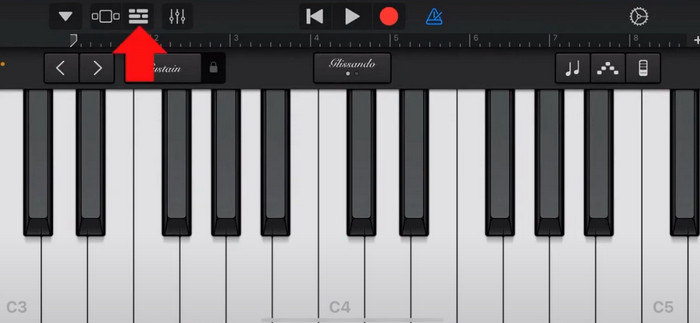
步骤 2:然后选择循环乐段 > 文件。若要选取你的 Spotify 歌曲,点击“从文件 app 浏览项目”。
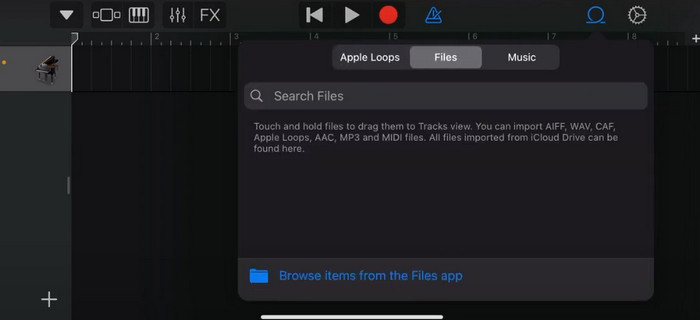
步骤 3:将剪好的 Spotify 音频文件拖到时间轴上。
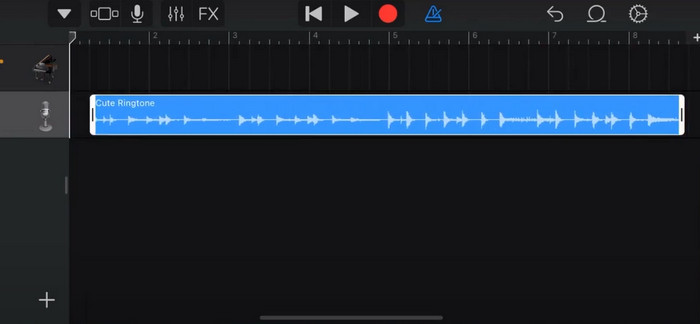
步骤 4:关闭节拍器(Metronome),然后点击向下箭头图标,选择“我的乐曲”。
步骤 5:长按该歌曲片段,点击“共享”。
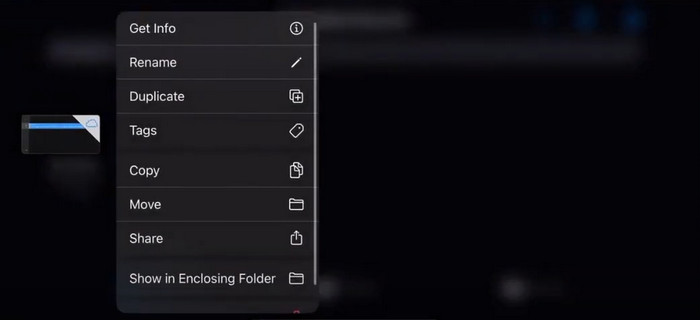
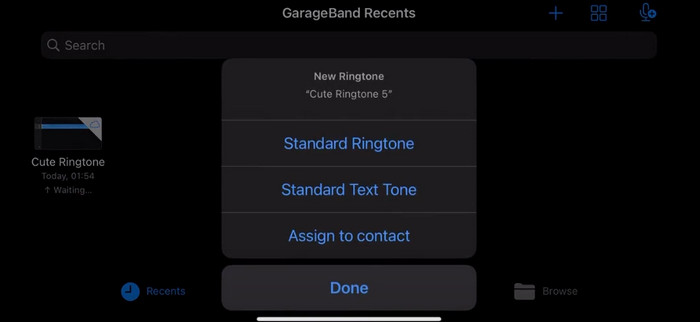
步骤 6:选择“铃声” > “导出”,再点击“用声音作为” > “标准铃声”。
第 4 部分。将 Spotify 歌曲设为铃声的常见问题
我可以直接使用 Spotify 歌曲作为铃声吗?
Spotify 不允许用户直接将应用程序中的歌曲用作移动设备上的铃声。但是,您可以使用其他方法将 Spotify 歌曲设置为铃声。您可以从 iTunes 或 Google Play Music 等数字音乐商店购买您喜欢的歌曲。有第三方工具可用于将 Spotify 歌曲转换为 MP3 文件。
如何在没有 iTunes 的情况下为我的 iPhone 制作自定义铃声?
如果您想在不使用 iTunes 的情况下为 iPhone 创建自定义铃声,可以使用 iOS 设备上的音乐应用程序 GarageBand。此方法允许您使用设备上您最喜欢的音频片段个性化您的铃声。
如何在没有电脑的情况下将 Spotify 转换为 iPhone 铃声?
不使用电脑直接将 Spotify 歌曲转换为 iPhone 铃声很困难。但是,您可以找到一些替代方法来获得类似的结果。例如,您可以使用铃声制作应用程序或选择 GarageBand。
结论
以上内容为你完整介绍了如何将 Spotify 歌曲设置为来电铃声。我们覆盖了全部步骤,并为你提供了先进的音频编辑工具——FVC 推荐的 Video Converter Ultimate,帮助你个性化处理歌曲。如果你有需要,这款工具也可以轻松帮你把视频制作成铃声。相信你已经掌握了所需的操作指南。
-
 如何立即将 WAV 转换为铃声的最佳演练
 想要轻松地将 WAV 转换为铃声吗?我们用户友好的工具可以完成工作!立即享受高品质音频转换 - 没有技术难题。今天就试试吧!
-
 如何在 iPhone 和 Android 上将语音备忘录设为铃声
 如果你想把语音备忘录做成铃声,那就看这篇文章吧,不管你是iPhone用户还是Android用户,都可以在我们的内容中找到解决方案。
-
 5 款 MP3 剪切器可轻松剪切任何音频 [2024 更新]
 您需要 MP3 剪切器来修剪音频吗?在这种情况下,请阅读本文,因为我们提供了可轻松进行音频剪辑的工具。
