


 视频转换大师
 屏幕录影大师
 视频修复
视频修复
 安全下载
安全下载如何轻松无损地将图像压缩至 50KB [2024]
图像文件大小因详细信息和高分辨率而异,尤其是在当今,现代相机和设备提供了这些功能。随着数字内容在 2024 年继续流行,我们了解管理和优化图像文件大小的必要性。无论是为了提高网站性能、节省存储空间还是促进无缝共享,高效的图像压缩都是必不可少的。
所以,如果你正在寻找一款可以缩小图片体积的工具,那你就找对方向了。本文将教你如何无损压缩图片至 50KB,在显著减小文件大小的同时尽可能保持高画质。继续往下读了解更多吧!

第 1 部分。将图像压缩至 50KB,且无明显质量损失
使用图像压缩工具的问题在于它们通常会破坏图像质量,但情况并非总是如此。如果使用正确的工具正确操作,图像质量可以得到保留,或者压缩时不会有明显的质量损失。
在众多既能压缩又能保持画质的工具中,FVC 免费图片压缩器是一款非常出色的选择。这款快速且用户友好的工具,专为在尽量不损失画质的前提下,将图片压缩到 50KB 而设计。它擅长压缩 JPEG、PNG、SVG 和 GIF 等多种图片格式,相比其他软件能提供更高效的压缩效果。此外,它完全免费,可在各类设备上在线使用。与此同时,如果你需要压缩大量图片,这款工具也非常适合,因为它可以同时批量压缩图片,并将压缩后的文件打包成一个 Zip 压缩包,方便你一次性下载和管理。
以下是使用 FVC 免费图片压缩器将图片压缩到 50KB 的方法
步骤 1:首先,前往其官方网站。
步骤 2:然后,点击Upload Images(上传图片),导入你想要压缩至 50KB 的照片。

步骤 3:压缩完成后,你可以预览图片新的压缩后大小。最后,点击 Download(下载)保存图片。

FVC 免费图片压缩器最大的优点在于,这款图片体积缩小工具拥有非常简洁直观的界面。用户基本只需完成两个主要步骤:上传和导出,因为在导入图片后,压缩过程会自动完成。
第 2 部分。在线将图像压缩至 50KB,并自定义质量
如果您更喜欢具有个性化质量选项的在线图像压缩工具,Duplichecker 就是您的不二之选。此工具提供了一种快速、轻松的解决方案,用于压缩自定义图像文件大小,同时保持视觉完整性。凭借简化的界面,此工具为用户提供了一种快速的解决方案来减少图像文件。此外,它支持 JPEG、PNG 和 GIF 格式,并允许用户自定义文件平衡大小减少。此外,Duplicheck 支持批处理,可同时将多张图像压缩为 50KB。最后,此工具完全免费使用。
以下是使用 Duplichecker 将图片压缩到 50KB 的方法
步骤 1:点击Upload(上传)按钮,上传你想压缩至 50KB 的图片。
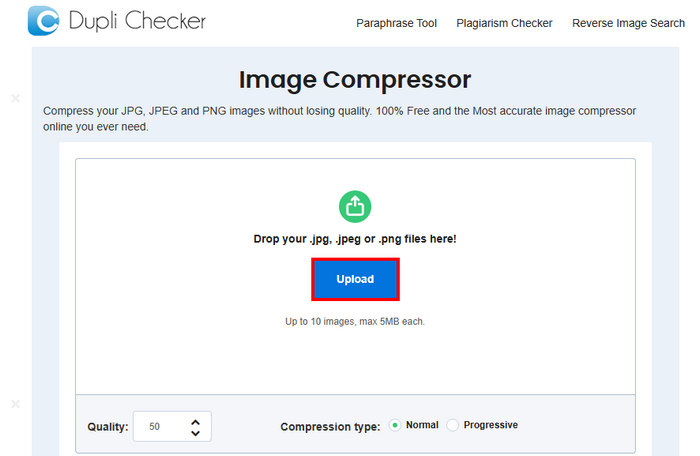
步骤 2:接着,在左下角你会看到Quality(质量)选项。选择或输入你想要的压缩质量数值,此处请输入 50。
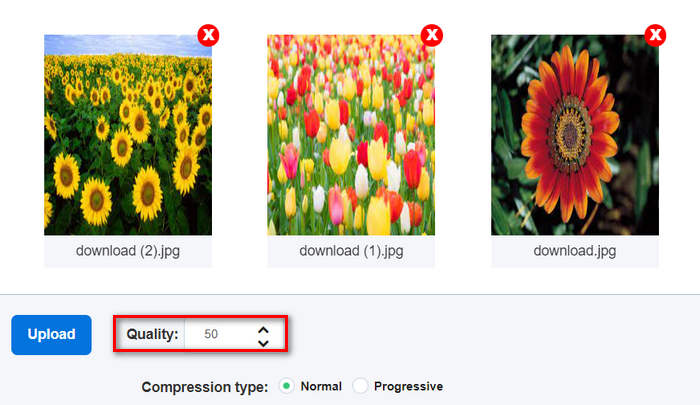
该图像质量以 KB 或千字节为单位。
步骤 3:选择好质量后,再选择你偏好的压缩类型。

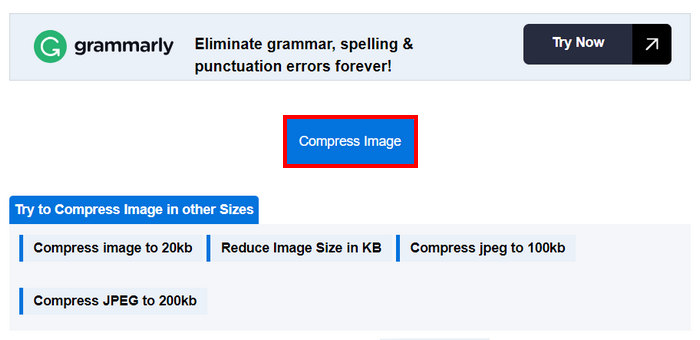
步骤 4:设置完成后,向下滚动一点,点击Compress(压缩)按钮,将你的图片压缩至 50KB。
步骤 5:最后,点击 Download All(全部下载)按钮保存所有压缩后的图片,这些文件会直接保存到你的设备中。
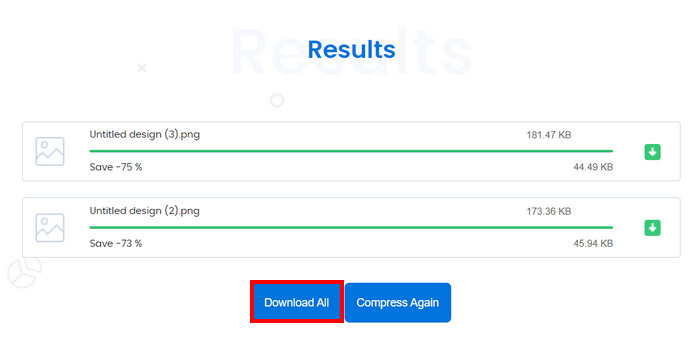
如果您想将图片压缩到 50KB,这个工具确实很棒。但是,在转换多张图片时,系统停止了,但重新加载它解决了这个问题。
第 3 部分。批量将图像压缩至 50KN
RedKetchup Bulk Image Resizer 是一款在线工具,旨在帮助用户批量调整照片尺寸并将图片压缩到 50KB。它是 RedKetchup 提供的一组高效在线图像处理工具的一部分。其友好的操作界面和快速的处理能力,使用户能够轻松、无压力地完成批量图片压缩。
以下是使用 RedKetchup Bulk Image Resizer 批量将图片压缩至 50KB 的方法
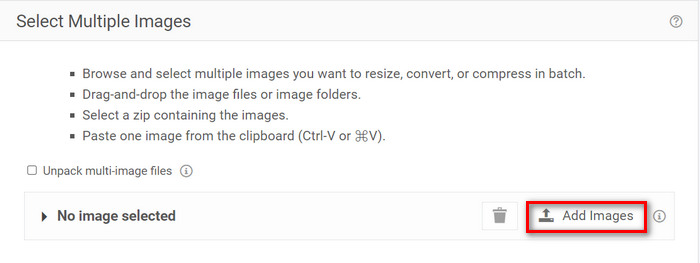
步骤 1:首先,点击Add Files(添加文件)按钮,导入你想要批量压缩的图片。
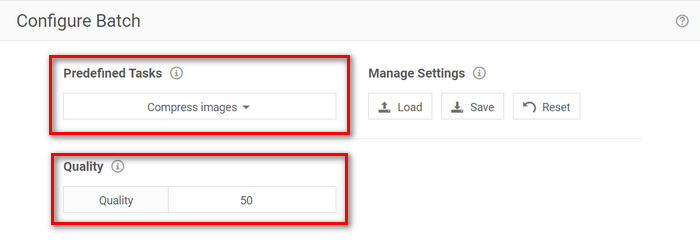
步骤 2:然后,在“Configure Batch(批量配置)”区域中,在 Predefined Task(预设任务)菜单选择“Compress Images(压缩图片)”,并在 Quality(质量)菜单中输入你希望的目标文件大小。
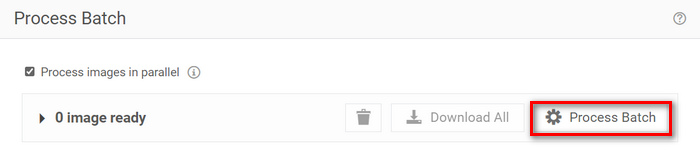
步骤 3:之后,点击Process Batch(开始批处理)按钮,同时压缩所有图片。
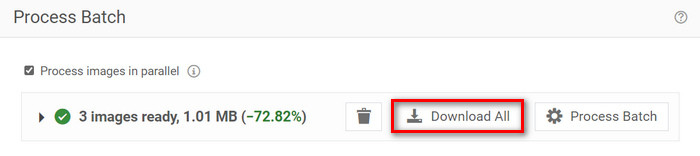
步骤 4:最后,点击“Download All(全部下载)”按钮保存所有压缩后的图片。
因此,如果您正在寻找一款可以批量压缩大量文件的工具,那么这款工具非常适合您。不过,下载文件时您需要处理广告。
第 4 部分。3 种图像压缩工具的比较
让我们来看看这三个可以帮助你将图像压缩到 50KB 的工具。
| 图像压缩工具 | 支持的格式 | 质量 | 速度 | 批量压缩 |
| FVC免费图像压缩 | JPEG、PNG、SVG 和 GIF | 高质量 | 快速 | 可以一次压缩40张图像。 |
| 重复检查器 | JPG、JPEG、GIF 和 PNG | 高质量 | 慢的 | 可以一次压缩10张图像。 |
| RedKetchup 批量图像调整器 | PNG、JPEG、WEBP 或 HEIC | 高质量 | 快速 | 它可以一次压缩超过 1000 张图像。 |
FVC 免费图像压缩器处理速度快,一次最多可处理 40 张图像,支持多种格式,同时确保压缩图像的高质量。与此同时,Duplichecker 速度稍慢,但仍能提供高质量的结果,并支持最多 10 张图像的批量压缩。RedKetchup Bulk Image Resizer 一次最多可压缩 1000 张图像,处理速度快,支持多种格式。但是,为了避免使用此工具下载压缩图像时出现广告,您需要将其升级为高级帐户。
第 5 部分。有关将图像压缩至 50KB 的常见问题
50KB是多少像素?
50KB 图像的像素数会因复杂程度、颜色和压缩算法的不同而有很大差异。一般来说,50KB 图像的尺寸约为 200 × 230 像素,但根据图像内容和格式,尺寸可能会有所不同。
如何将 PNG 文件大小缩小到 50KB?
要把一个PNG 文件压缩到 50KB,可以使用 FVC 免费图片压缩器、Duplichecker 或 RedKetchup Bulk Image Resizer 这类在线图片压缩工具。上传你的 PNG 文件,然后调整质量参数,使其目标文件大小约为 50KB,最后执行压缩即可。
一张普通的照片是多少KB?
正常照片的大小取决于分辨率和格式。通常,现代智能手机拍摄的照片大小在 1MB 到 5MB 之间。
结论
总之,学会如何将图片压缩到 50KB或任何指定大小,对于处理体积较大的图片文件都至关重要。借助 FVC 免费图片压缩器、Duplichecker 和 RedKetchup Bulk Image Resizer 等工具,你可以在尽量不牺牲画质的前提下实现高效压缩。无论是为了优化网站加载速度、节省设备存储空间,还是方便在各个平台之间顺畅分享,这些方法都能为你提供行之有效的解决方案。
-
 如何将MP4视频压缩到较小的尺寸
 MP4视频太大,无法上传?是否要缩小视频尺寸?这是3种无限制地将MP4文件压缩为较小尺寸的有效方法。
-
 十大高清视频转换器软件回顾
 阅读并比较,以从10条建议中获得最佳的高清视频转换器软件。这是每个用于多平台的高清视频转换器的详细评论。
-
 什么是MTS文件以及如何将MTS转换为MP4 / MOV / MKV / AVI
 什么是MTS文件,我该如何播放?这篇文章为您提供有关MTS文件的基本说明。此外,您可以获得3种简单的方法将MTS文件转换为高质量的MP4,MOV,AVI,MPEG,MTS,MKV或其他格式。
